Craze
إنشاء
فيديو
صورة
صوت
MCPالأسعار

البحث في المستندات

اعثر على مقال أو سؤال في مستندات Craze.

البدء

  • ما هو Craze؟
  • أنشئ فيديوك الأول
  • جولة في تطبيق Craze
  • استخدام Craze على هاتفك
  • مصطلحات يجب معرفتها

العمل مع وكيل Craze

  • صِف فيديوك لوكيل Craze
  • أجب عن الأسئلة ووافق على الخطة
  • أشر إلى ما تريد تغييره باستخدام التعديل الدقيق
  • أشِر إلى الملفات والأصوات والمشاريع
  • اختر فئة الوكيل: اقتصادي أو متوازن أو قوي
  • ما يستطيع وكيل Craze فعله
  • العودة إلى نسخة سابقة
  • اكتب موجزًا رائعًا

إنشاء صور وفيديو وصوت

  • إنشاء وسائط دون الوكيل
  • إنشاء صورة
  • إنشاء مقطع فيديو
  • جرّب مسودة أولًا
  • التعديل والتمديد ورفع الدقة
  • إزالة خلفية
  • مزامنة الشفاه والصور الناطقة
  • نقل الحركة
  • التعليقات الصوتية والأصوات
  • الموسيقى والمؤثرات الصوتية
  • دبلجة فيديو إلى لغة أخرى

البدء من فيديو

  • البدء من قالب
  • إعادة إنشاء فيديو باستخدام Remake
  • استبدال الأشخاص في فيديو باستخدام Swap

التحرير على الخط الزمني

  • أساسيات الخط الزمني
  • التسلسلات
  • الاقتطاع والتقسيم وتغيير السرعة
  • النصوص المصاحبة والنصوص المفرغة
  • الانتقالات
  • المؤثرات
  • الحركات والإطارات الرئيسية
  • النص والخطوط
  • الأقنعة والعناصر المقتطعة
  • الصوت
  • اختصارات لوحة المفاتيح

وسائطك

  • رفع ملفاتك
  • استخدام المعرض

التصدير والمشاركة

  • تصدير فيديو
  • شارك فيديو برابط

وصفات

  • إنشاء إعلان منتج من صوره
  • إنشاء فيديو لصانع محتوى بأسلوب UGC
  • تحويل تسجيل متحدث أمام الكاميرا إلى مقاطع قصيرة
  • إنشاء فيديو موسيقي بمونتاج على الإيقاع

نماذج الذكاء الاصطناعي

  • ما نموذج الذكاء الاصطناعي الذي ينبغي استخدامه في Craze؟

الخطط والرصيد

  • الخطط والرصيد

استخدام Craze من وكيلك

  • ربط وكيل الذكاء الاصطناعي لديك بـ Craze

الحساب والمساعدة

  • حسابك ومساحة عملك
  • حل مشكلة
تصفح المستندات

البدء

  • ما هو Craze؟
  • أنشئ فيديوك الأول
  • جولة في تطبيق Craze
  • استخدام Craze على هاتفك
  • مصطلحات يجب معرفتها

العمل مع وكيل Craze

  • صِف فيديوك لوكيل Craze
  • أجب عن الأسئلة ووافق على الخطة
  • أشر إلى ما تريد تغييره باستخدام التعديل الدقيق
  • أشِر إلى الملفات والأصوات والمشاريع
  • اختر فئة الوكيل: اقتصادي أو متوازن أو قوي
  • ما يستطيع وكيل Craze فعله
  • العودة إلى نسخة سابقة
  • اكتب موجزًا رائعًا

إنشاء صور وفيديو وصوت

  • إنشاء وسائط دون الوكيل
  • إنشاء صورة
  • إنشاء مقطع فيديو
  • جرّب مسودة أولًا
  • التعديل والتمديد ورفع الدقة
  • إزالة خلفية
  • مزامنة الشفاه والصور الناطقة
  • نقل الحركة
  • التعليقات الصوتية والأصوات
  • الموسيقى والمؤثرات الصوتية
  • دبلجة فيديو إلى لغة أخرى

البدء من فيديو

  • البدء من قالب
  • إعادة إنشاء فيديو باستخدام Remake
  • استبدال الأشخاص في فيديو باستخدام Swap

التحرير على الخط الزمني

  • أساسيات الخط الزمني
  • التسلسلات
  • الاقتطاع والتقسيم وتغيير السرعة
  • النصوص المصاحبة والنصوص المفرغة
  • الانتقالات
  • المؤثرات
  • الحركات والإطارات الرئيسية
  • النص والخطوط
  • الأقنعة والعناصر المقتطعة
  • الصوت
  • اختصارات لوحة المفاتيح

وسائطك

  • رفع ملفاتك
  • استخدام المعرض

التصدير والمشاركة

  • تصدير فيديو
  • شارك فيديو برابط

وصفات

  • إنشاء إعلان منتج من صوره
  • إنشاء فيديو لصانع محتوى بأسلوب UGC
  • تحويل تسجيل متحدث أمام الكاميرا إلى مقاطع قصيرة
  • إنشاء فيديو موسيقي بمونتاج على الإيقاع

نماذج الذكاء الاصطناعي

  • ما نموذج الذكاء الاصطناعي الذي ينبغي استخدامه في Craze؟

الخطط والرصيد

  • الخطط والرصيد

استخدام Craze من وكيلك

  • ربط وكيل الذكاء الاصطناعي لديك بـ Craze

الحساب والمساعدة

  • حسابك ومساحة عملك
  • حل مشكلة
المستندات/التصدير والمشاركة

تصدير فيديو

تصدّر فيديو Craze باستخدام زر التصدير في المحرر، مع اختيار ملف فيديو (MP4 أو WebM)، أو المسار الصوتي بصيغة MP3، أو رسوم ProRes شفافة، بالدقة ومعدل الإطارات والنطاق الذي تحتاجه.

آخر تحديث 18 نوفمبر 2026

كيف تصدّر فيديو من Craze؟

تصدّر فيديو Craze من المحرر.

  1. في مشروعك، حوّل مفتاح المعرض والمحرر والقوالب إلى المحرر.
  2. انقر على تصدير في الطرف الأيمن من شريط عنوان المشغّل.
  3. اختر فيديو أو صوتًا أو رسومًا، واضبط الخيارات.
  4. اكتب اسم ملف في الأسفل، أو احتفظ بالاسم الذي يقترحه Craze.
  5. انقر على زر التصدير، مثل تصدير MP4.

يعرض زر التصدير التقدم ("جارٍ التصدير 40%") أثناء التصيير في Craze. يمكنك أيضًا النقر بزر الفأرة الأيمن على تبويب تسلسل أعلى الخط الزمني واختيار تصدير… لتصدير ذلك التسلسل، أو طلب تصدير الفيديو من وكيل Craze في الدردشة.
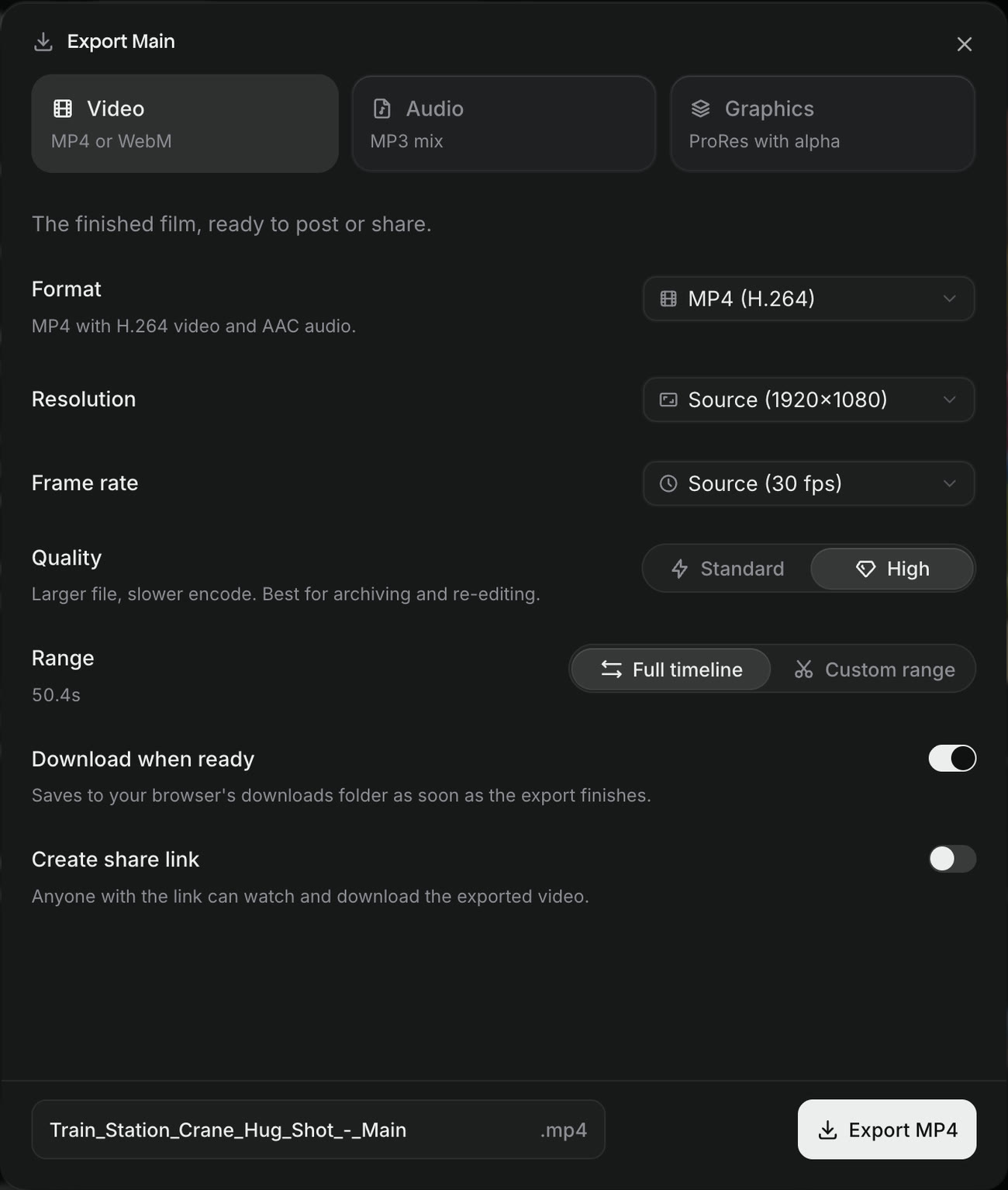
مربع حوار التصدير في Craze مع خيارات الفيديو والصوت والرسوم، وصيغة MP4 (H.264)، والدقة ومعدل الإطارات والجودة والنطاق والتنزيل عند الجاهزية وإنشاء رابط مشاركة وزر تصدير MP4.
مربع حوار التصدير في Craze.

ما الذي يمكنك تصديره من Craze؟

يوفر مربع حوار التصدير في Craze ثلاثة أنواع من التصدير:

التصديرالملف الذي ينشئه Crazeمناسب لـ
فيديوMP4 (فيديو H.264 وصوت AAC) أو WebM (فيديو VP9 وصوت Opus)الفيديو النهائي، جاهزًا للنشر أو المشاركة
صوتملف MP3 واحد للمسار الصوتي الممزوج، بصوت ستيريو بتردد 48 كيلوهرتزالبودكاست والموسيقى والتعليق الصوتي
رسومملف ProRes 4444 MOV واحد بشفافيةالعناوين والرسوم المتحركة لوضعها في محرر آخر

يستبعد تصدير الرسوم الخلفية، فلا يحتوي الملف إلا على مقاطعك ونصوصك ورسومك.

أي دقة ومعدل إطارات وجودة ينبغي أن تختار في Craze؟

تحافظ إعدادات التصدير في Craze على شكل فيديوك ولا تقتصه أبدًا.

  • الدقة. المصدر (حجم التسلسل نفسه)، أو 480p أو 720p أو 1080p أو 4K. يشير الرقم إلى الضلع القصير، لذا تكون أبعاد فيديو عمودي بنسبة 9:16 عند 1080p هي 1080×1920. يعرض مربع الحوار الحجم الدقيق بجوار كل خيار.
  • معدل الإطارات. المصدر، أو 12 أو 23.976 أو 24 أو 25 أو 29.97 أو 30 أو 50 أو 59.94 أو 60 إطارًا في الثانية.
  • الجودة (MP4 فقط). تُنتج الجودة القياسية ملفًا أصغر بسرعة أكبر، وتناسب المراجعة ومنشورات التواصل الاجتماعي. وتُنتج الجودة العالية ملفًا أكبر ببطء أكثر، وتناسب الأرشفة وإعادة التحرير.

في خطة Free

ملفات التصدير من Craze في خطة Free هي فيديوهات MP4 بدقة 720p أو 480p، بمعدل يصل إلى 30 إطارًا في الثانية. تعرض خيارات الصوت والرسوم والدقات الأعلى ومعدلات الإطارات الأعلى عبارة الترقية إلى Pro، التي تفتح خيارات الخطط. قارن الخطط في صفحة أسعار Craze.

كيف تصدّر جزءًا فقط من فيديو في Craze؟

يصدّر Craze جزءًا من فيديوك باستخدام النطاق في مربع حوار التصدير.

  1. على الخط الزمني في Craze، حرّك مؤشر التشغيل إلى موضع بداية التصدير واضغط I.
  2. حرّك مؤشر التشغيل إلى موضع نهاية التصدير واضغط O.
  3. انقر على تصدير واختر نطاقًا مخصصًا. يبدأ النطاق بنقطتي البداية والنهاية اللتين حددتهما.

يمكنك أيضًا سحب شريط تمرير النطاق أو كتابة وقت البداية والنهاية. تُكتب الأوقات بالصيغة ساعات:دقائق:ثوانٍ:إطارات. يصدّر خيار الخط الزمني الكامل كل شيء حتى آخر مقطع.

كيف تصدّر النصوص المصاحبة في ملفات منفصلة في Craze؟

عندما يحتوي تسلسل Craze على نصوص مصاحبة، يعرض مربع حوار التصدير ملفات النصوص المصاحبة. فعّل SRT أو VTT أو كليهما، ويكتب Craze النصوص المصاحبة إلى جانب التصدير كملفات منفصلة. تعمل SRT في معظم المحررات والمشغّلات؛ أما VTT فهي للويب وYouTube. بعد التصدير، نزّلها من زري SRT وVTT في بطاقة التصديرات.

كيف تحصل على الملف عند انتهاء التصدير في Craze؟

عند تفعيل التنزيل عند الجاهزية في مربع حوار التصدير في Craze، يُحفظ الملف في مجلد تنزيلات متصفحك فور انتهاء التصدير. وإذا كان معطلًا، فنزّل الملف لاحقًا من بطاقة التصديرات، التي تُفتح من قائمة زر التصدير باسم سجل التصدير.

لتصدير MP4، فعّل إنشاء رابط مشاركة للحصول على رابط يستطيع أي شخص استخدامه لمشاهدة الفيديو وتنزيله. راجع مشاركة فيديو Craze برابط.

تعرض بعض الحسابات أيضًا مكان التصيير، مع خيارَي السحابة أو هذا الجهاز. تصيّر السحابة على خوادم Craze، لذا يمكنك إغلاق التبويب. أما هذا الجهاز فيصيّر في متصفحك؛ يمكنك الانتقال إلى تبويبات أخرى، لكن أبقِ تبويب Craze مفتوحًا حتى ينتهي التصدير.

هل يمكنك تصدير فيديو Craze على الهاتف؟

نعم. على الهاتف، اضغط على تصدير أعلى مشروع Craze واختر تصدير فيديو لفتح مربع حوار التصدير، أو سجل التصدير لعرض الملفات المصدّرة سابقًا. تُجرى عمليات التصدير التي تبدأ على الهاتف في السحابة، لذا لا يجري الهاتف أي تصيير. عندما يصبح الملف جاهزًا، يُنزّله Craze إلى تطبيق الملفات أو يعرض "جاهز. اختر حفظ الفيديو بعد ذلك." ويفتح لوحة المشاركة، حيث يحفظ خيار حفظ الفيديو الملف في صورك، بحسب هاتفك.

لماذا يكون زر التصدير معطلًا في Craze؟

يكون زر التصدير في Craze معطلًا عندما لا يحتوي التسلسل على شيء بعد. مرّر المؤشر فوقه لرؤية "لا يوجد ما يمكن تصديره بعد". أضف مقطعًا إلى الخط الزمني، أو اطلب من وكيل Craze إنشاء الفيديو، فيُفعّل التصدير. إذا فشلت دفعة لخطتك، يفتح النقر على تصدير الفوترة بدلًا من مربع حوار التصدير حتى تُعالج الدفعة.

أسئلة يطرحها الناس

نعم. يوفر مربع حوار التصدير في Craze دقات 480p و720p و1080p و4K، أو حجم التسلسل نفسه، في الخطط المدفوعة. تصل دقة ملفات التصدير في خطة Free إلى 720p بمعدل 30 إطارًا في الثانية.

نعم. اختر الرسوم في مربع حوار التصدير في Craze لتصدير ملف ProRes 4444 MOV بشفافية، لاستخدامه في محرر آخر. يتطلب تصدير الرسوم خطة مدفوعة.

نعم. اختر الصوت في مربع حوار التصدير في Craze لتصدير المسار الصوتي الممزوج كملف MP3 واحد، بصوت ستيريو بتردد 48 كيلوهرتز. يتطلب تصدير الصوت خطة مدفوعة.

نعم. حدد نقطة بداية باستخدام I ونقطة نهاية باستخدام O على الخط الزمني في Craze، ثم اختر نطاقًا مخصصًا في مربع حوار التصدير. يمكنك أيضًا كتابة وقت بداية ونهاية.

السابقاستخدام المعرضالتاليشارك فيديو برابط
جدول المحتويات
  • كيف تصدّر فيديو من Craze؟
  • ما الذي يمكنك تصديره من Craze؟
  • أي دقة ومعدل إطارات وجودة ينبغي أن تختار في Craze؟
  • كيف تصدّر جزءًا فقط من فيديو في Craze؟
  • كيف تصدّر النصوص المصاحبة في ملفات منفصلة في Craze؟
  • كيف تحصل على الملف عند انتهاء التصدير في Craze؟
  • هل يمكنك تصدير فيديو Craze على الهاتف؟
  • لماذا يكون زر التصدير معطلًا في Craze؟
  • الإخراج
  • إنشاء
  • تحرير
  • كل النماذج
  • الأسعار
  • MCP
  • تواصل معنا
  • المستندات
  • المدونات
  • سجل التغييرات
  • الخصوصية
  • الشروط
  • Instagram
  • YouTube
  • X
  • LinkedIn
  • English
  • 日本語
  • 한국어
  • Español
  • Deutsch
  • Français
  • Português
  • 简体中文
  • हिन्दी
  • العربية

© 2026 Craze Technologies