
ما الفرق بين الحركات والإطارات الرئيسية في Craze؟
يمنحك Craze طريقتين لتحريك الأشياء. الحركات تحركات جاهزة من Library في Craze، مثل Fade أو Pop أو Slow zoom، تُسقطها على مقطع بخطوة واحدة. والإطارات الرئيسية قيم تحددها بنفسك عند نقاط زمنية، مثل موضع شعار عند ثانية واحدة وعند ثلاث ثوانٍ، وينتقل Craze بينها بسلاسة. الحركات هي الأسرع؛ والإطارات الرئيسية تمنحك تحكمًا كاملًا.
ما الحركات التي يتضمنها Craze؟
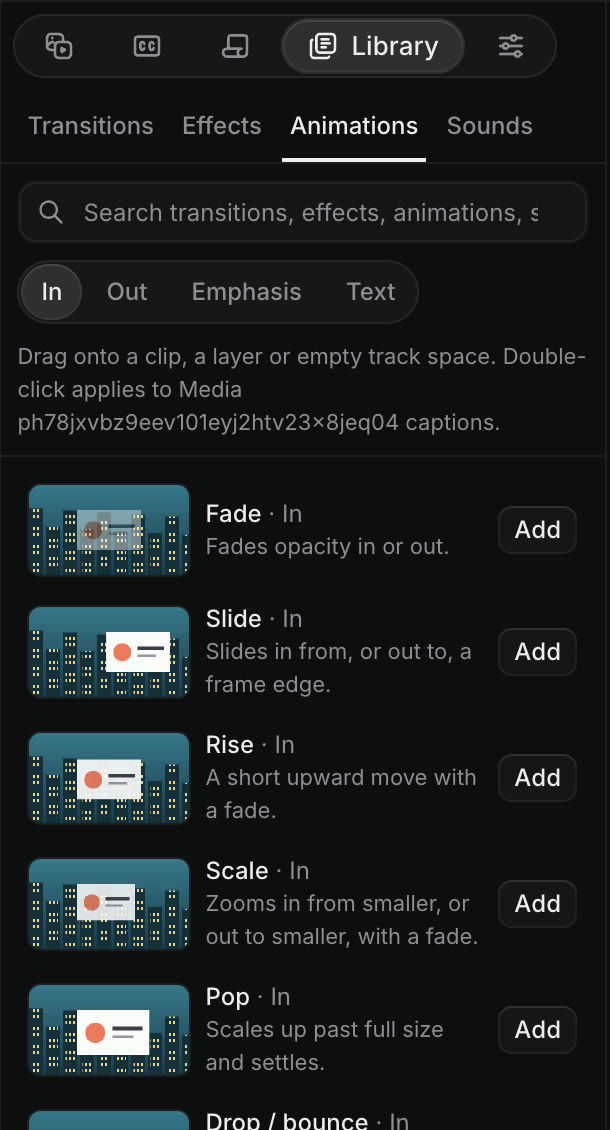
تقع حركات Craze في Library ثم Animations في لوحة الوسائط. وتنقسم إلى أربع مجموعات بأزرار In وOut وEmphasis وText في الأعلى:
| المجموعة | وقت تشغيلها | حركات Craze |
|---|---|---|
| In | عند ظهور المقطع | Fade, Slide, Rise, Scale, Pop, Drop / bounce, Blur in / out, Wipe reveal, Whip pan |
| Out | عند مغادرة المقطع | تحركات In نفسها، تعمل بالعكس |
| Emphasis | أثناء ظهور المقطع على الشاشة | Slow zoom, Punch-in, Camera shake |
| Text | على النصوص والنصوص المصاحبة | Typewriter, Word reveal, Word pop, Slide up, Text fade, Blur reveal, Karaoke highlight, Tracking reveal |
كيف تضيف حركة في Craze؟
لإضافة حركة إلى مقطع في Craze:
- افتح Library ثم Animations في لوحة الوسائط.
- انقر In أو Out أو Emphasis أو Text.
- اسحب حركة إلى مقطع على الخط الزمني.
أو حدد مقطعًا أو أكثر وانقر الحركة مرتين، أو انقر زر إضافة الخاص بها. للحركات النصية أزرار In أو Out أو Emphasis الخاصة بها، لتختار موضع تشغيل كل منها. تُسرد الحركات المطبقة في قسم Effects في Properties؛ انقر إزالة الحركة هناك لإزالة إحداها.
ما وضع Animate في Craze؟
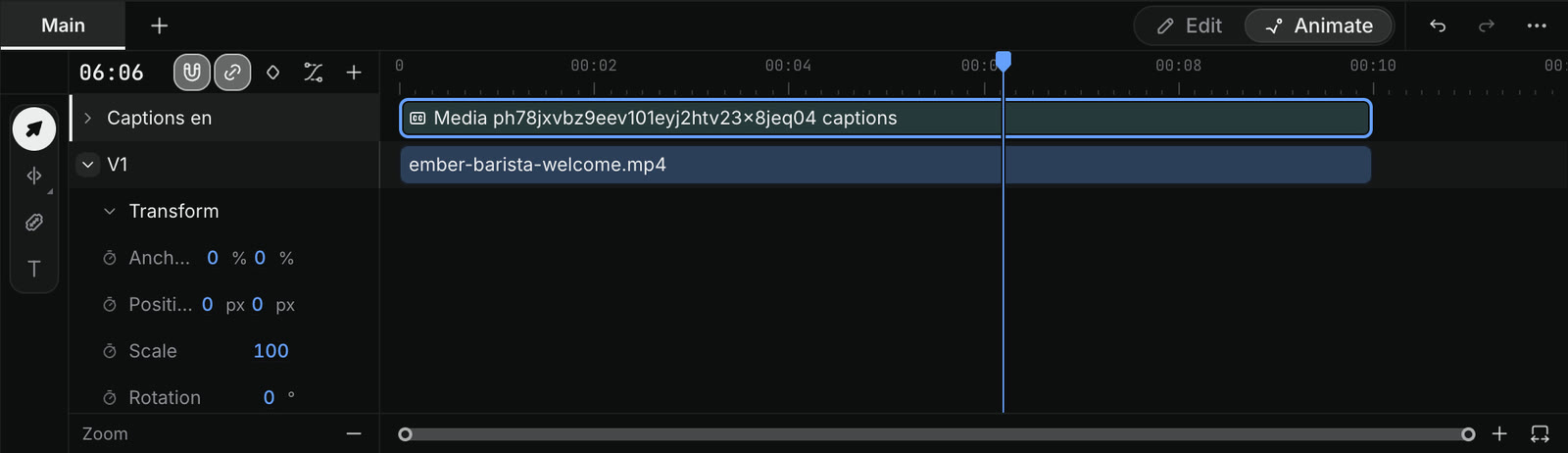
وضع Animate هو عرض الخط الزمني في Craze للإطارات الرئيسية. انتقل إليه بمفتاح Edit وAnimate فوق الخط الزمني. في وضع Animate، يعرض الخط الزمني في Craze طبقات كل مقطع والإطارات الرئيسية لخصائصها، كما يفعل After Effects، بدل المسارات والتشذيب في وضع Edit.
كيف تضيف إطارات رئيسية في Craze؟
لتحريك خاصية بإطارات رئيسية في Craze:
- بدّل الخط الزمني إلى Animate بمفتاح Edit وAnimate.
- حدد المقطع وافتح Properties.
- حرّك مؤشر التشغيل إلى حيث ينبغي أن تبدأ الحركة، وانقر ساعة الإيقاف بجانب الخاصية، مثل الموضع أو المقياس. يضيف Craze الإطار الأول.
- حرّك مؤشر التشغيل إلى حيث ينبغي أن تنتهي الحركة وغيّر القيمة. يضيف Craze إطارًا ثانيًا.
اضغط ⌥K (Alt+K على Windows) لإضافة إطار عند مؤشر التشغيل للخاصية المحددة. انقر ساعة الإيقاف مجددًا لإيقاف تحريك الخاصية وإزالة إطاراتها.
كيف تحرر الإطارات الرئيسية في Craze؟
تقع الإطارات الرئيسية على الخط الزمني في Craze بوضع Animate، بصف لكل خاصية. لتغييرها:
- حرّك إطارًا. اسحبه، أو اضغط
⌥←أو⌥→(Alt+←،Alt+→) لتحريكه إطارًا واحدًا. أضفShiftلتحريكه عشرة إطارات. - انسخ الإطارات والصقها. اضغط
⌘Cوحرّك مؤشر التشغيل واضغط⌘V. - احذف الإطارات. حددها واضغط
Delete. - غيّر التنعيم. انقر إطارًا بزر الفأرة الأيمن واختر تنعيمًا من القائمة، مثل خطي أو تنعيم الخروج · Cubic أو تنعيم الدخول والخروج · Sine أو نابض أو ثبات. يبقي خيار ثبات القيمة ثابتة حتى الإطار التالي.
للعثور على الخصائص سريعًا، اضغط U لعرض الخصائص ذات الإطارات الرئيسية فقط، أو P أو S أو R أو T أو A لعرض الموضع أو المقياس أو الدوران أو العتامة أو نقطة المرساة فقط.
كيف تجعل الإطارات الرئيسية سلسة في Craze؟
يجعل خيار «تنعيم سلس» في Craze الحركة تبدأ وتنتهي بلطف بدل السرعة الثابتة. حدد إطارات في وضع Animate واضغط:
| الإجراء | Mac | Windows |
|---|---|---|
| تنعيم سلس | F9 | F9 |
| تنعيم الدخول | ⇧F9 | Shift+F9 |
| تنعيم الخروج | ⇧⌘F9 | Ctrl+Shift+F9 |
ما محرر المنحنيات في Craze؟
يعرض محرر المنحنيات في Craze الخاصية ذات الإطارات الرئيسية كمنحنى، لترى سرعة تغيرها بين الإطارات وتشكلها. بدّل الخط الزمني إلى Animate، ثم انقر محرر المنحنيات فوق الخط الزمني أو اضغط ⇧F3 (Shift+F3). حدد خاصية ذات إطارات رئيسية أو طبقة ذات إطارات رئيسية لرؤية منحناها. انقر الرسم مرتين لملاءمة المنحنى مع العرض، وانقر إظهار أشرطة الطبقات للرجوع إلى صفوف الإطارات الرئيسية. انقر إطارًا بزر الفأرة الأيمن واختر إظهار في محرر المنحنيات للانتقال إلى منحناه مباشرة.