
كيف تنشئ تعليقًا صوتيًا في Craze؟
تنشئ تعليقًا صوتيًا في Craze باستخدام مهمة الصوت في تبويب الصوت.
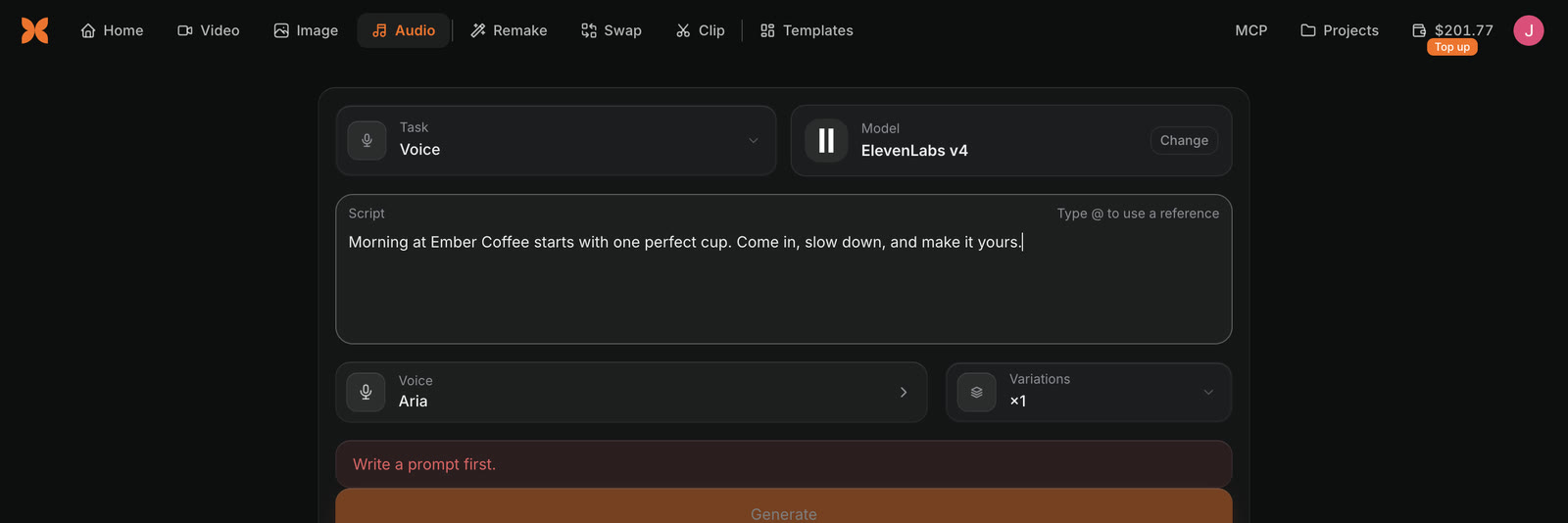
- افتح تبويب الصوت في صفحة Craze الرئيسية، أو انقر على إنشاء في مشروع وانتقل إلى الصوت. يُفتح على مهمة الصوت.
- تحقّق من النموذج، أو انقر على تغيير لاختيار نموذج آخر.
- انقر على الصوت واختر صوتًا.
- اكتب النص، أي الكلمات التي سيقولها الصوت بالضبط.
- انقر على توليد. يعرض الزر السعر، الذي يتبع طول النص أثناء الكتابة.
يظهر التعليق الصوتي في معرض المشروع. ولّد النص كاملًا في محاولة واحدة ليبقى الصوت ومستوى حيويته متسقين طواله. يمكنك أيضًا أن تطلب من وكيل Craze، فيكتب النص ويختار صوتًا ويضع التعليق الصوتي على الخط الزمني.
ما نماذج الصوت المتاحة في Craze؟
يوفر Craze عدة نماذج للصوت، تجدها ضمن تغيير في تبويب الصوت عندما تكون المهمة هي الصوت. من أمثلتها ElevenLabs v4، القوي في الإنجليزية، وGemini 3.8 Flash TTS، الذي يقرأ النصوص المكتوبة أساسًا بلغة أخرى أو التي تتنقل بين اللغات بصورة أفضل بوضوح. تقبل بعض النماذج أيضًا توجيه الأداء الصوتي (اختياري)، وهو ملاحظة قصيرة عن الطريقة التي ينبغي أن تبدو بها الجملة.
راجع صفحة نماذج Craze للاطلاع على كل نماذج الصوت وأسعارها.
كيف تختار صوتًا في Craze؟
يفتح النقر على الصوت في تبويب الصوت في Craze نافذة اختيار صوت.
- رشّح القائمة باستخدام الكل أو أنثى أو ذكر، حيث تتضمن قائمة أصوات النموذج هذه التصنيفات.
- شغّل أي صوت لسماعه قبل التوليد.
- انقر على صوت لاختياره.
تعتمد الأصوات المتاحة على النموذج، لأن لكل نموذج صوتي أصواته الخاصة. تظهر الأصوات المخصصة في مساحة عملك ضمن مرشّح أصوات مساحة العمل، في النماذج التي يمكنها استخدامها.
كيف تصمم صوتك الخاص في Craze؟
يصمم Craze صوتًا جديدًا من وصف مكتوب.
- افتح اختيار صوت وانقر على تصميم صوت.
- في الوصف، صِف المتحدث وطريقة صوته. يفيد العمر واللكنة والنبرة والسرعة في ذلك.
- امنح الصوت اسمًا.
- انقر على إنشاء معاينات. يعرض الزر السعر. يصمم Craze ثلاث محاولات في نحو 15 ثانية.
- شغّل المحاولة 1 والمحاولة 2 والمحاولة 3، واختر ما يعجبك وانقر على حفظ الصوت.
يظهر الصوت المحفوظ ضمن أصوات مساحة العمل في كل مشروع. يمكنك أيضًا أن تطلب من وكيل Craze، مثل "صمّم صوت راوٍ دافئ ومتقدم في العمر، واسرد نصي به."
كيف تعمل الأصوات المخصصة في مساحة عمل Craze؟
ينتمي الصوت المخصص المحفوظ في Craze إلى مساحة العمل كلها، فيستطيع كل من فيها استخدامه للسرد في أي مشروع. تحتفظ مساحة عمل Craze بما يصل إلى 3 أصوات مخصصة، ويصبح خيار تصميم صوت معطلًا عند حفظ الأصوات الـ3 كلها. لإفساح مكان، احذف أحدها من أصوات مساحة العمل في اختيار صوت. يختفي الصوت المحذوف لدى الجميع في مساحة العمل، لكن تبقى الملفات الصوتية التي أُنشئت به سابقًا.
هل يستطيع Craze استنساخ صوت؟
يستنسخ Craze صوتًا باستخدام Kling Voice Clone، عبر وكيل Craze.
- ارفع تسجيلًا واضحًا لشخص واحد يتحدث، مدته من 5 إلى 30 ثانية.
- اطلب من وكيل Craze، مثل "استنسخ هذا الصوت باستخدام Kling Voice Clone واجعل شخصيتي تتحدث به."
يتحدث صوت Kling Voice Clone داخل فيديوهات Kling 4 وKling O3 فقط، لشخصية تظهر على الشاشة. لا يقرأ تعليقات صوتية؛ للتعليق الصوتي، اختر صوتًا جاهزًا أو صمّم صوتًا مخصصًا.
كيف تغيّر الصوت في تسجيل باستخدام Craze؟
يحافظ مغير الصوت في Craze على كلمات التسجيل وتوقيته ويستبدل الصوت.
- في تبويب الصوت في Craze، اضبط المهمة على مغير الصوت.
- أضف التسجيل.
- انقر على الصوت واختر الصوت الجديد.
- انقر على توليد.
يغيّر Craze الأصوات باستخدام ElevenLabs Voice Changer، لتسجيلات تصل مدتها إلى ساعة. في المشروع، يفتح خيار تغيير الصوت في قائمة المزيد لمقطع صوتي في المعرض هذه المهمة مع إضافة المقطع مسبقًا.