Craze
إنشاء
فيديو
صورة
صوت
MCPالأسعار

البحث في المستندات

اعثر على مقال أو سؤال في مستندات Craze.

البدء

  • ما هو Craze؟
  • أنشئ فيديوك الأول
  • جولة في تطبيق Craze
  • استخدام Craze على هاتفك
  • مصطلحات يجب معرفتها

العمل مع وكيل Craze

  • صِف فيديوك لوكيل Craze
  • أجب عن الأسئلة ووافق على الخطة
  • أشر إلى ما تريد تغييره باستخدام التعديل الدقيق
  • أشِر إلى الملفات والأصوات والمشاريع
  • اختر فئة الوكيل: اقتصادي أو متوازن أو قوي
  • ما يستطيع وكيل Craze فعله
  • العودة إلى نسخة سابقة
  • اكتب موجزًا رائعًا

إنشاء صور وفيديو وصوت

  • إنشاء وسائط دون الوكيل
  • إنشاء صورة
  • إنشاء مقطع فيديو
  • جرّب مسودة أولًا
  • التعديل والتمديد ورفع الدقة
  • إزالة خلفية
  • مزامنة الشفاه والصور الناطقة
  • نقل الحركة
  • التعليقات الصوتية والأصوات
  • الموسيقى والمؤثرات الصوتية
  • دبلجة فيديو إلى لغة أخرى

البدء من فيديو

  • البدء من قالب
  • إعادة إنشاء فيديو باستخدام Remake
  • استبدال الأشخاص في فيديو باستخدام Swap

التحرير على الخط الزمني

  • أساسيات الخط الزمني
  • التسلسلات
  • الاقتطاع والتقسيم وتغيير السرعة
  • النصوص المصاحبة والنصوص المفرغة
  • الانتقالات
  • المؤثرات
  • الحركات والإطارات الرئيسية
  • النص والخطوط
  • الأقنعة والعناصر المقتطعة
  • الصوت
  • اختصارات لوحة المفاتيح

وسائطك

  • رفع ملفاتك
  • استخدام المعرض

التصدير والمشاركة

  • تصدير فيديو
  • شارك فيديو برابط

وصفات

  • إنشاء إعلان منتج من صوره
  • إنشاء فيديو لصانع محتوى بأسلوب UGC
  • تحويل تسجيل متحدث أمام الكاميرا إلى مقاطع قصيرة
  • إنشاء فيديو موسيقي بمونتاج على الإيقاع

نماذج الذكاء الاصطناعي

  • ما نموذج الذكاء الاصطناعي الذي ينبغي استخدامه في Craze؟

الخطط والرصيد

  • الخطط والرصيد

استخدام Craze من وكيلك

  • ربط وكيل الذكاء الاصطناعي لديك بـ Craze

الحساب والمساعدة

  • حسابك ومساحة عملك
  • حل مشكلة
تصفح المستندات

البدء

  • ما هو Craze؟
  • أنشئ فيديوك الأول
  • جولة في تطبيق Craze
  • استخدام Craze على هاتفك
  • مصطلحات يجب معرفتها

العمل مع وكيل Craze

  • صِف فيديوك لوكيل Craze
  • أجب عن الأسئلة ووافق على الخطة
  • أشر إلى ما تريد تغييره باستخدام التعديل الدقيق
  • أشِر إلى الملفات والأصوات والمشاريع
  • اختر فئة الوكيل: اقتصادي أو متوازن أو قوي
  • ما يستطيع وكيل Craze فعله
  • العودة إلى نسخة سابقة
  • اكتب موجزًا رائعًا

إنشاء صور وفيديو وصوت

  • إنشاء وسائط دون الوكيل
  • إنشاء صورة
  • إنشاء مقطع فيديو
  • جرّب مسودة أولًا
  • التعديل والتمديد ورفع الدقة
  • إزالة خلفية
  • مزامنة الشفاه والصور الناطقة
  • نقل الحركة
  • التعليقات الصوتية والأصوات
  • الموسيقى والمؤثرات الصوتية
  • دبلجة فيديو إلى لغة أخرى

البدء من فيديو

  • البدء من قالب
  • إعادة إنشاء فيديو باستخدام Remake
  • استبدال الأشخاص في فيديو باستخدام Swap

التحرير على الخط الزمني

  • أساسيات الخط الزمني
  • التسلسلات
  • الاقتطاع والتقسيم وتغيير السرعة
  • النصوص المصاحبة والنصوص المفرغة
  • الانتقالات
  • المؤثرات
  • الحركات والإطارات الرئيسية
  • النص والخطوط
  • الأقنعة والعناصر المقتطعة
  • الصوت
  • اختصارات لوحة المفاتيح

وسائطك

  • رفع ملفاتك
  • استخدام المعرض

التصدير والمشاركة

  • تصدير فيديو
  • شارك فيديو برابط

وصفات

  • إنشاء إعلان منتج من صوره
  • إنشاء فيديو لصانع محتوى بأسلوب UGC
  • تحويل تسجيل متحدث أمام الكاميرا إلى مقاطع قصيرة
  • إنشاء فيديو موسيقي بمونتاج على الإيقاع

نماذج الذكاء الاصطناعي

  • ما نموذج الذكاء الاصطناعي الذي ينبغي استخدامه في Craze؟

الخطط والرصيد

  • الخطط والرصيد

استخدام Craze من وكيلك

  • ربط وكيل الذكاء الاصطناعي لديك بـ Craze

الحساب والمساعدة

  • حسابك ومساحة عملك
  • حل مشكلة
المستندات/البدء

جولة في تطبيق Craze

يتضمن تطبيق Craze صفحة رئيسية لبدء الفيديوهات والعثور على المشاريع، وصفحة مشروع بدردشة وكيل Craze والمحرر والمعرض، وقائمة حساب للاستخدام والفوترة واللغة والدعم.

آخر تحديث 19 نوفمبر 2026

ماذا يوجد في صفحة Craze الرئيسية؟

صفحة Craze الرئيسية هي مكان بدء فيديو جديد أو إنشاء مقطع واحد أو العثور على مشروع قديم. تمتد أعلى الصفحة تبويبات الرئيسية والفيديو والصورة والصوت وRemake وSwap والقوالب وMCP والمشاريع، مع رصيدك وزر إضافة رصيد وصورتك الرمزية أعلى اليمين.

في تبويب الرئيسية ستجد:

  • مربع الدردشة. يقول «أخبر Craze بما تريد صنعه». اكتب موجزًا وأرفق ملفات بإرفاق ملف، أو اضغط الحظ لفكرة نموذجية، ثم أرسله لبدء مشروع مع وكيل Craze. يتضمن مربع الدردشة أيضًا قائمة فئة النموذج، اقتصادي أو متوازن أو قوي، والإدخال الصوتي.
  • المشاريع. تقع أحدث ثلاثة مشاريع Craze تحت مربع الدردشة، مع عرض الكل لفتح القائمة الكاملة.
  • Remake وSwap. بطاقتان: جرّب Remake يعيد إنشاء إيقاع فيديو وأسلوبه بلقطاتك، وجرّب Swap يستبدل شخصيات الفيديو بصورك.
  • نماذج مميزة. صف نماذج ذكاء اصطناعي للفيديو والصور والصوت، مع عرض كل النماذج لفتح قائمة نماذج Craze الكاملة.
  • القوالب. فيديوهات نموذجية يمكنك البدء منها، مع كل القوالب لرؤية جميعها.

ماذا تفعل تبويبات الفيديو والصورة والصوت في Craze؟

تنشئ تبويبات الفيديو والصورة والصوت أعلى صفحة Craze الرئيسية مقطعًا واحدًا دون وكيل Craze. تختار مهمة ونموذج ذكاء اصطناعي وإعدادات مثل نسبة العرض إلى الارتفاع والدقة والمدة، ويعرض زر توليد السعر قبل بدء أي شيء. استخدم هذه التبويبات حين تعرف ما تريد تمامًا، كلقطة منتج أو عبارة صوتية واحدة. تجد قائمة النماذج الكاملة وأسعارها في صفحة نماذج Craze.

ماذا يوجد في صفحة مشروع Craze؟

تتضمن صفحة مشروع Craze شريطًا علويًا ووكيل Craze على اليسار وفيديوك على اليمين.

  • الشريط العلوي. عنوان المشروع على اليسار قائمة تتضمن الرجوع إلى الرئيسية والرجوع إلى المشاريع ومشروع جديد وإعادة تسمية المشروع وأرشفة المشروع. في الوسط، يبدّل مفتاح المعرض والمحرر والقوالب المنطقة الرئيسية. وعلى اليمين رصيدك وقائمة الحساب.
  • لوحة الوكيل. تملأ الدردشة مع وكيل Craze الجانب الأيسر، مع مربع الدردشة «اسأل Craze عن أي شيء» في الأسفل. يتضمن مربع الدردشة إرفاق ملف والتعديل الدقيق وقائمة فئة النموذج والإدخال الصوتي وإرسال، الذي يصبح إيقاف أثناء عمل وكيل Craze.
  • الإنشاء. يستبدل زر إنشاء في شريط عنوان لوحة الوكيل الدردشة بنموذج يولّد الوسائط مباشرة، مثل تبويبات الفيديو والصورة والصوت في الرئيسية. اضغط ⌘. (Ctrl+. على Windows) للتبديل بين الوكيل والإنشاء.

ماذا يتضمن محرر Craze؟

محرر Craze هو مكان مشاهدة الفيديو وتحريره وتصديره، ويُفتح حين يُضبط مفتاح المعرض والمحرر والقوالب أعلى المشروع على المحرر. ويتكون من ثلاثة أجزاء:

  • لوحة الوسائط أعلى اليسار، بتبويبات Assets وCaptions وTranscripts وLibrary وProperties. تسرد Assets كل ملفات المشروع، وتضم Library الانتقالات والمؤثرات والحركات والأصوات، وتعرض Properties إعدادات العنصر المحدد.
  • المشغّل أعلى اليمين، مع تشغيل وإيقاف مؤقت (Space) والتشغيل المتكرر وملء الشاشة وإخراج المعاينة في نافذة وزر التصدير عند الطرف الأيمن من شريط عنوانه.
  • الخط الزمني في الأسفل، مع تبويبات التسلسلات ومفتاح Edit وAnimate والتراجع والإعادة والمزيد، الذي يضم السجل ونقاط الحفظ واختصارات لوحة المفاتيح.

يغطي دليل أساسيات الخط الزمني في Craze الخط الزمني بالتفصيل.
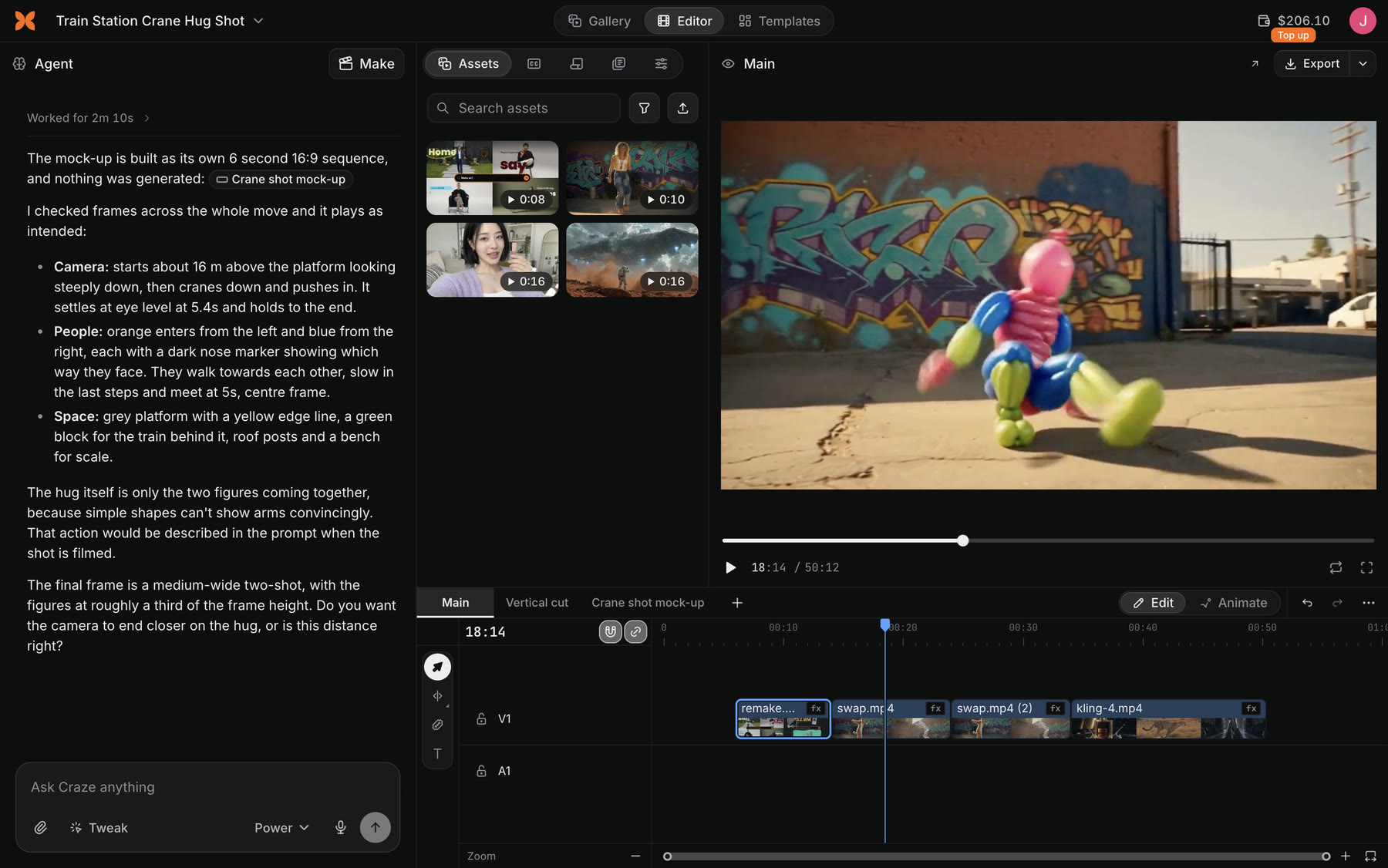
مشروع Craze في المحرر: دردشة وكيل Craze على اليسار ولوحة Assets والمشغّل في الوسط واليمين والخط الزمني بمقاطع فيديو في الأسفل.
مشروع Craze في المحرر مع لوحة الوكيل على اليسار.

ما معرض Craze؟

معرض Craze شبكة تضم كل ملفات الصور والفيديو والصوت في المشروع، منك ومن وكيل Craze. بدّل مفتاح المعرض والمحرر والقوالب أعلى صفحة المشروع إلى المعرض لرؤيته. يمكنك تصفية الشبكة وفرزها ووضع نجمة على الملفات التي تريد الوصول إليها سريعًا، وتمرير المؤشر فوق ملف لإجراءات مثل تنزيل واستخدام كمرجع وإعادة استخدام وإضافة إلى الدردشة وإضافة إلى الخط الزمني. ليس في المعرض خط زمني ولا زر تصدير؛ ارجع إلى المحرر لمشاهدة فيديوك أو تصديره.

ماذا تتضمن قائمة حساب Craze؟

تُفتح قائمة حساب Craze من صورتك الرمزية أعلى يمين كل صفحة. وتتضمن:

عنصر القائمةوظيفته في Craze
الاستخداميعرض رصيدك واستخدامك مع إضافة رصيد وإعادة الشحن التلقائي
الفوترةتفتح خطتك وفوترتك حيث يمكنك الترقية أو إدارتها
الدعميفتح دردشة مع فريق دعم Craze
استخدام Craze عبر MCPيفتح صفحة Craze MCP في تبويب جديد لربط وكيل الذكاء الاصطناعي الخاص بك
إدارة التفضيلاتتفتح تفضيلات الخصوصية حيث تنطبق
اللغةتبدّل تطبيق Craze بين الإنجليزية واليابانية والكورية والإسبانية والألمانية والفرنسية والبرتغالية والصينية المبسطة والهندية والعربية
تسجيل الخروجيسجل خروجك من Craze

يفتح رصيدك في الشريط العلوي صفحة الاستخدام أيضًا.

كيف تتنقل بين مشاريع Craze؟

تتنقل بين مشاريع Craze بقائمة عنوان المشروع في صفحة مشروع، أو من تبويب المشاريع على صفحة Craze الرئيسية.

  1. انقر عنوان المشروع أعلى يسار صفحة المشروع.
  2. اختر الرجوع إلى المشاريع لرؤية قائمتك، أو مشروع جديد لبدء مشروع جديد.
  3. في تبويب المشاريع، اكتب في البحث عن المشاريع للعثور على مشروع بالاسم، أو انتقل إلى المؤرشفة لرؤية المشاريع التي أرشفتها.
  4. استخدم قائمة المشروع لإعادة تسميته أو أرشفته أو استعادته أو حذفه.
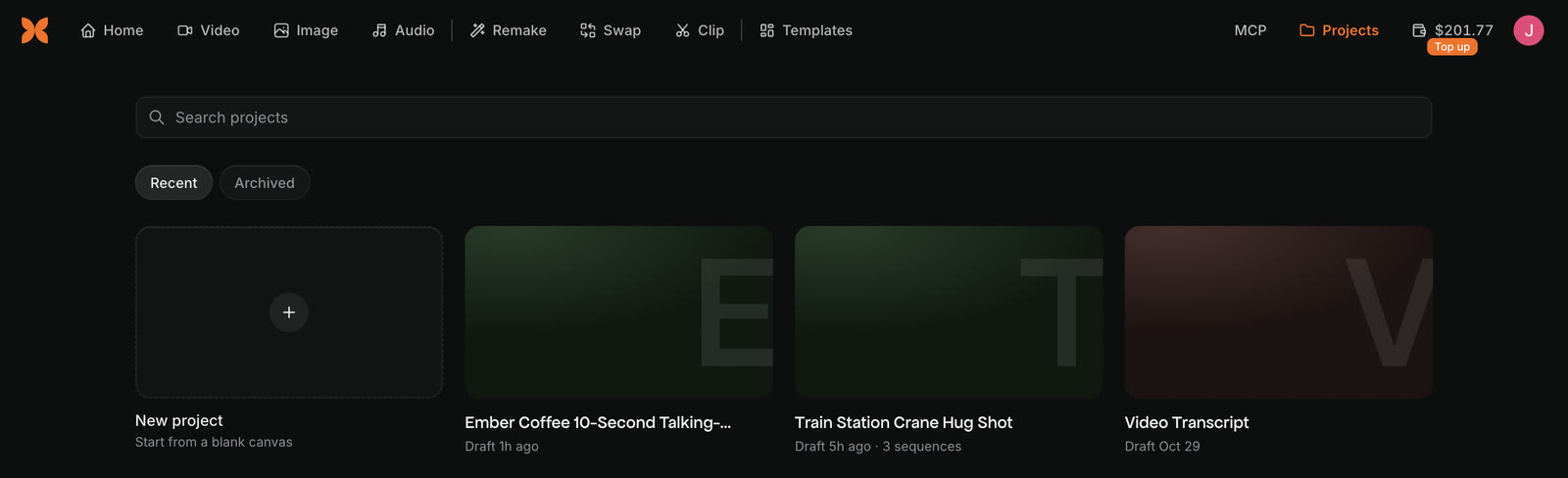
تبويب المشاريع في Craze مع مربع بحث عن المشاريع والحديثة والمؤرشفة وبطاقة مشروع جديد تقول ابدأ من لوحة فارغة وبطاقات مشاريع.
تبويب المشاريع في Craze مع البحث وعرض المؤرشفة في الأعلى.

يحذف حذف مشروع Craze المشروع وملفاته نهائيًا؛ أرشفه بدلًا من ذلك إن كنت قد تريده مجددًا.

أسئلة يطرحها الناس

توجد مشاريعك في Craze في تبويب المشاريع أعلى صفحة Craze الرئيسية، حيث يمكنك البحث فيها والتبديل بين الحديثة والمؤرشفة. وتظهر أحدث ثلاثة مشاريع أيضًا تحت مربع الدردشة في الصفحة الرئيسية.

استخدم مفتاح المعرض والمحرر والقوالب في وسط الشريط العلوي لأي صفحة مشروع Craze. يعرض المحرر المشغّل والخط الزمني؛ ويعرض المعرض كل ملف صورة وفيديو وصوت في المشروع.

افتح قائمة الحساب من صورتك الرمزية أعلى يمين Craze، واختر اللغة ثم الإنجليزية أو اليابانية أو الكورية أو الإسبانية أو الألمانية أو الفرنسية أو البرتغالية أو الصينية المبسطة أو الهندية أو العربية. يعيد Craze تحميل الصفحة بتلك اللغة.

السابقأنشئ فيديوك الأولالتالياستخدام Craze على هاتفك
جدول المحتويات
  • ماذا يوجد في صفحة Craze الرئيسية؟
  • ماذا تفعل تبويبات الفيديو والصورة والصوت في Craze؟
  • ماذا يوجد في صفحة مشروع Craze؟
  • ماذا يتضمن محرر Craze؟
  • ما معرض Craze؟
  • ماذا تتضمن قائمة حساب Craze؟
  • كيف تتنقل بين مشاريع Craze؟
  • الإخراج
  • إنشاء
  • تحرير
  • كل النماذج
  • الأسعار
  • MCP
  • تواصل معنا
  • المستندات
  • المدونات
  • سجل التغييرات
  • الخصوصية
  • الشروط
  • Instagram
  • YouTube
  • X
  • LinkedIn
  • English
  • 日本語
  • 한국어
  • Español
  • Deutsch
  • Français
  • Português
  • 简体中文
  • हिन्दी
  • العربية

© 2026 Craze Technologies