Craze
إنشاء
فيديو
صورة
صوت
MCPالأسعار

البحث في المستندات

اعثر على مقال أو سؤال في مستندات Craze.

البدء

  • ما هو Craze؟
  • أنشئ فيديوك الأول
  • جولة في تطبيق Craze
  • استخدام Craze على هاتفك
  • مصطلحات يجب معرفتها

العمل مع وكيل Craze

  • صِف فيديوك لوكيل Craze
  • أجب عن الأسئلة ووافق على الخطة
  • أشر إلى ما تريد تغييره باستخدام التعديل الدقيق
  • أشِر إلى الملفات والأصوات والمشاريع
  • اختر فئة الوكيل: اقتصادي أو متوازن أو قوي
  • ما يستطيع وكيل Craze فعله
  • العودة إلى نسخة سابقة
  • اكتب موجزًا رائعًا

إنشاء صور وفيديو وصوت

  • إنشاء وسائط دون الوكيل
  • إنشاء صورة
  • إنشاء مقطع فيديو
  • جرّب مسودة أولًا
  • التعديل والتمديد ورفع الدقة
  • إزالة خلفية
  • مزامنة الشفاه والصور الناطقة
  • نقل الحركة
  • التعليقات الصوتية والأصوات
  • الموسيقى والمؤثرات الصوتية
  • دبلجة فيديو إلى لغة أخرى

البدء من فيديو

  • البدء من قالب
  • إعادة إنشاء فيديو باستخدام Remake
  • استبدال الأشخاص في فيديو باستخدام Swap

التحرير على الخط الزمني

  • أساسيات الخط الزمني
  • التسلسلات
  • الاقتطاع والتقسيم وتغيير السرعة
  • النصوص المصاحبة والنصوص المفرغة
  • الانتقالات
  • المؤثرات
  • الحركات والإطارات الرئيسية
  • النص والخطوط
  • الأقنعة والعناصر المقتطعة
  • الصوت
  • اختصارات لوحة المفاتيح

وسائطك

  • رفع ملفاتك
  • استخدام المعرض

التصدير والمشاركة

  • تصدير فيديو
  • شارك فيديو برابط

وصفات

  • إنشاء إعلان منتج من صوره
  • إنشاء فيديو لصانع محتوى بأسلوب UGC
  • تحويل تسجيل متحدث أمام الكاميرا إلى مقاطع قصيرة
  • إنشاء فيديو موسيقي بمونتاج على الإيقاع

نماذج الذكاء الاصطناعي

  • ما نموذج الذكاء الاصطناعي الذي ينبغي استخدامه في Craze؟

الخطط والرصيد

  • الخطط والرصيد

استخدام Craze من وكيلك

  • ربط وكيل الذكاء الاصطناعي لديك بـ Craze

الحساب والمساعدة

  • حسابك ومساحة عملك
  • حل مشكلة
تصفح المستندات

البدء

  • ما هو Craze؟
  • أنشئ فيديوك الأول
  • جولة في تطبيق Craze
  • استخدام Craze على هاتفك
  • مصطلحات يجب معرفتها

العمل مع وكيل Craze

  • صِف فيديوك لوكيل Craze
  • أجب عن الأسئلة ووافق على الخطة
  • أشر إلى ما تريد تغييره باستخدام التعديل الدقيق
  • أشِر إلى الملفات والأصوات والمشاريع
  • اختر فئة الوكيل: اقتصادي أو متوازن أو قوي
  • ما يستطيع وكيل Craze فعله
  • العودة إلى نسخة سابقة
  • اكتب موجزًا رائعًا

إنشاء صور وفيديو وصوت

  • إنشاء وسائط دون الوكيل
  • إنشاء صورة
  • إنشاء مقطع فيديو
  • جرّب مسودة أولًا
  • التعديل والتمديد ورفع الدقة
  • إزالة خلفية
  • مزامنة الشفاه والصور الناطقة
  • نقل الحركة
  • التعليقات الصوتية والأصوات
  • الموسيقى والمؤثرات الصوتية
  • دبلجة فيديو إلى لغة أخرى

البدء من فيديو

  • البدء من قالب
  • إعادة إنشاء فيديو باستخدام Remake
  • استبدال الأشخاص في فيديو باستخدام Swap

التحرير على الخط الزمني

  • أساسيات الخط الزمني
  • التسلسلات
  • الاقتطاع والتقسيم وتغيير السرعة
  • النصوص المصاحبة والنصوص المفرغة
  • الانتقالات
  • المؤثرات
  • الحركات والإطارات الرئيسية
  • النص والخطوط
  • الأقنعة والعناصر المقتطعة
  • الصوت
  • اختصارات لوحة المفاتيح

وسائطك

  • رفع ملفاتك
  • استخدام المعرض

التصدير والمشاركة

  • تصدير فيديو
  • شارك فيديو برابط

وصفات

  • إنشاء إعلان منتج من صوره
  • إنشاء فيديو لصانع محتوى بأسلوب UGC
  • تحويل تسجيل متحدث أمام الكاميرا إلى مقاطع قصيرة
  • إنشاء فيديو موسيقي بمونتاج على الإيقاع

نماذج الذكاء الاصطناعي

  • ما نموذج الذكاء الاصطناعي الذي ينبغي استخدامه في Craze؟

الخطط والرصيد

  • الخطط والرصيد

استخدام Craze من وكيلك

  • ربط وكيل الذكاء الاصطناعي لديك بـ Craze

الحساب والمساعدة

  • حسابك ومساحة عملك
  • حل مشكلة
المستندات/العمل مع وكيل Craze

أشِر إلى الملفات والأصوات والمشاريع

اكتب @ في مربع دردشة Craze للإشارة إلى ملف أو صوت مخصص أو مشروع آخر لك، ليعرف وكيل Craze المقصود بدقة.

آخر تحديث 18 نوفمبر 2026

ما الإشارة في Craze؟

الإشارة في Craze وسم داخل رسالة الدردشة يوجّه وكيل Craze إلى ملف أو صوت أو مشروع محدد بعينه. تضيفها بكتابة @ في مربع دردشة Craze والاختيار من القائمة. تزيل الإشارة أي شك: يخبر «استخدم @logo-white.png في النهاية» وكيل Craze أي شعار يستخدم، حتى إن احتوى المشروع على عدة شعارات.

كيف تشير إلى شيء في دردشة Craze؟

تشير إلى شيء في دردشة Craze بكتابة @ في مربع الدردشة.

  1. اكتب @ في مربع دردشة Craze. تفتح قائمة.
  2. تابع الكتابة للبحث في القائمة بالاسم.
  3. انقر عنصرًا، أو انتقل إليه بمفاتيح الأسهم واضغط Enter.
  4. تظهر الإشارة كوسم في ذلك الموضع من جملتك. تابع الكتابة وأرسل الرسالة.

تُعلَّم العناصر التي أشرت إليها بالفعل في الرسالة بكلمة أُضيف في القائمة.
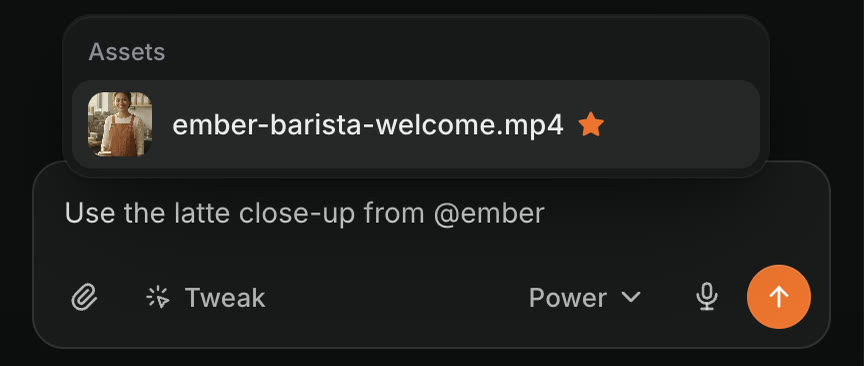
مربع دردشة Craze برسالة استخدم لقطة اللاتيه المقربة من @ember، وقائمة ضمن Assets تعرض ember-barista-welcome.mp4 مع نجمة.
تفتح كتابة @ في مربع دردشة Craze قائمة للبحث والاختيار.

ما الذي يمكنك الإشارة إليه في Craze؟

تجمع قائمة الإشارات في Craze ما يمكنك الإشارة إليه تحت هذه العناوين:

العنوان في القائمةما يمكنك الإشارة إليه في Craze
مرفق بهذه الرسالةالملفات التي أرفقتها للتو بالرسالة التي تكتبها
الأصواتالأصوات المخصصة المحفوظة في مساحة عملك
Assetsالملفات الموجودة في المشروع: مرفوعاتك وكل ما ولّده Craze
المشاريعمشاريع Craze الأخرى لديك، بما فيها المؤرشفة

تعمل الإشارات أيضًا في مربع التعليق ضمن التعديل الدقيق في Craze.

كيف تستخدم صوتًا مخصصًا بإشارة في Craze؟

تستخدم صوتًا مخصصًا في Craze بالإشارة إليه في الدردشة، مثل «اسرد النص باستخدام @Warm Narrator». تعرض مجموعة الأصوات في قائمة إشارات Craze كل صوت مخصص محفوظ في مساحة عملك، ليستخدم الجميع في المساحة الصوت نفسه في أي مشروع. تحتفظ مساحة عمل Craze بما يصل إلى 3 أصوات مخصصة. ويمكنك أن تطلب من وكيل Craze تصميم صوت مخصص جديد من وصف.

كيف تشير إلى مشروع آخر في Craze؟

تشير إلى مشروع Craze آخر بكتابة @ في مربع الدردشة واختياره ضمن المشاريع. يستطيع وكيل Craze بعدها الاطلاع على المشروع ونسخ لقطات وصور وخطوط وشعارات وصوت إلى المشروع الذي تعمل فيه، مثل: «انسخ الشعار والموسيقى من @Spring launch إلى هذا الفيديو». يستطيع وكيل Craze الاطلاع على مشروع آخر بحرية، ويسألك قبل تغيير أي شيء فيه.

في رسالة مرسلة، تفتح إشارة المشروع ذلك المشروع في علامة تبويب جديدة عند النقر عليها. وإن حُذف المشروع لاحقًا، يقول الوسم مشروع محذوف.

كيف تزيل إشارة في مربع دردشة Craze؟

تزيل إشارة في مربع دردشة Craze بضغط Backspace مرة واحدة بعدها مباشرةً. يختفي الوسم كاملًا بضغطة واحدة، لا حرفًا حرفًا، ويعيده التراجع باستخدام ⌘Z أو Ctrl+Z على Windows.

هل يجب استخدام الإشارات مع وكيل Craze؟

لا. الإشارات اختيارية في Craze. يستطيع وكيل Craze العثور على ملف أو مشروع من وصف بسيط مثل «لقطة الطائرة المسيّرة التي رفعتها أمس» أو «مشروع فيديو الإطلاق من الأسبوع الماضي». استخدم الإشارة عندما تتشابه الأسماء أو يضم المشروع ملفات كثيرة، لتجنب التخمين.

أسئلة يطرحها الناس

نعم. اكتب @ في مربع دردشة Craze واختر الملف من القائمة. تظهر الإشارة كوسم داخل رسالتك، ويستخدم وكيل Craze ذلك الملف بعينه.

نعم. اكتب @ في مربع دردشة Craze واختر أحد مشاريع Craze الأخرى لديك. يستطيع وكيل Craze الاطلاع على ذلك المشروع ونسخ لقطات وصور وخطوط وشعارات وصوت منه.

اضغط Backspace مرة واحدة مباشرةً بعد الإشارة في مربع دردشة Craze. يختفي الوسم كاملًا بضغطة واحدة، ويعيده التراجع.

السابقأشر إلى ما تريد تغييره باستخدام التعديل الدقيقالتالياختر فئة الوكيل: اقتصادي أو متوازن أو قوي
جدول المحتويات
  • ما الإشارة في Craze؟
  • كيف تشير إلى شيء في دردشة Craze؟
  • ما الذي يمكنك الإشارة إليه في Craze؟
  • كيف تستخدم صوتًا مخصصًا بإشارة في Craze؟
  • كيف تشير إلى مشروع آخر في Craze؟
  • كيف تزيل إشارة في مربع دردشة Craze؟
  • هل يجب استخدام الإشارات مع وكيل Craze؟
  • الإخراج
  • إنشاء
  • تحرير
  • كل النماذج
  • الأسعار
  • MCP
  • تواصل معنا
  • المستندات
  • المدونات
  • سجل التغييرات
  • الخصوصية
  • الشروط
  • Instagram
  • YouTube
  • X
  • LinkedIn
  • English
  • 日本語
  • 한국어
  • Español
  • Deutsch
  • Français
  • Português
  • 简体中文
  • हिन्दी
  • العربية

© 2026 Craze Technologies