Craze
إنشاء
فيديو
صورة
صوت
MCPالأسعار

البحث في المستندات

اعثر على مقال أو سؤال في مستندات Craze.

البدء

  • ما هو Craze؟
  • أنشئ فيديوك الأول
  • جولة في تطبيق Craze
  • استخدام Craze على هاتفك
  • مصطلحات يجب معرفتها

العمل مع وكيل Craze

  • صِف فيديوك لوكيل Craze
  • أجب عن الأسئلة ووافق على الخطة
  • أشر إلى ما تريد تغييره باستخدام التعديل الدقيق
  • أشِر إلى الملفات والأصوات والمشاريع
  • اختر فئة الوكيل: اقتصادي أو متوازن أو قوي
  • ما يستطيع وكيل Craze فعله
  • العودة إلى نسخة سابقة
  • اكتب موجزًا رائعًا

إنشاء صور وفيديو وصوت

  • إنشاء وسائط دون الوكيل
  • إنشاء صورة
  • إنشاء مقطع فيديو
  • جرّب مسودة أولًا
  • التعديل والتمديد ورفع الدقة
  • إزالة خلفية
  • مزامنة الشفاه والصور الناطقة
  • نقل الحركة
  • التعليقات الصوتية والأصوات
  • الموسيقى والمؤثرات الصوتية
  • دبلجة فيديو إلى لغة أخرى

البدء من فيديو

  • البدء من قالب
  • إعادة إنشاء فيديو باستخدام Remake
  • استبدال الأشخاص في فيديو باستخدام Swap

التحرير على الخط الزمني

  • أساسيات الخط الزمني
  • التسلسلات
  • الاقتطاع والتقسيم وتغيير السرعة
  • النصوص المصاحبة والنصوص المفرغة
  • الانتقالات
  • المؤثرات
  • الحركات والإطارات الرئيسية
  • النص والخطوط
  • الأقنعة والعناصر المقتطعة
  • الصوت
  • اختصارات لوحة المفاتيح

وسائطك

  • رفع ملفاتك
  • استخدام المعرض

التصدير والمشاركة

  • تصدير فيديو
  • شارك فيديو برابط

وصفات

  • إنشاء إعلان منتج من صوره
  • إنشاء فيديو لصانع محتوى بأسلوب UGC
  • تحويل تسجيل متحدث أمام الكاميرا إلى مقاطع قصيرة
  • إنشاء فيديو موسيقي بمونتاج على الإيقاع

نماذج الذكاء الاصطناعي

  • ما نموذج الذكاء الاصطناعي الذي ينبغي استخدامه في Craze؟

الخطط والرصيد

  • الخطط والرصيد

استخدام Craze من وكيلك

  • ربط وكيل الذكاء الاصطناعي لديك بـ Craze

الحساب والمساعدة

  • حسابك ومساحة عملك
  • حل مشكلة
تصفح المستندات

البدء

  • ما هو Craze؟
  • أنشئ فيديوك الأول
  • جولة في تطبيق Craze
  • استخدام Craze على هاتفك
  • مصطلحات يجب معرفتها

العمل مع وكيل Craze

  • صِف فيديوك لوكيل Craze
  • أجب عن الأسئلة ووافق على الخطة
  • أشر إلى ما تريد تغييره باستخدام التعديل الدقيق
  • أشِر إلى الملفات والأصوات والمشاريع
  • اختر فئة الوكيل: اقتصادي أو متوازن أو قوي
  • ما يستطيع وكيل Craze فعله
  • العودة إلى نسخة سابقة
  • اكتب موجزًا رائعًا

إنشاء صور وفيديو وصوت

  • إنشاء وسائط دون الوكيل
  • إنشاء صورة
  • إنشاء مقطع فيديو
  • جرّب مسودة أولًا
  • التعديل والتمديد ورفع الدقة
  • إزالة خلفية
  • مزامنة الشفاه والصور الناطقة
  • نقل الحركة
  • التعليقات الصوتية والأصوات
  • الموسيقى والمؤثرات الصوتية
  • دبلجة فيديو إلى لغة أخرى

البدء من فيديو

  • البدء من قالب
  • إعادة إنشاء فيديو باستخدام Remake
  • استبدال الأشخاص في فيديو باستخدام Swap

التحرير على الخط الزمني

  • أساسيات الخط الزمني
  • التسلسلات
  • الاقتطاع والتقسيم وتغيير السرعة
  • النصوص المصاحبة والنصوص المفرغة
  • الانتقالات
  • المؤثرات
  • الحركات والإطارات الرئيسية
  • النص والخطوط
  • الأقنعة والعناصر المقتطعة
  • الصوت
  • اختصارات لوحة المفاتيح

وسائطك

  • رفع ملفاتك
  • استخدام المعرض

التصدير والمشاركة

  • تصدير فيديو
  • شارك فيديو برابط

وصفات

  • إنشاء إعلان منتج من صوره
  • إنشاء فيديو لصانع محتوى بأسلوب UGC
  • تحويل تسجيل متحدث أمام الكاميرا إلى مقاطع قصيرة
  • إنشاء فيديو موسيقي بمونتاج على الإيقاع

نماذج الذكاء الاصطناعي

  • ما نموذج الذكاء الاصطناعي الذي ينبغي استخدامه في Craze؟

الخطط والرصيد

  • الخطط والرصيد

استخدام Craze من وكيلك

  • ربط وكيل الذكاء الاصطناعي لديك بـ Craze

الحساب والمساعدة

  • حسابك ومساحة عملك
  • حل مشكلة
المستندات/البدء من فيديو

إعادة إنشاء فيديو باستخدام Remake

يحاكي Craze Remake إيقاع فيديو مرجعي يعجبك وأسلوب تحريره، ويعيد بناءه بلقطاتك، حتى 20 ملفًا، في مشروع Craze.

آخر تحديث 18 نوفمبر 2026

ماذا يفعل Remake في Craze؟

ينشئ Remake في Craze فيديو جديدًا بأسلوب فيديو يعجبك. تقدم إلى Craze فيديو مرجعيًا ولقطاتك. يدرس Craze قصّات المرجع والنص على شاشته والموسيقى والكلام، ثم يبني وكيل Craze فيديو جديدًا بالإيقاع والبنية نفسيهما، مستخدمًا محتواك بدل المحتوى الأصلي.

أين يوجد Remake في Craze؟

يوجد Remake في علامة تبويب Remake أعلى صفحة Craze الرئيسية. داخل المشروع، يكون Remake علامة تبويب في لوحة الإنشاء بجوار الفيديو والصور والصوت وSwap. يمكنك أيضًا بدء Remake من:

  • قالب. افتح قالبًا في صفحة القوالب، وانقر إعادة المزج واختر Remake.
  • فيديو في معرضك. انقر إعادة المزج على فيديو واختر Remake لاستخدامه كمرجع.

كيف تبدأ Remake في Craze؟

لإعادة إنشاء فيديو في Craze:

  1. افتح Remake.
  2. ضمن أضف فيديو مرجعيًا، أفلت فيديو، أو اختره من ملفاتك، أو الصق رابطًا. يمكنك أيضًا اختيار قالب من القائمة أسفل النموذج.
  3. ضمن أضف لقطاتك، أضف فيديوهاتك أو صورك أو صوتك، حتى 20 ملفًا.
  4. اكتب تعليمات اختياريًا، مثل «استخدم لقطات المنتج أولًا وأبقِ الأجواء مبهجة».
  5. اضبط المدة المستهدفة اختياريًا: تلقائي، أو 15 ثانية، أو 30 ثانية، أو 45 ثانية، أو 1 دقيقة، أو 90 ثانية، أو 2 دقيقة، أو 3 دقائق، أو 5 دقائق.
  6. انقر Remake.

من صفحة Craze الرئيسية، ينشئ Remake مشروعًا جديدًا لك. تتيح قائمة المشروع بجوار زر Remake اختيار مشروع حديث بدلًا من ذلك.
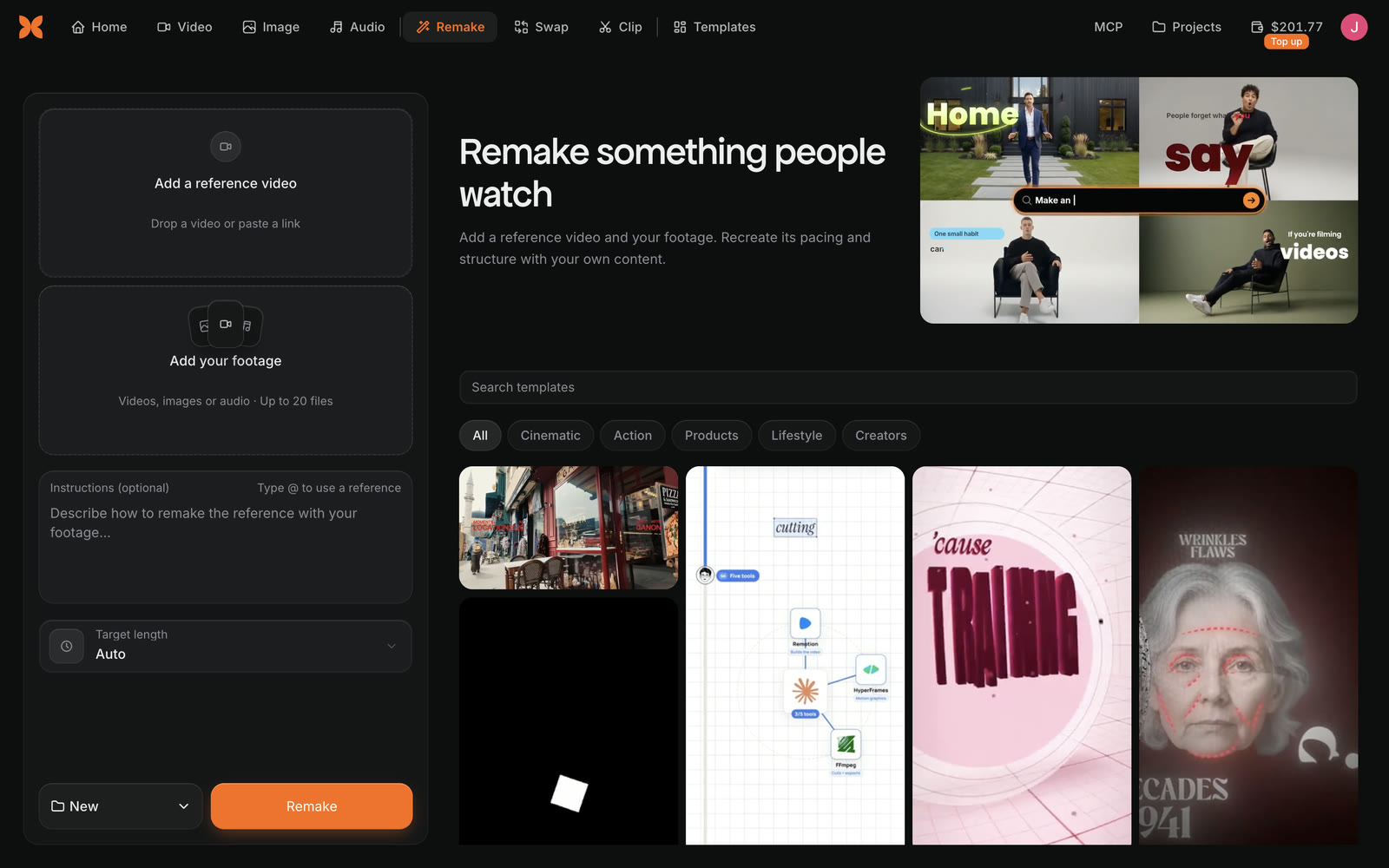
علامة تبويب Craze Remake مع أضف فيديو مرجعيًا وأضف لقطاتك حتى 20 ملفًا وتعليمات (اختياري) والمدة المستهدفة تلقائي وقائمة مشروع جديد وزر Remake، بجوار شبكة قوالب مع البحث في القوالب وعوامل تصفية الفئات.
نموذج Craze Remake يسارًا وقوالب لإعادة إنشائها باستخدام Remake يمينًا.

كيف تستخدم رابط فيديو في Craze Remake؟

يقبل Craze Remake رابط فيديو عام بدل ملف، للفيديو المرجعي وللقطاتك. الصق الرابط في مربع الصق رابط فيديو وانقر إضافة. ينزّل Craze الفيديو أولًا، ويعرض الزر «جارٍ تنزيل الفيديو…» حتى يصبح جاهزًا.

يقبل Craze Remake فيديو من رابط بمدة تصل إلى 10 دقائق وحجم 512 MB. تعمل Instagram وX ومواقع أخرى بفيديوهات عامة. لا يستطيع Craze استيراد الفيديوهات الخاصة أو التي تتطلب تسجيل الدخول أو البث المباشر. إذا حظر موقع التنزيل، فنزّل الفيديو بنفسك وارفع الملف بدلًا من ذلك.

ماذا يحدث بعد بدء Remake في Craze؟

عندما تنقر Remake، يرفع Craze ملفاتك ويعرض «يبدأ Remake فور جاهزية ملفاتك». أبقِ علامة التبويب مفتوحة حتى اكتمال الرفع. ثم تظهر بطاقة Remake في دردشة Craze وتتقدم عبر ثلاث مراحل: المرجع ولقطاتك والخطة.

أثناء دراسة Craze للمرجع، تعرض البطاقة ما يفعله، مثل تحديد نقاط القص، وقراءة النصوص والتخطيطات على الشاشة، والاستماع إلى الموسيقى والإيقاع، وتفريغ الكلام نصيًا. وتحصي أيضًا نقاط القص المكتشفة ومتوسط مدة اللقطة ومقدار ما شاهده من المرجع. عند اكتمال الدراسة، يسرد تحليل الأسلوب لقطات المرجع وأسلوبه.

ثم يخطط وكيل Craze لعملية التحرير ويبني الفيديو على الخط الزمني لمشروعك. يمكنك المتابعة في الدردشة وطلب تغييرات من وكيل Craze أثناء عمله.

كيف تلغي Remake في Craze؟

لإلغاء Craze Remake:

  1. انقر إلغاء على بطاقة Remake في الدردشة. قبل اكتمال الرفع، يوجد إلغاء بجوار رسالة «يبدأ Remake فور جاهزية ملفاتك» بدلًا من ذلك.
  2. يسأل Craze «إلغاء Remake هذا؟» ويذكر أنه لن تُحتسب تكلفة أي شيء لم يبدأ.
  3. انقر إلغاء Remake، أو المتابعة للسماح بإكماله.

تعرض البطاقة بعد ذلك «أُلغي Remake»، ولا يُنشأ منه شيء.

كم يكلف Remake في Craze؟

يستخدم Remake في Craze الرصيد أثناء عمله: لدراسة المرجع، ولعمل وكيل Craze في إنشاء الفيديو، كأي دردشة مع وكيل Craze. بخلاف Swap، لا يعرض زر Remake سعرًا ثابتًا قبل البدء. إذا نفد الرصيد، يطلب منك Craze إضافة رصيد للمتابعة. راجع صفحة أسعار Craze للخطط والرصيد.

أسئلة يطرحها الناس

نعم. يدرس Remake في Craze قصّات فيديو مرجعي والنص على شاشته وموسيقاه وكلامه، ثم يعيد وكيل Craze بناء ذلك الإيقاع والبنية بلقطاتك.

نعم. يقبل Remake في Craze رابط فيديو عام على Instagram أو X أو مواقع أخرى، بمدة تصل إلى 10 دقائق وحجم 512 MB. لا تعمل الفيديوهات الخاصة أو التي تتطلب تسجيل الدخول أو البث المباشر.

يقبل Craze Remake حتى 20 ملفًا من لقطاتك: فيديوهات أو صورًا أو صوتًا.

نعم. انقر إلغاء على بطاقة Remake في دردشة Craze وأكّد باستخدام إلغاء Remake. لا يحتسب Craze تكلفة أي شيء لم يبدأ.

السابقالبدء من قالبالتالياستبدال الأشخاص في فيديو باستخدام Swap
جدول المحتويات
  • ماذا يفعل Remake في Craze؟
  • أين يوجد Remake في Craze؟
  • كيف تبدأ Remake في Craze؟
  • كيف تستخدم رابط فيديو في Craze Remake؟
  • ماذا يحدث بعد بدء Remake في Craze؟
  • كيف تلغي Remake في Craze؟
  • كم يكلف Remake في Craze؟
  • الإخراج
  • إنشاء
  • تحرير
  • كل النماذج
  • الأسعار
  • MCP
  • تواصل معنا
  • المستندات
  • المدونات
  • سجل التغييرات
  • الخصوصية
  • الشروط
  • Instagram
  • YouTube
  • X
  • LinkedIn
  • English
  • 日本語
  • 한국어
  • Español
  • Deutsch
  • Français
  • Português
  • 简体中文
  • हिन्दी
  • العربية

© 2026 Craze Technologies