Craze
إنشاء
فيديو
صورة
صوت
MCPالأسعار

البحث في المستندات

اعثر على مقال أو سؤال في مستندات Craze.

البدء

  • ما هو Craze؟
  • أنشئ فيديوك الأول
  • جولة في تطبيق Craze
  • استخدام Craze على هاتفك
  • مصطلحات يجب معرفتها

العمل مع وكيل Craze

  • صِف فيديوك لوكيل Craze
  • أجب عن الأسئلة ووافق على الخطة
  • أشر إلى ما تريد تغييره باستخدام التعديل الدقيق
  • أشِر إلى الملفات والأصوات والمشاريع
  • اختر فئة الوكيل: اقتصادي أو متوازن أو قوي
  • ما يستطيع وكيل Craze فعله
  • العودة إلى نسخة سابقة
  • اكتب موجزًا رائعًا

إنشاء صور وفيديو وصوت

  • إنشاء وسائط دون الوكيل
  • إنشاء صورة
  • إنشاء مقطع فيديو
  • جرّب مسودة أولًا
  • التعديل والتمديد ورفع الدقة
  • إزالة خلفية
  • مزامنة الشفاه والصور الناطقة
  • نقل الحركة
  • التعليقات الصوتية والأصوات
  • الموسيقى والمؤثرات الصوتية
  • دبلجة فيديو إلى لغة أخرى

البدء من فيديو

  • البدء من قالب
  • إعادة إنشاء فيديو باستخدام Remake
  • استبدال الأشخاص في فيديو باستخدام Swap

التحرير على الخط الزمني

  • أساسيات الخط الزمني
  • التسلسلات
  • الاقتطاع والتقسيم وتغيير السرعة
  • النصوص المصاحبة والنصوص المفرغة
  • الانتقالات
  • المؤثرات
  • الحركات والإطارات الرئيسية
  • النص والخطوط
  • الأقنعة والعناصر المقتطعة
  • الصوت
  • اختصارات لوحة المفاتيح

وسائطك

  • رفع ملفاتك
  • استخدام المعرض

التصدير والمشاركة

  • تصدير فيديو
  • شارك فيديو برابط

وصفات

  • إنشاء إعلان منتج من صوره
  • إنشاء فيديو لصانع محتوى بأسلوب UGC
  • تحويل تسجيل متحدث أمام الكاميرا إلى مقاطع قصيرة
  • إنشاء فيديو موسيقي بمونتاج على الإيقاع

نماذج الذكاء الاصطناعي

  • ما نموذج الذكاء الاصطناعي الذي ينبغي استخدامه في Craze؟

الخطط والرصيد

  • الخطط والرصيد

استخدام Craze من وكيلك

  • ربط وكيل الذكاء الاصطناعي لديك بـ Craze

الحساب والمساعدة

  • حسابك ومساحة عملك
  • حل مشكلة
تصفح المستندات

البدء

  • ما هو Craze؟
  • أنشئ فيديوك الأول
  • جولة في تطبيق Craze
  • استخدام Craze على هاتفك
  • مصطلحات يجب معرفتها

العمل مع وكيل Craze

  • صِف فيديوك لوكيل Craze
  • أجب عن الأسئلة ووافق على الخطة
  • أشر إلى ما تريد تغييره باستخدام التعديل الدقيق
  • أشِر إلى الملفات والأصوات والمشاريع
  • اختر فئة الوكيل: اقتصادي أو متوازن أو قوي
  • ما يستطيع وكيل Craze فعله
  • العودة إلى نسخة سابقة
  • اكتب موجزًا رائعًا

إنشاء صور وفيديو وصوت

  • إنشاء وسائط دون الوكيل
  • إنشاء صورة
  • إنشاء مقطع فيديو
  • جرّب مسودة أولًا
  • التعديل والتمديد ورفع الدقة
  • إزالة خلفية
  • مزامنة الشفاه والصور الناطقة
  • نقل الحركة
  • التعليقات الصوتية والأصوات
  • الموسيقى والمؤثرات الصوتية
  • دبلجة فيديو إلى لغة أخرى

البدء من فيديو

  • البدء من قالب
  • إعادة إنشاء فيديو باستخدام Remake
  • استبدال الأشخاص في فيديو باستخدام Swap

التحرير على الخط الزمني

  • أساسيات الخط الزمني
  • التسلسلات
  • الاقتطاع والتقسيم وتغيير السرعة
  • النصوص المصاحبة والنصوص المفرغة
  • الانتقالات
  • المؤثرات
  • الحركات والإطارات الرئيسية
  • النص والخطوط
  • الأقنعة والعناصر المقتطعة
  • الصوت
  • اختصارات لوحة المفاتيح

وسائطك

  • رفع ملفاتك
  • استخدام المعرض

التصدير والمشاركة

  • تصدير فيديو
  • شارك فيديو برابط

وصفات

  • إنشاء إعلان منتج من صوره
  • إنشاء فيديو لصانع محتوى بأسلوب UGC
  • تحويل تسجيل متحدث أمام الكاميرا إلى مقاطع قصيرة
  • إنشاء فيديو موسيقي بمونتاج على الإيقاع

نماذج الذكاء الاصطناعي

  • ما نموذج الذكاء الاصطناعي الذي ينبغي استخدامه في Craze؟

الخطط والرصيد

  • الخطط والرصيد

استخدام Craze من وكيلك

  • ربط وكيل الذكاء الاصطناعي لديك بـ Craze

الحساب والمساعدة

  • حسابك ومساحة عملك
  • حل مشكلة
المستندات/إنشاء صور وفيديو وصوت

إنشاء صورة

ينشئ Craze الصور من وصف مكتوب أو صورك المرجعية، في علامة تبويب الصورة بالصفحة الرئيسية أو عرض الإنشاء في المشروع، أو عندما تطلب من وكيل Craze.

آخر تحديث 18 نوفمبر 2026

كيف تنشئ صورة في Craze؟

تنشئ صورة في Craze من علامة تبويب الصورة بالصفحة الرئيسية، أو من عرض الإنشاء داخل المشروع.

  1. افتح علامة تبويب الصورة في صفحة Craze الرئيسية، أو انقر إنشاء في مشروع وانتقل إلى الصورة.
  2. اترك المهمة على إنشاء.
  3. افحص النموذج، أو انقر تغيير لاختيار آخر.
  4. صِف الصورة في الوصف: العنصر والمكان والإضاءة والأسلوب.
  5. اضبط نسبة العرض إلى الارتفاع والدقة وعدد التنويعات.
  6. انقر توليد. يعرض الزر السعر.

تظهر الصورة في معرض المشروع. ويمكنك أيضًا سؤال وكيل Craze في الدردشة، مثل «اصنع ملصقًا بنسبة 9:16 لعلبة قهوة باردة على شاطئ عند الغروب».
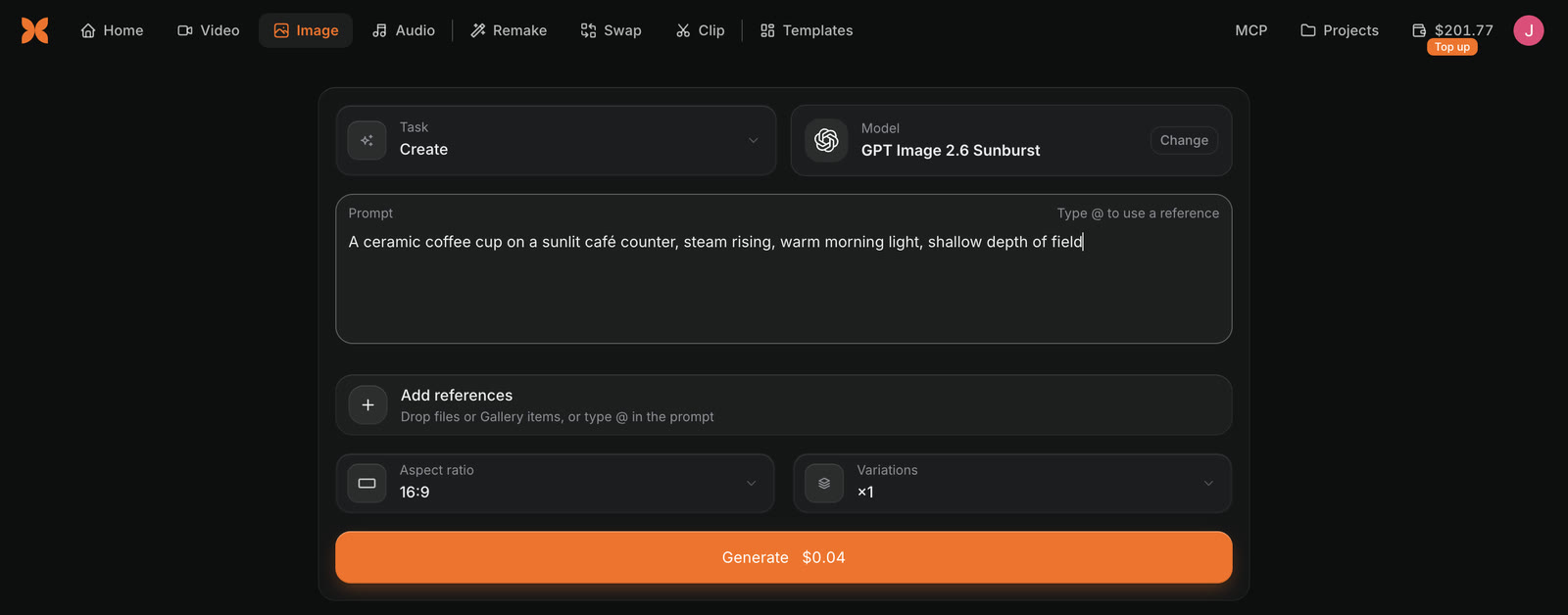
علامة تبويب الصورة في Craze مع المهمة إنشاء، والنموذج GPT Image 2.6 Sunburst وزر تغيير، ووصف لفنجان قهوة خزفي على منضدة مقهى مضاءة بالشمس، وإضافة مراجع ونسبة عرض إلى ارتفاع 16:9 وتنويعات x1 وزر توليد.
علامة تبويب الصورة في Craze مع وصف مكتوب، جاهزة للتوليد.

ما نماذج الصور الموجودة في Craze؟

يضم Craze نماذج صور كثيرة، وتعرض قائمة النماذج في علامة تبويب الصورة ما يستطيع أداء المهمة المختارة. من أمثلة إنشاء الصور Nano Banana Pro وGPT Image 2.6 Sunburst وSeedream 5 Pro وFLUX.2 Pro وIdeogram 4. لكل نموذج مظهره وإعداداته وسعره.

راجع صفحة نماذج Craze لكل نموذج صور وأسعاره.

كيف تستخدم صورك في صورة Craze؟

لبناء صورة Craze من صورك، مثل منتج أو شعار أو شخصية، أضفها كمراجع.

  1. في علامة تبويب الصورة في Craze، انقر إضافة مراجع، أو أفلت ملفات أو عناصر من المعرض عليها.
  2. في الوصف، اكتب @ واختر المرجع المقصود، مثل «ضع @product_shot على منضدة رخامية».
  3. انقر توليد.

يختار Craze الطريقة المناسبة لتشغيل النموذج بناءً على المرفقات، فتعمل مهمة الإنشاء نفسها مع المراجع أو دونها. ويذكر Craze أسفل المراجع عدد الصور التي يقبلها النموذج المختار.

كيف تحدد حجم صورة Craze وشكلها؟

تضم علامة تبويب الصورة في Craze ثلاثة إعدادات للنتيجة:

  • نسبة العرض إلى الارتفاع، مثل 16:9 لـ YouTube و9:16 لـ Reels وTikTok، أو 1:1 لمنشور مربع.
  • الدقة، عندما يتيح النموذج أكثر من واحدة.
  • التنويعات، من 1 إلى 4 صور بنقرة واحدة على توليد.

تعتمد الخيارات على النموذج، لذا قد يتغير اختيار عند تغيير النموذج. ويتغيّر سعر توليد مع كل إعداد.

كيف تنشئ نسخة أخرى من صورة Craze؟

لإنشاء نسخة أخرى من صورة في Craze، افتح معرض المشروع وانقر إعادة الاستخدام على الصورة. يعيد Craze تحميل النموذج والإعدادات والوصف والمراجع نفسها في عرض الإنشاء دون توليد شيء. غيّر ما تريد ثم انقر توليد.

تعمل إعادة الاستخدام أيضًا على الصور التي أنشأها وكيل Craze.

ماذا يمكنك فعله بصورة Craze بعد إنشائها؟

تضم صورة Craze في المعرض مهام إضافية ضمن «أنشئ شيئًا من هذا» في قائمة المزيد:

الخطوة التالية في معرض Crazeما تفعله
تحريكتفتح علامة تبويب الفيديو مع الصورة إطارًا للبداية
تحريرتفتح مهمة تحرير الصورة مع الصورة كمرجع
رفع الدقةتجعل الصورة أكبر وأوضح
إزالة الخلفيةتقص العنصر من الصورة
جعلها تتحدثتفتح الصورة المتحدثة مع الصورة كصورة شخصية
التحريك بنقل الحركةتفتح نقل الحركة مع الصورة كشخصية

تضم القائمة نفسها إضافة إلى الخط الزمني وإضافة إلى الدردشة واستخدام كمرجع، ويمكن تنزيل كل عنصر بالمعرض أو تمييزه بنجمة.

مرشح المحتوى

تضم نماذج صور Seedream في Craze مفتاح مرشح المحتوى. يبقى مفعّلًا ما لم تكن مساحة عملك على خطة Ultra أو Max. راجع صفحة أسعار Craze للخطط.

أسئلة يطرحها الناس

نعم. يولّد Craze الصور من وصف مكتوب بنماذج مثل Nano Banana Pro وGPT Image 2.6 Sunburst وSeedream 5 Pro. افتح علامة تبويب الصورة وصِف الصورة وانقر توليد.

نعم. أضف صورتك كمرجع في علامة تبويب الصورة في Craze وصِف الصورة الجديدة. تحافظ النماذج التي تقبل المراجع على منتجك وتضعه في المشهد الذي تصفه.

يصنع Craze حتى 4 تنويعات للصورة بنقرة واحدة على توليد. يغطي السعر على زر توليد جميعها.

نعم. افتح قائمة المزيد على الصورة في معرض Craze واختر تحريك. يفتح Craze علامة تبويب الفيديو مع الصورة إطارًا للبداية.

السابقإنشاء وسائط دون الوكيلالتاليإنشاء مقطع فيديو
جدول المحتويات
  • كيف تنشئ صورة في Craze؟
  • ما نماذج الصور الموجودة في Craze؟
  • كيف تستخدم صورك في صورة Craze؟
  • كيف تحدد حجم صورة Craze وشكلها؟
  • كيف تنشئ نسخة أخرى من صورة Craze؟
  • ماذا يمكنك فعله بصورة Craze بعد إنشائها؟
  • الإخراج
  • إنشاء
  • تحرير
  • كل النماذج
  • الأسعار
  • MCP
  • تواصل معنا
  • المستندات
  • المدونات
  • سجل التغييرات
  • الخصوصية
  • الشروط
  • Instagram
  • YouTube
  • X
  • LinkedIn
  • English
  • 日本語
  • 한국어
  • Español
  • Deutsch
  • Français
  • Português
  • 简体中文
  • हिन्दी
  • العربية

© 2026 Craze Technologies