
ما هو Craze MCP؟
Craze MCP اتصال يتيح لمساعدك الذكي استخدام Craze. بروتوكول MCP (Model Context Protocol) هو الطريقة القياسية لربط المساعدين الأذكياء بأدوات أخرى. بعد ربطه، يستطيع المساعد الذي تعمل معه بالفعل توليد الوسائط وفهم اللقطات وتحرير المشاريع وتصدير الفيديو المكتمل في مساحة عملك في Craze دون فتح تطبيق Craze.
يعمل Craze MCP على المشاريع والملفات والرصيد نفسها التي يستخدمها تطبيق Craze. يظهر كل ما ينشئه وكيلك في مشاريع Craze، ويتاح لوكيلك كل ما في مشاريع Craze.
ما وكلاء الذكاء الاصطناعي الذين يمكن ربطهم بـ Craze؟
يوفر Craze MCP خطوات إعداد لأربعة عملاء ذكاء اصطناعي:
| عميل الذكاء الاصطناعي | كيفية إضافة Craze |
|---|---|
| ChatGPT | تطبيق بوضع المطوّر في ChatGPT، مع تفعيل Developer mode |
| Claude | موصل مخصص في إعدادات Connectors في Claude |
| Cursor | إدخال لـ Craze في ملف إعداد MCP في Cursor |
| Claude Code | أمر واحد في الطرفية |
قد تعتمد قدرة عميلك على إضافة Craze على إصداره وخطتك لديه وسياسة شركتك. مثلًا، يحتاج ChatGPT إلى Developer mode والوصول إلى تطبيقات MCP المخصصة، وفي Claude Team وEnterprise يضيف المالك الموصل أولًا.
كيف تربط وكيلك بـ Craze؟
تربط وكيل ذكاء اصطناعي بـ Craze بإضافة رابط Craze MCP إلى عميل الذكاء الاصطناعي وتسجيل الدخول إلى Craze مرة واحدة. توجد الخطوات الدقيقة لكل عميل، مع أزرار نسخ الرابط والإعدادات والأوامر، في صفحة إعداد Craze MCP.
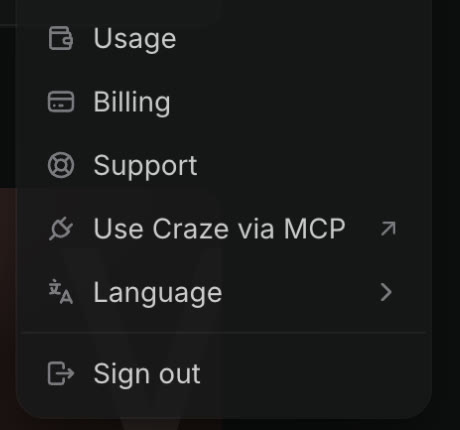
- افتح صفحة إعداد Craze MCP، أو اختر استخدام Craze عبر MCP من قائمة الحساب في تطبيق Craze.
- اختر علامة تبويب عميلك: ChatGPT أو Claude أو Cursor أو Claude Code.
- أضف رابط Craze MCP إلى عميلك كما تصف الخطوات.
- سجّل الدخول إلى Craze عند فتح المتصفح، واسمح بالاتصال.
- فعّل Craze في عميلك إذا طلب ذلك.
تحتاج إلى حساب Craze لإكمال تسجيل الدخول. لا تحتاج إلى مفتاح API أو تنزيل Craze.
كيف تتحقق من اتصال Craze MCP؟
تقدم صفحة إعداد Craze MCP تعليمات للتحقق لكل عميل لتلصقها في وكيلك. تطلب التعليمات من وكيلك استدعاء فحص اتصال Craze فقط، الذي يوضح ما إذا كان الاتصال نشطًا. الفحص للقراءة فقط: لا يبدأ توليدًا أو تصديرًا.
ماذا يستطيع وكيلك فعله باستخدام Craze؟
عبر Craze MCP، يستطيع وكيلك الذكي تنفيذ أعمال الإنتاج نفسها التي ينفذها وكيل Craze في التطبيق:
- إنشاء مشروع Craze، وسرد مشاريعك، والعمل داخل مشروع موجود.
- رفع ملفاتك وتنزيل الوسائط المكتملة.
- توليد الفيديو والصور والأصوات والموسيقى والمؤثرات الصوتية بنماذج الذكاء الاصطناعي في Craze.
- مشاهدة اللقطات والاستماع إليها لفهم محتواها.
- تحرير الخط الزمني وإضافة النصوص المصاحبة والانتقالات وإعادة تأطير الفيديو.
- تصدير الفيديو المكتمل.
- فحص رصيد Craze وخطتك.
بعد التعديل، يمكن لوكيلك منحك رابطًا للمشروع في تطبيق Craze لتشاهد النتيجة في المشغل قبل أن يصدّرها أي شخص.
هل يستخدم وكيلك رصيد Craze لديك؟
نعم. يستخدم عمل وكيلك عبر Craze MCP الرصيد المعتاد لمساحة عملك في Craze، مثل العمل في تطبيق Craze. يشمل ذلك توليد الوسائط وأعمال الإنتاج والحوسبة الأخرى، وليس عمليات التوليد وحدها. لا يسأل وكيلك Craze مجددًا قبل كل عملية، لذا يمنحه الربط نطاق وصولك نفسه إلى المشاريع والرصيد. راجع الخطط والرصيد في Craze لمعرفة كيفية عمل الرصيد.
كيف تفصل وكيلك أو تعيد ربطه في Craze؟
تدير الوكلاء المتصلين في صفحة الوكلاء المتصلين بتطبيق Craze على craze.ai/app/connections.
- سجّل الدخول إلى Craze وانتقل إلى craze.ai/app/connections.
- اعثر على الوكيل في القائمة. يظهر كل منها باسم الوكيل 1 والوكيل 2 وهكذا، مع حالة متصل أو غير متصل.
- انقر قطع الاتصال لمنع ذلك الوكيل من استخدام Craze، أو إعادة الاتصال لإعادة تفعيل وكيل مفصول.
إذا لم يسبق لك ربط وكيل، تقول الصفحة «لا يوجد وكلاء متصلون». قد يجدد عميل الذكاء الاصطناعي أيضًا تسجيل دخوله إلى Craze تلقائيًا بين حين وآخر؛ هذا إجراء معتاد ويختلف عن إعادة الاتصال.