
كيف تقسّم مقطعًا في Craze؟
يقسّم الخط الزمني في Craze المقاطع بثلاث طرق:
- إضافة قطع. ضع مؤشر التشغيل حيث تريد القطع واضغط
⌘K(Ctrl+Kعلى Windows). يقطع Craze المقاطع المحددة هناك، أو انقر بزر الفأرة الأيمن على مقطع واختر إضافة قطع. - إضافة قطع لكل المسارات. اضغط
⇧⌘K(Ctrl+Shift+K) لقطع كل المسارات عند مؤشر التشغيل. - أداة الشفرة. اضغط
Cثم انقر على مقطع حيث تريد قطعه. يقطع النقر مع Shift كل المسارات في تلك النقطة. اضغطEscللعودة إلى أداة التحديد.
لا يحذف التقسيم شيئًا؛ بل يحول مقطعًا إلى اثنين يمكنك اقتطاعهما أو تحريكهما أو حذفهما منفصلين.
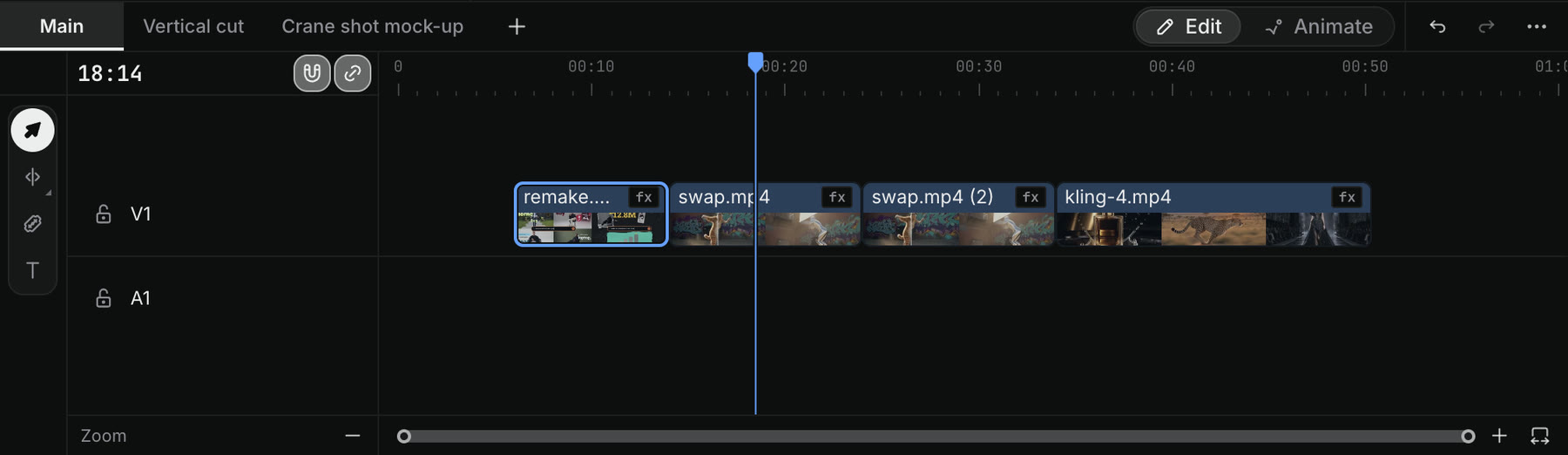
كيف تقتطع مقطعًا في Craze؟
لاقتطاع مقطع على الخط الزمني في Craze، اختر أداة التحديد (V) واسحب بداية المقطع أو نهايته. يقصر سحب الحافة للداخل المقطع ويترك فجوة. ويعرض سحبها للخارج المزيد من المقطع، حتى أول إطار من الوسائط الأصلية أو آخر إطار.
كيف تقتطع دون ترك فجوة في Craze؟
يقتطع التحرير المتموج في Craze مقطعًا ويحرك كل المقاطع اللاحقة معه، فلا يترك فجوة.
- اختر أداة التحرير المتموج في الخط الزمني في Craze، أو اضغط
B. - اسحب بداية مقطع أو نهايته.
تتحرك المقاطع بعد تلك الحافة لتبقى متصلة بالمقطع، في كل المسارات غير المقفلة، فتظل الصورة والصوت متزامنين. اقفل مسارًا أولًا إذا أردت بقاء مقاطعه في مكانها.
للاقتطاع المتموج حتى مؤشر التشغيل دون اختيار أداة، اضغط Q لاقتطاع بداية المقطع تحت المؤشر حتى المؤشر، أو W لاقتطاع نهايته. يغلق كلاهما الفجوة.
كيف تحذف مقطعًا أو فجوة في Craze؟
لدى الخط الزمني في Craze طريقتان للحذف:
| الأمر | المفتاح | ما يفعله |
|---|---|---|
| مسح | Delete | يزيل المقاطع المحددة ويترك فجوة |
| حذف متموج | ⇧Delete | يزيل المقاطع المحددة ويغلق الفجوة |
يوجد كلاهما أيضًا في قائمة النقر بزر الفأرة الأيمن على مقطع. لإغلاق فجوة فارغة بين مقطعين، انقر على الفجوة واضغط Delete، أو انقر عليها بزر الفأرة الأيمن واختر حذفًا متموجًا.
كيف تغير سرعة مقطع في Craze؟
يغير الخط الزمني في Craze سرعة المقطع بطريقتين.
أداة تمديد السرعة. اضغط R، أو انقر مطولًا على زر أداة التحرير المتموج واختر أداة تمديد السرعة. اسحب حافة مقطع: إطالته تبطئه، وتقصيره يسرّعه، ليُشغّل المقطع دائمًا من البداية نفسها إلى النهاية نفسها.
السرعة/المدة. لرقم دقيق:
- انقر بزر الفأرة الأيمن على المقطع في الخط الزمني في Craze واختر السرعة/المدة…، أو حدده وانقر على ضبط السرعة… في Properties.
- في سرعة المقطع / المدة، اكتب سرعة كنسبة مئوية، مثل 200% للسرعة المضاعفة أو 50% لنصف السرعة، أو اكتب مدة بالثواني.
- انقر على تطبيق التوقيت.
تبقى السرعة والمدة مرتبطتين، فتغيير إحداهما يغير الأخرى. يطبق Craze التغيير على الفيديو والصوت المرتبطين معًا. للصورة، يفتح الأمر نفسه المدة، التي تحدد مدة بقائها على الشاشة.
كيف تجمّد إطارًا في Craze؟
لتجميد إطار من مقطع فيديو في Craze، انقل مؤشر التشغيل إلى الإطار المطلوب، وانقر بزر الفأرة الأيمن على المقطع واختر أحد الخيارين:
- إضافة تثبيت إطار يثبت الإطار عند مؤشر التشغيل من هناك إلى نهاية المقطع.
- إدراج مقطع تثبيت إطار يقطع المقطع عند مؤشر التشغيل، ويثبت الإطار لمدة 2 ثانية، وينقل بقية المقطع ومقاطعه المرتبطة إلى وقت لاحق.
لا يصدر الإطار المثبت صوتًا. يعمل تثبيت الإطار على مقاطع الفيديو فقط.
كيف تربط المقاطع أو تفصلها أو تعطلها في Craze؟
انقر بزر الفأرة الأيمن على مقطع في الخط الزمني في Craze لهذه المفاتيح:
- ربط يصل مقاطع الفيديو والصوت المحددة لتتحرك وتُقتطع معًا. حدد مقطعين أو أكثر أولًا.
- إلغاء الربط يفصل مقطعًا مرتبطًا لتحرك صورته وصوته منفصلين.
- تمكين يفعّل مقطعًا أو يعطّله. يبقى المقطع المعطّل على الخط الزمني لكنه لا يُشغّل أو يظهر في الفيديو.
كيف تنسخ إعدادات مقطع إلى مقاطع أخرى في Craze؟
ينسخ لصق الخصائص في Craze مظهر مقطع وإعداداته إلى مقاطع أخرى.
- حدد المقطع بالإعدادات المطلوبة واضغط
⌘C(Ctrl+C). - حدد المقاطع المراد تغييرها.
- اضغط
⌥⌘V(Ctrl+Alt+V)، أو انقر بزر الفأرة الأيمن واختر لصق الخصائص…. - حدد ما يُنسخ، كالحركة أو العتامة أو المؤثرات أو مستوى الصوت. حدد تحجيم أزمنة الخصائص لتمديد أي حركة لتناسب مدة كل مقطع.
- انقر على موافق.
لإلغاء تغييرات مقطع، انقر عليه بزر الفأرة الأيمن واختر إزالة الخصائص…. حدد ما تريد إعادة ضبطه أو إزالته وانقر على موافق: يحذف Craze المؤثرات المحددة ويعيد الحركة والعتامة إلى قيمهما الافتراضية.