
ماذا تحتاج لإنشاء مقاطع قصيرة من تسجيل متحدث أمام الكاميرا في Craze؟
لإنشاء مقاطع قصيرة في Craze، تحتاج إلى تسجيل لشخص يتحدث: مقابلة أو بودكاست أو ندوة عبر الإنترنت أو درس أو فيديو مباشر إلى الكاميرا. أدخله إلى مشروع Craze بإحدى ثلاث طرق:
- أرفقه في مربع دردشة Craze باستخدام إرفاق ملف، أو اسحبه إلى مربع الدردشة.
- ارفعه من لوحة Assets في محرر Craze باستخدام رفع.
- الصق رابطًا لفيديو عام واطلب من وكيل Craze تنزيله. ينزّل وكيل Craze فيديوهات عامة بمدة تصل إلى 10 دقائق وحجم 512 MB.
تساعد أسماء المتحدثين وأدوارهم وكيل Craze على كتابتها صحيحة في أشرطة التعريف السفلية.
ماذا ترسل إلى وكيل Craze لقص مقاطع قصيرة؟
أخبر وكيل Craze بعدد المقاطع التي تريدها ومدة كل منها ومكان نشرها وما تريد إضافته. مثلًا:
إليك مقابلة مدتها 40 دقيقة مع مديرتنا التنفيذية Maya Chen. اعثر على أقوى ثلاث لحظات وحوّل كلًا منها إلى مقطع مدته من 30 إلى 45 ثانية لـ Reels بنسبة 9:16. أزل الحشو والبدايات المتعثرة، وأضف نصوصًا مصاحبة بارزة وشريط تعريف سفليًا باسمها ودورها عند ظهورها الأول، واقتباسًا بارزًا لأفضل جملة.
يقرأ وكيل Craze النسخة النصية للتسجيل للعثور على الادعاءات والأرقام والأسماء والجمل القابلة للاقتباس. يمكنك أن تطلب منه سرد اللحظات التي اختارها قبل قصّها. إذا كنت تعرف اللحظات بالفعل، فحددها:
أنشئ مقطعًا من الجزء الذي تتحدث فيه عن الإطلاق، من نحو 12:30 إلى 13:20.
ماذا يضيف وكيل Craze إلى مقطع متحدث أمام الكاميرا؟
يجهز وكيل Craze مقطع المتحدث أمام الكاميرا بطبقات متراكبة مضبوطة التوقيت ومتزامنة مع الكلام. يستطيع Craze إضافة:
| الطبقة المتراكبة | ما تعرضه |
|---|---|
| شريط تعريف سفلي | اسم المتحدث ودوره، مرة واحدة عند ظهوره الأول |
| عنوان حركي | فكرة قسم أو فصل |
| اقتباس بارز | جملة حرفية تستحق الإفراد |
| إبراز بيانات | رقم واحد ووحدته وتسميته |
| لوحة جانبية | قائمة قصيرة أو مقارنة |
| صورة داخل صورة أو لقطة اعتراضية | شيء يذكره المتحدث، مثل منتج أو شاشة |
يعرض وكيل Craze طبقة متراكبة واحدة في كل مرة، ويبقيها بعيدة عن وجه المتحدث، ويُبقي صوته مستمرًا تحت أي لقطة اعتراضية. توضع النصوص المصاحبة على مسار «Captions»، لتغيّر نمطها وتصححها كأي نصوص مصاحبة أخرى في Craze.
كيف يجعل Craze تسجيلًا عريضًا عموديًا؟
يجعل Craze تسجيل 16:9 عموديًا بتتبع المتحدث وإعادة تأطير اللقطة لمتابعته. اطلب من وكيل Craze مثلًا «اجعل هذا المقطع 9:16 وأبقِها داخل الإطار». يضع وكيل Craze النسخة العمودية في تسلسل جديد، ويتتبع المتحدث، ويحرك الصورة ويكبرها ليبقى المتحدث في اللقطة، مع ترك مساحة للعناوين والنصوص المصاحبة. يُحفظ التأطير كإطارات رئيسية عادية للموضع والمقياس، يمكنك ضبطها في وضع Animate على الخط الزمني في Craze. يستهلك تتبع المتحدث رصيدًا، ويخبرك وكيل Craze بالتكلفة المقدرة أولًا للقطات الطويلة.
ماذا تراجع في خطة Craze لمقاطع متحدث أمام الكاميرا؟
قبل أن يبدأ وكيل Craze، راجع في خطته:
- اللحظات. بداية كل مقطع ونهايته وما يُقال فيه.
- المدة لكل مقطع بعد إزالة الحشو.
- الطبقات المتراكبة. مواضع أشرطة التعريف السفلية والعناوين والاقتباسات وعناصر الإبراز، وتهجئة الأسماء.
- الشكل. 9:16 لـ Reels وTikTok وShorts، أو شكل آخر طلبته.
- التكلفة لأي إجراء مدفوع، مثل التفريغ النصي وتتبع المتحدث.
رد في الدردشة لتغيير الخطة. راجع أسئلة وكيل Craze وخططه لمعرفة كيفية الموافقة.
كيف تشذّب مقطع متحدث أمام الكاميرا في Craze بحذف الكلمات؟
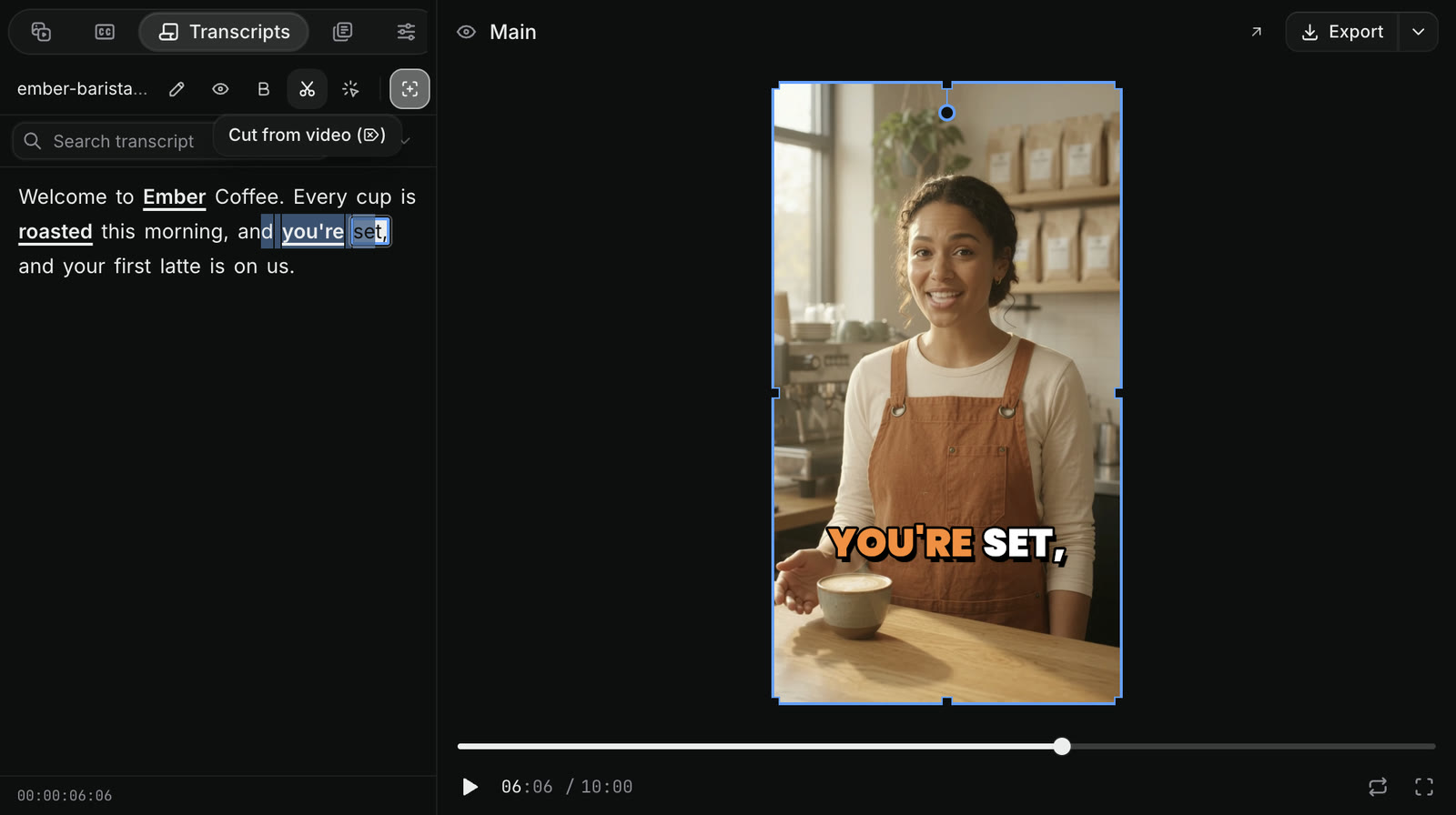
يتيح Craze تشذيب مقطع متحدث أمام الكاميرا كمستند، من نسخته النصية.
- حدد المقطع على الخط الزمني في Craze.
- افتح Transcripts في لوحة الوسائط.
- حدد الكلمات التي تريد إزالتها.
- انقر قص من الفيديو (المقص)، أو اضغط
Delete، وأكّد باستخدام قص.
يزيل Craze تلك الكلمات واللقطات التي تحتها، الصورة والصوت معًا، ويغلق الفجوة. لإبقاء كلمة في الصوت مع إخفائها من النصوص المصاحبة، حددها وانقر إخفاء من النصوص المصاحبة بدلًا من ذلك. راجع النصوص المصاحبة والنسخ النصية في Craze لكل أدوات النسخة النصية.
كيف تصدّر كل مقطع متحدث أمام الكاميرا في Craze؟
يستطيع وكيل Craze الاحتفاظ بكل مقطع قصير كتسلسل خاص، يظهر كعلامة تبويب فوق الخط الزمني، ويُصيّر كل تصدير Craze تسلسلًا واحدًا.
- انقر علامة تبويب المقطع الذي تريده فوق الخط الزمني في Craze.
- انقر تصدير عند الطرف الأيمن لرأس المشغل، أو انقر علامة التبويب بالزر الأيمن واختر تصدير….
- اختر فيديو وMP4، واضبط الدقة والجودة، وانقر تصدير MP4.
عندما يتضمن المقطع نصوصًا مصاحبة، يمكن لنافذة التصدير حفظها أيضًا كملفات نصوص مصاحبة SRT أو VTT. راجع التسلسلات في Craze وكيفية تصدير فيديو من Craze.