
Como criar um clipe de vídeo no Craze?
Você cria um clipe de vídeo no Craze pela aba Vídeo da página inicial ou por Criar dentro de um projeto.
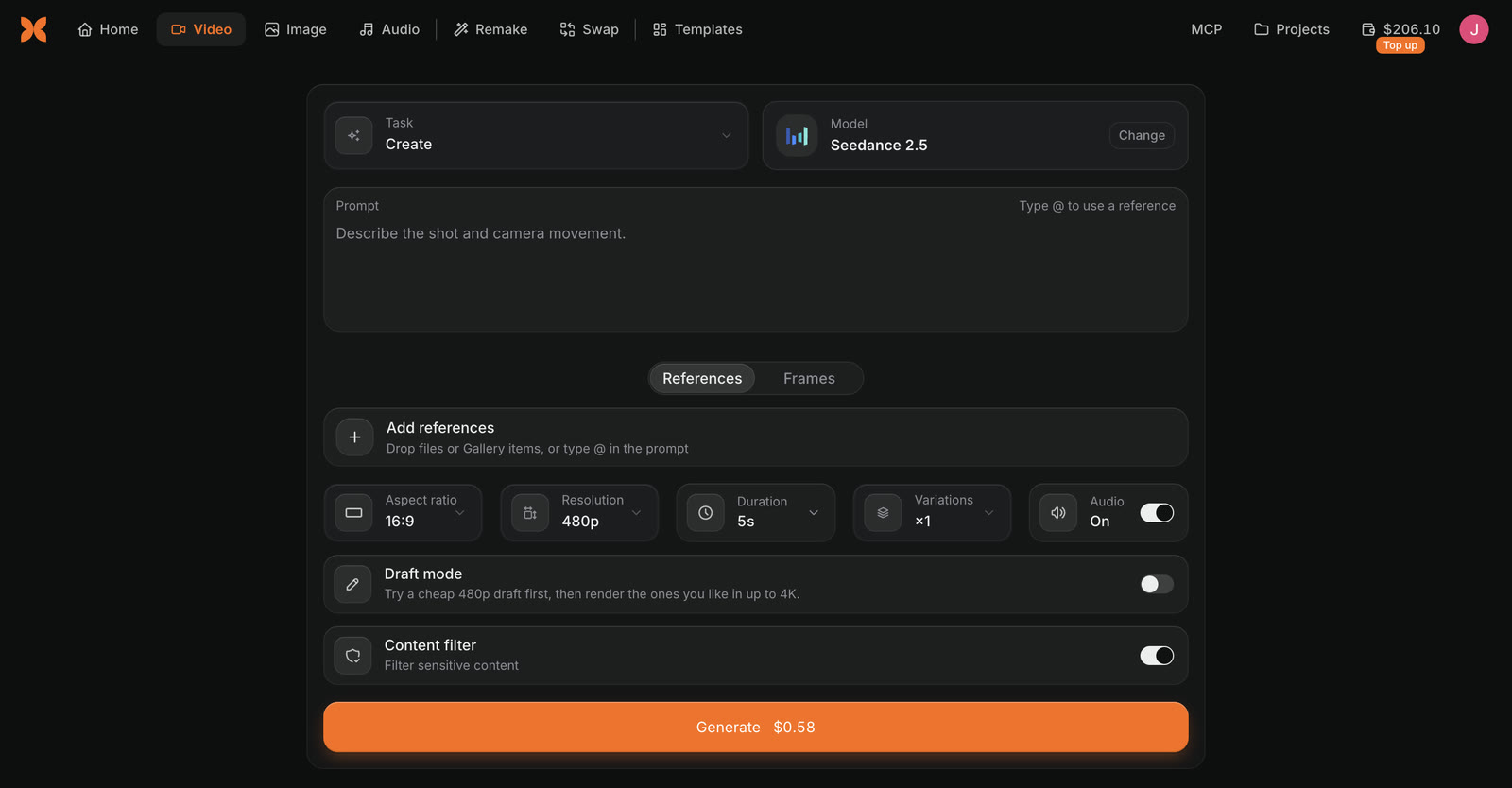
- Abra a aba Vídeo na página inicial do Craze ou clique em Criar dentro de um projeto e mude para Vídeo.
- Deixe Tarefa em Criar.
- Confira o Modelo ou clique em Alterar para escolher outro.
- Descreva o plano e o movimento de câmera em Prompt.
- Defina a proporção, a resolução, a duração e as variações.
- Clique em Gerar. O botão mostra o preço.
O clipe aparece na galeria do projeto. Para criar um vídeo inteiro com vários planos, música e edições, descreva ao agente do Craze; veja crie seu primeiro vídeo.
Quais modelos de vídeo o Craze tem?
O Craze tem muitos modelos de vídeo, e a lista de modelos na aba Vídeo mostra os que podem fazer a tarefa que você escolheu. Exemplos incluem Seedance 2.5, Kling 4, Veo 3.1 e Gemini Omni Flash. Os modelos diferem em visual, duração, resolução, som e preço.
Veja a página de modelos do Craze para todos os modelos de vídeo e seus preços.
Como transformar uma imagem em vídeo no Craze?
O Craze transforma uma imagem em vídeo com quadros.
- Na aba Vídeo do Craze, mude de Referências para Quadros.
- Adicione sua imagem como Quadro inicial.
- Opcionalmente, adicione um Quadro final, e o Craze gera o movimento entre os dois.
- Descreva o que acontece no prompt e clique em Gerar.
Se o Quadro final disser "Apenas quadro inicial neste modelo", o modelo escolhido aceita apenas um quadro inicial. Alguns modelos também criam clipes mais curtos quando você fornece um quadro final. Uma forma mais rápida de começar é Animar no menu Mais de qualquer imagem na galeria do Craze, que abre a aba Vídeo com essa imagem como quadro inicial.
Como usar imagens, clipes ou áudios de referência em um vídeo do Craze?
As referências permitem que um vídeo do Craze mantenha um personagem, um produto ou um visual entre os planos.
- Na aba Vídeo do Craze, mantenha Referências selecionado.
- Clique em Adicionar referências ou solte arquivos ou itens da galeria sobre essa área.
- No prompt, digite
@e escolha uma referência, por exemplo "@hero entra em @cafe". - Clique em Gerar.
Modelos como Seedance 2.5, Kling 4 e Wan 3.0 aceitam referências. Alguns aceitam apenas imagens, outros também aceitam clipes e áudio; abaixo das referências, o Craze informa quantos de cada tipo o modelo escolhido aceita. Um vídeo do Craze usa quadros ou referências, não os dois.
Como definir a duração, o formato e a qualidade de um vídeo do Craze?
A aba Vídeo do Craze tem estas configurações, cujas opções dependem do modelo:
| Configuração na aba Vídeo do Craze | O que define |
|---|---|
| Proporção | O formato, como 16:9, 9:16 ou 1:1 |
| Resolução | A qualidade, como 720p, 1080p ou 4K quando o modelo oferece |
| Duração | A duração do clipe, em segundos |
| Variações | Quantos clipes um Gerar cria, de 1 a 4 |
| Áudio | Se o clipe tem som, nos modelos em que o som é opcional |
| Modo Rascunho | Primeiro um rascunho econômico em 480p, nos modelos que oferecem |
O preço no botão Gerar é atualizado a cada configuração. Alguns modelos sempre geram som e, nesse caso, não há seletor Áudio.
Como usar um link de vídeo no Craze?
Quando um modelo de vídeo do Craze aceita um vídeo, como referência ou como clipe para editar ou estender, você pode colar um link em vez de enviar o arquivo. Cole o link de um vídeo público na caixa "Cole um link de vídeo" e espere o Craze baixá-lo. Alguns sites bloqueiam downloads; se o Craze não conseguir adicionar o link, baixe o vídeo por conta própria e envie o arquivo.
O que é o filtro de conteúdo no vídeo do Craze?
Os modelos de vídeo Seedance no Craze têm um seletor Filtro de conteúdo, ativado por padrão. Espaços de trabalho nos planos Ultra ou Max podem desativá-lo para cenas como lutas ou terror; nos outros planos, ele permanece ativado. Mesmo com o filtro de conteúdo desativado, o Craze não cria conteúdo realmente nocivo. Veja os planos na página de preços do Craze.