
Craze で動画クリップを作る方法
ホームの動画タブ、または Craze プロジェクトの作成から生成します。
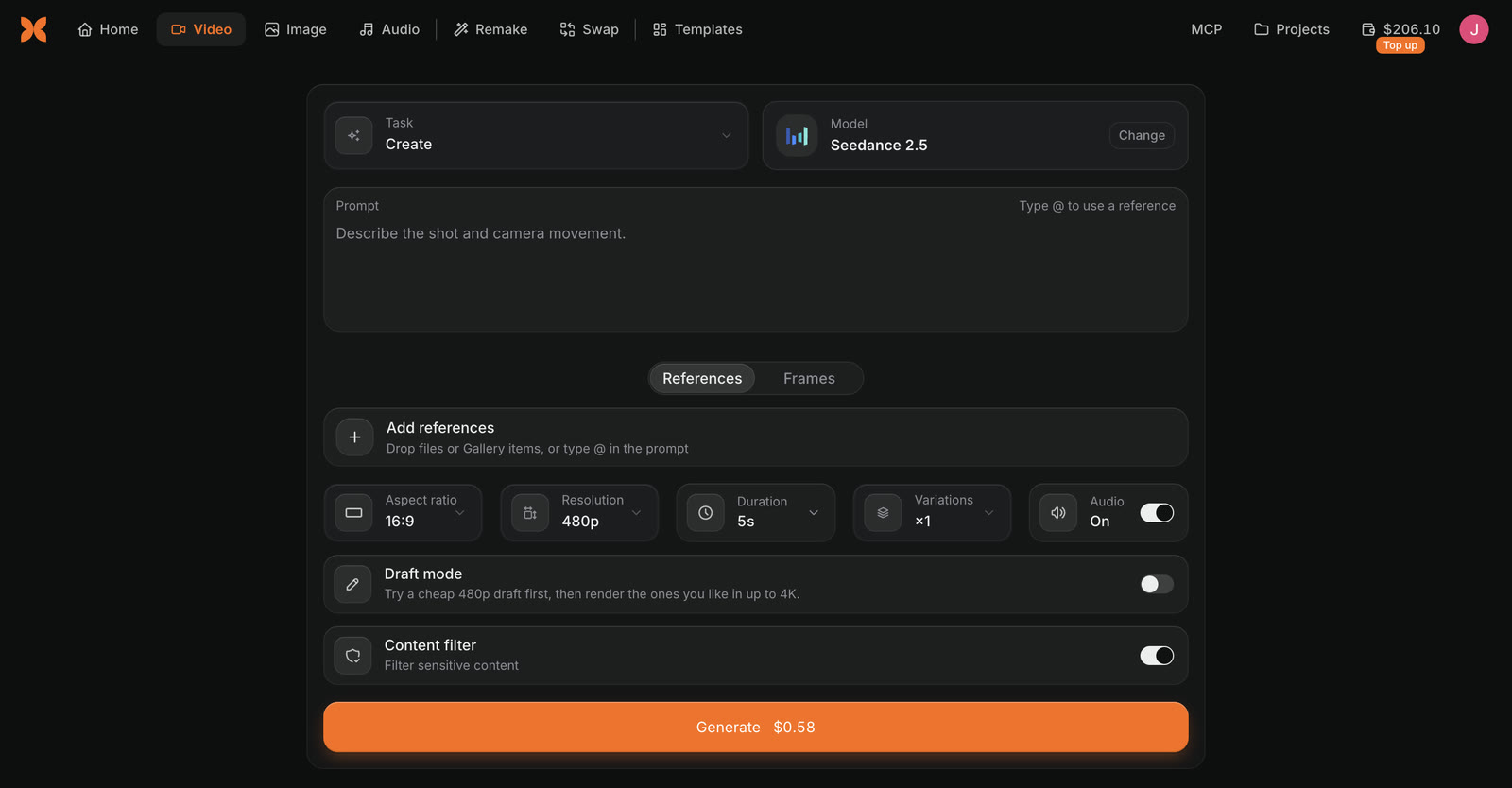
- Craze のホームの動画タブを開くか、プロジェクトで作成を押して動画に切り替えます。
- タスクは作成のままにします。
- モデルを確認し、変える場合は変更を押します。
- プロンプトにショットとカメラの動きを書きます。
- アスペクト比、解像度、長さ、バリエーションを設定します。
- 料金が表示された生成を押します。
クリップはギャラリーに表示されます。複数ショット、音楽、編集を含む動画全体は Craze エージェントに依頼してください。初めての動画を作るをご覧ください。
Craze の動画モデル
Craze には多くの動画モデルがあり、選んだタスクに対応するものが一覧に出ます。Seedance 2.5、Kling 4、Veo 3.1、Gemini Omni Flash などがあり、見た目、長さ、解像度、音声、料金が異なります。
全モデルと料金はCraze のモデルページをご覧ください。
Craze で画像を動画にする方法
Craze では、フレームを使って画像を動画にします。
- Craze の動画タブで、参照からフレームへ切り替えます。
- 開始フレームに画像を追加します。
- 必要なら終了フレームも追加すると、Craze がその間の動きを生成します。
- プロンプトに動きを書き、生成を押します。
Craze では、「このモデルは開始フレームのみ」と出る場合、終了フレームは使えません。終了フレームを加えると動画が短くなるモデルもあります。ギャラリーの画像のその他メニューからアニメーション化を選ぶと、その画像が開始フレームに入った動画タブをすばやく開けます。
Craze の動画で参照画像、クリップ、音声を使う方法
Craze では、参照を使うと、複数のショットで人物、商品、見た目を保てます。
- Craze の動画タブで参照を選びます。
- 参照を追加を押すか、ファイルやギャラリーの項目をドロップします。
- プロンプトで
@を入力し、「@hero が @cafe に入る」のように参照を選びます。 - 生成を押します。
Seedance 2.5、Kling 4、Wan 3.0 などが参照に対応します。画像だけのモデルも、クリップや音声も使えるモデルもあり、入力欄の下に各種類の上限が表示されます。Craze の動画はフレームか参照のどちらかを使い、併用はできません。
Craze の動画の長さ、形、品質の設定
Craze では、動画タブの選択肢はモデルによって異なります。
| Craze の動画タブの設定 | 設定する内容 |
|---|---|
| アスペクト比 | 16:9、9:16、1:1 などの形 |
| 解像度 | モデルが対応する 720p、1080p、4K などの品質 |
| 長さ | クリップの秒数 |
| バリエーション | 1 回で生成するクリップ数(1〜4) |
| 音声 | 音声が任意のモデルでの有無 |
| ドラフトモード | 対応モデルで、安い 480p のドラフトを先に生成 |
設定ごとに生成ボタンの料金が更新されます。必ず音声を生成するモデルには音声スイッチがありません。
Craze で動画リンクを使う方法
参照や編集・延長するクリップとして動画を受け取るモデルでは、アップロードの代わりにリンクを使えます。「動画リンクを貼り付け」に公開動画のリンクを入れ、Craze のダウンロードを待ちます。サイトがダウンロードを拒否する場合は、自分でダウンロードしてファイルをアップロードしてください。
Craze の動画のコンテンツフィルター
Seedance の動画モデルには既定でオンのコンテンツフィルターがあります。Ultra または Max のワークスペースは格闘やホラーなどの場面用にオフにできますが、ほかのプランではオンのままです。オフでも Craze は実際に有害なコンテンツを生成しません。プランは料金ページをご覧ください。