Craze
Créer
Vidéo
Image
Audio
MCPTarifs

Rechercher dans la documentation

Trouvez un article ou une question dans la documentation de Craze.

Premiers pas

  • Qu’est-ce que Craze ?
  • Créer votre première vidéo
  • Visite de l’application Craze
  • Utiliser Craze sur votre téléphone
  • Les termes à connaître

Travailler avec l’agent Craze

  • Décrire votre vidéo à l’agent Craze
  • Répondre aux questions et approuver le plan
  • Désigner les modifications avec Ajuster
  • Mentionner des fichiers, des voix et des projets
  • Choisir le niveau de l’agent : Efficace, Équilibré ou Puissant
  • Ce que l’agent Craze peut faire
  • Revenir à une version antérieure
  • Rédiger un bon brief

Créer des images, des vidéos et du son

  • Créer des médias sans l’agent
  • Créer une image
  • Créer un clip vidéo
  • Essayer d’abord un brouillon
  • Modifier, prolonger et augmenter la résolution
  • Supprimer un arrière-plan
  • Synchronisation labiale et photos parlantes
  • Transfert de mouvement
  • Voix off et voix
  • Musique et effets sonores
  • Doubler une vidéo dans une autre langue

Partir d’une vidéo

  • Partir d’un modèle vidéo
  • Recréer une vidéo avec Remake
  • Remplacer les personnes d’une vidéo avec Swap

Monter sur la timeline

  • Les bases de la timeline
  • Séquences
  • Raccourcir, scinder et changer la vitesse
  • Sous-titres et transcriptions
  • Transitions
  • Effets
  • Animations et images clés
  • Texte et polices
  • Masques et détourages
  • Audio
  • Raccourcis clavier

Vos médias

  • Importer vos fichiers
  • Utiliser la galerie

Exporter et partager

  • Exporter une vidéo
  • Partager une vidéo avec un lien

Recettes

  • Créer une publicité à partir de photos de produit
  • Créer une vidéo de créateur de style UGC
  • Transformer un enregistrement face caméra en clips courts
  • Créer un clip musical monté au rythme du morceau

Modèles d’IA

  • Quel modèle IA utiliser dans Craze ?

Forfaits et crédits

  • Forfaits et crédits

Utiliser Craze depuis votre agent

  • Connecter votre agent IA à Craze

Compte et aide

  • Votre compte et votre espace de travail
  • Résoudre un problème
Parcourir la documentation

Premiers pas

  • Qu’est-ce que Craze ?
  • Créer votre première vidéo
  • Visite de l’application Craze
  • Utiliser Craze sur votre téléphone
  • Les termes à connaître

Travailler avec l’agent Craze

  • Décrire votre vidéo à l’agent Craze
  • Répondre aux questions et approuver le plan
  • Désigner les modifications avec Ajuster
  • Mentionner des fichiers, des voix et des projets
  • Choisir le niveau de l’agent : Efficace, Équilibré ou Puissant
  • Ce que l’agent Craze peut faire
  • Revenir à une version antérieure
  • Rédiger un bon brief

Créer des images, des vidéos et du son

  • Créer des médias sans l’agent
  • Créer une image
  • Créer un clip vidéo
  • Essayer d’abord un brouillon
  • Modifier, prolonger et augmenter la résolution
  • Supprimer un arrière-plan
  • Synchronisation labiale et photos parlantes
  • Transfert de mouvement
  • Voix off et voix
  • Musique et effets sonores
  • Doubler une vidéo dans une autre langue

Partir d’une vidéo

  • Partir d’un modèle vidéo
  • Recréer une vidéo avec Remake
  • Remplacer les personnes d’une vidéo avec Swap

Monter sur la timeline

  • Les bases de la timeline
  • Séquences
  • Raccourcir, scinder et changer la vitesse
  • Sous-titres et transcriptions
  • Transitions
  • Effets
  • Animations et images clés
  • Texte et polices
  • Masques et détourages
  • Audio
  • Raccourcis clavier

Vos médias

  • Importer vos fichiers
  • Utiliser la galerie

Exporter et partager

  • Exporter une vidéo
  • Partager une vidéo avec un lien

Recettes

  • Créer une publicité à partir de photos de produit
  • Créer une vidéo de créateur de style UGC
  • Transformer un enregistrement face caméra en clips courts
  • Créer un clip musical monté au rythme du morceau

Modèles d’IA

  • Quel modèle IA utiliser dans Craze ?

Forfaits et crédits

  • Forfaits et crédits

Utiliser Craze depuis votre agent

  • Connecter votre agent IA à Craze

Compte et aide

  • Votre compte et votre espace de travail
  • Résoudre un problème
Documentation/Créer des images, des vidéos et du son

Créer un clip vidéo

Craze crée des clips vidéo à partir d’un prompt écrit, d’une image de début et de fin ou d’images, clips et fichiers audio de référence, dans l’onglet Vidéo de l’accueil, dans Créer d’un projet ou à votre demande à l’agent Craze.

Dernière mise à jour : 18 novembre 2026

Comment créer un clip vidéo dans Craze ?

Vous créez un clip vidéo dans Craze depuis l’onglet Vidéo de l’accueil ou depuis Créer dans un projet.

  1. Ouvrez l’onglet Vidéo de l’accueil Craze ou cliquez sur Créer dans un projet et passez à Vidéo.
  2. Laissez Tâche sur Créer.
  3. Vérifiez le Modèle ou cliquez sur Changer pour en choisir un autre.
  4. Décrivez le plan et le mouvement de caméra dans Prompt.
  5. Réglez le format d’image, la résolution, la durée et les variations.
  6. Cliquez sur Générer. Le bouton affiche le prix.

Le clip apparaît dans la galerie du projet. Pour créer une vidéo entière avec plusieurs plans, de la musique et du montage, décrivez-la plutôt à l’agent Craze ; voir créer votre première vidéo.
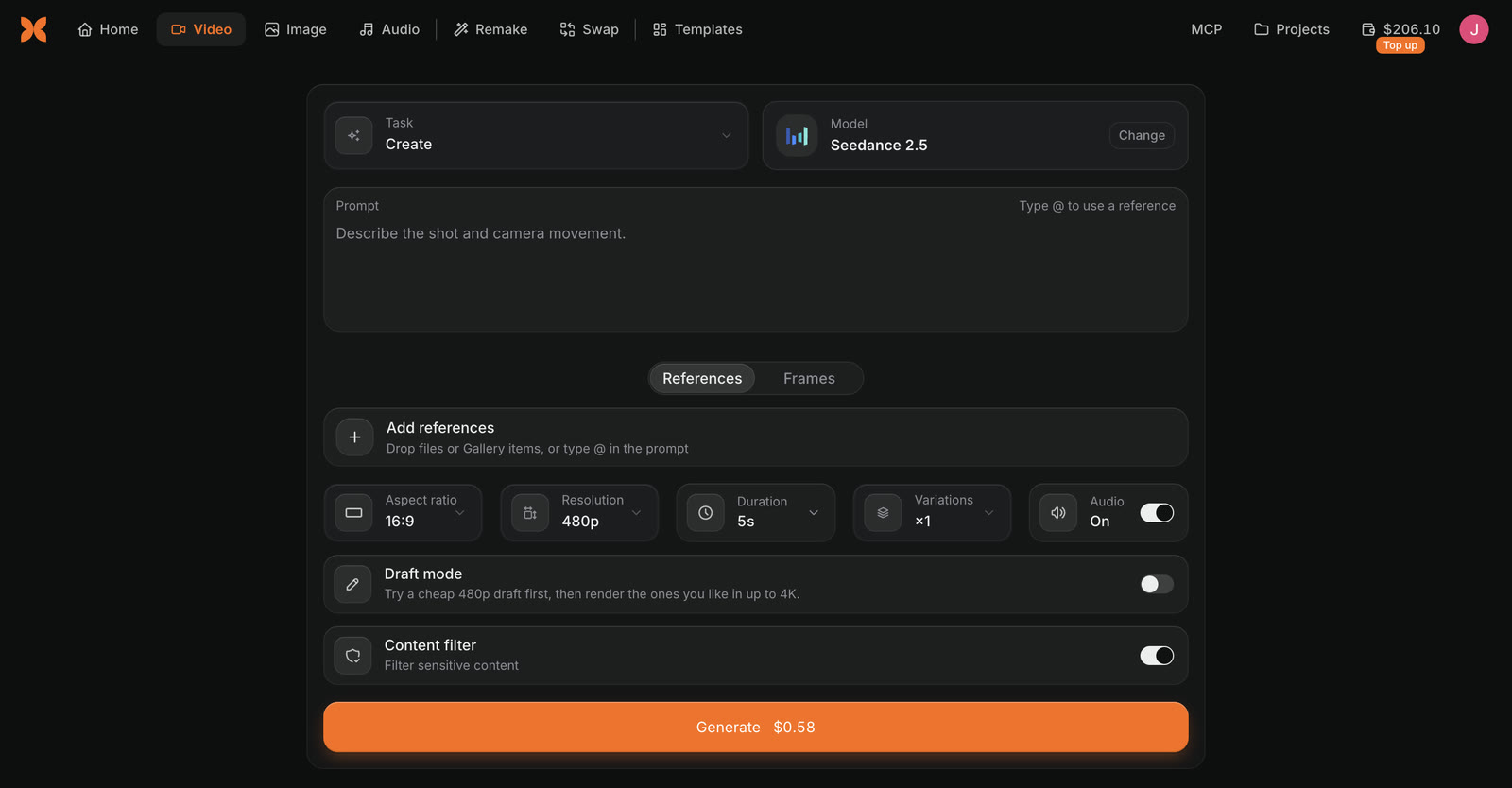
L’onglet Vidéo de Craze avec Tâche Créer, Modèle Seedance 2.5, un champ Prompt, Références et Images clés, Format d’image 16:9, Résolution 480p, Durée 5s, Variations x1, Audio activé, Mode Brouillon, Filtre de contenu et le bouton Générer.
L’onglet Vidéo de Craze, prêt à créer un clip.

Quels modèles vidéo Craze propose-t-il ?

Craze propose de nombreux modèles vidéo, et la liste des modèles de l’onglet Vidéo affiche ceux capables d’effectuer la tâche choisie. Parmi eux figurent Seedance 2.5, Kling 4, Veo 3.1 et Gemini Omni Flash. Les modèles diffèrent par leur rendu, leur durée, leur résolution, leur son et leur prix.

Consultez la page des modèles Craze pour tous les modèles vidéo et leurs tarifs.

Comment transformer une image en vidéo dans Craze ?

Craze transforme une image en vidéo avec des images clés.

  1. Dans l’onglet Vidéo de Craze, passez de Références à Images clés.
  2. Ajoutez votre image comme Image de début.
  3. Ajoutez éventuellement une Image de fin, et Craze génère le mouvement entre les deux.
  4. Décrivez l’action dans le prompt et cliquez sur Générer.

Si Image de fin indique « Image de début uniquement sur ce modèle », le modèle choisi n’accepte qu’une image de début. Certains modèles produisent aussi des clips plus courts lorsqu’une image de fin est fournie. Pour aller plus vite, choisissez Animer dans le menu Plus d’une image de la galerie Craze : l’onglet Vidéo s’ouvre avec cette image comme image de début.

Comment utiliser des images, clips ou fichiers audio de référence dans une vidéo Craze ?

Les références permettent à une vidéo Craze de conserver un personnage, un produit ou un style d’un plan à l’autre.

  1. Dans l’onglet Vidéo de Craze, gardez Références sélectionné.
  2. Cliquez sur Ajouter des références ou déposez-y des fichiers ou éléments de la galerie.
  3. Dans le prompt, tapez @ et choisissez une référence, par exemple « @hero entre dans @cafe ».
  4. Cliquez sur Générer.

Des modèles comme Seedance 2.5, Kling 4 et Wan 3.0 acceptent les références. Certains acceptent uniquement des images, d’autres aussi des clips et de l’audio ; sous les références, Craze indique combien de chaque le modèle choisi accepte. Une vidéo Craze utilise soit des images clés, soit des références, pas les deux.

Comment régler la durée, la forme et la qualité d’une vidéo Craze ?

L’onglet Vidéo de Craze comporte ces réglages, dont les options dépendent du modèle :

Réglage de l’onglet Vidéo de CrazeCe qu’il définit
Format d’imageLa forme, comme 16:9, 9:16 ou 1:1
RésolutionLa qualité, comme 720p, 1080p ou 4K lorsque le modèle le propose
DuréeLa durée du clip en secondes
VariationsLe nombre de clips créés par un clic sur Générer, de 1 à 4
AudioLa présence de son, sur les modèles où il est facultatif
Mode BrouillonUn brouillon 480p peu coûteux d’abord, sur les modèles qui le proposent

Le prix du bouton Générer se met à jour à chaque réglage. Certains modèles génèrent toujours du son et n’affichent donc pas de bouton Audio.

Comment utiliser un lien vidéo dans Craze ?

Lorsqu’un modèle vidéo Craze accepte une vidéo comme référence ou comme clip à modifier ou prolonger, vous pouvez coller un lien au lieu d’importer le fichier. Collez le lien d’une vidéo publique dans le champ « Coller un lien vidéo » et attendez que Craze la télécharge. Certains sites bloquent les téléchargements ; si Craze ne peut pas ajouter le lien, téléchargez la vidéo vous-même et importez le fichier.

Qu’est-ce que le filtre de contenu vidéo dans Craze ?

Les modèles vidéo Seedance de Craze disposent d’un bouton Filtre de contenu, activé par défaut. Les espaces de travail avec le forfait Ultra ou Max peuvent le désactiver pour des scènes de combat ou d’horreur, par exemple ; il reste activé sur les autres forfaits. Même avec le filtre désactivé, Craze ne crée pas de contenu réellement nuisible. Consultez la page des tarifs Craze pour les forfaits.

Questions fréquentes

Oui. Dans l’onglet Vidéo de Craze, passez à Images clés, ajoutez votre photo comme Image de début, décrivez le mouvement et cliquez sur Générer. Vous pouvez aussi choisir Animer sur toute image de la galerie Craze.

Oui. De nombreux modèles vidéo Craze acceptent une Image de début et une Image de fin et génèrent le mouvement entre les deux. Les modèles n’acceptant qu’une image de début indiquent « Image de début uniquement sur ce modèle ».

De nombreux modèles vidéo Craze génèrent le son avec l’image. Lorsqu’un modèle propose le son en option, le bouton Audio de l’onglet Vidéo l’active ou le désactive.

Oui. Lorsqu’un modèle vidéo Craze accepte une vidéo, vous pouvez coller un lien vers une vidéo publique dans le champ Coller un lien vidéo au lieu d’importer le fichier.

PrécédentCréer une imageSuivantEssayer d’abord un brouillon
Table des matières
  • Comment créer un clip vidéo dans Craze ?
  • Quels modèles vidéo Craze propose-t-il ?
  • Comment transformer une image en vidéo dans Craze ?
  • Comment utiliser des images, clips ou fichiers audio de référence dans une vidéo Craze ?
  • Comment régler la durée, la forme et la qualité d’une vidéo Craze ?
  • Comment utiliser un lien vidéo dans Craze ?
  • Qu’est-ce que le filtre de contenu vidéo dans Craze ?
  • Réaliser
  • Créer
  • Éditer
  • Tous les modèles
  • Tarifs
  • MCP
  • Nous contacter
  • Documentation
  • Blogs
  • Nouveautés
  • Confidentialité
  • Conditions
  • Instagram
  • YouTube
  • X
  • LinkedIn
  • English
  • 日本語
  • 한국어
  • Español
  • Deutsch
  • Français
  • Português
  • 简体中文

© 2026 Craze Technologies