
كيف تبدأ فيديو في Craze؟
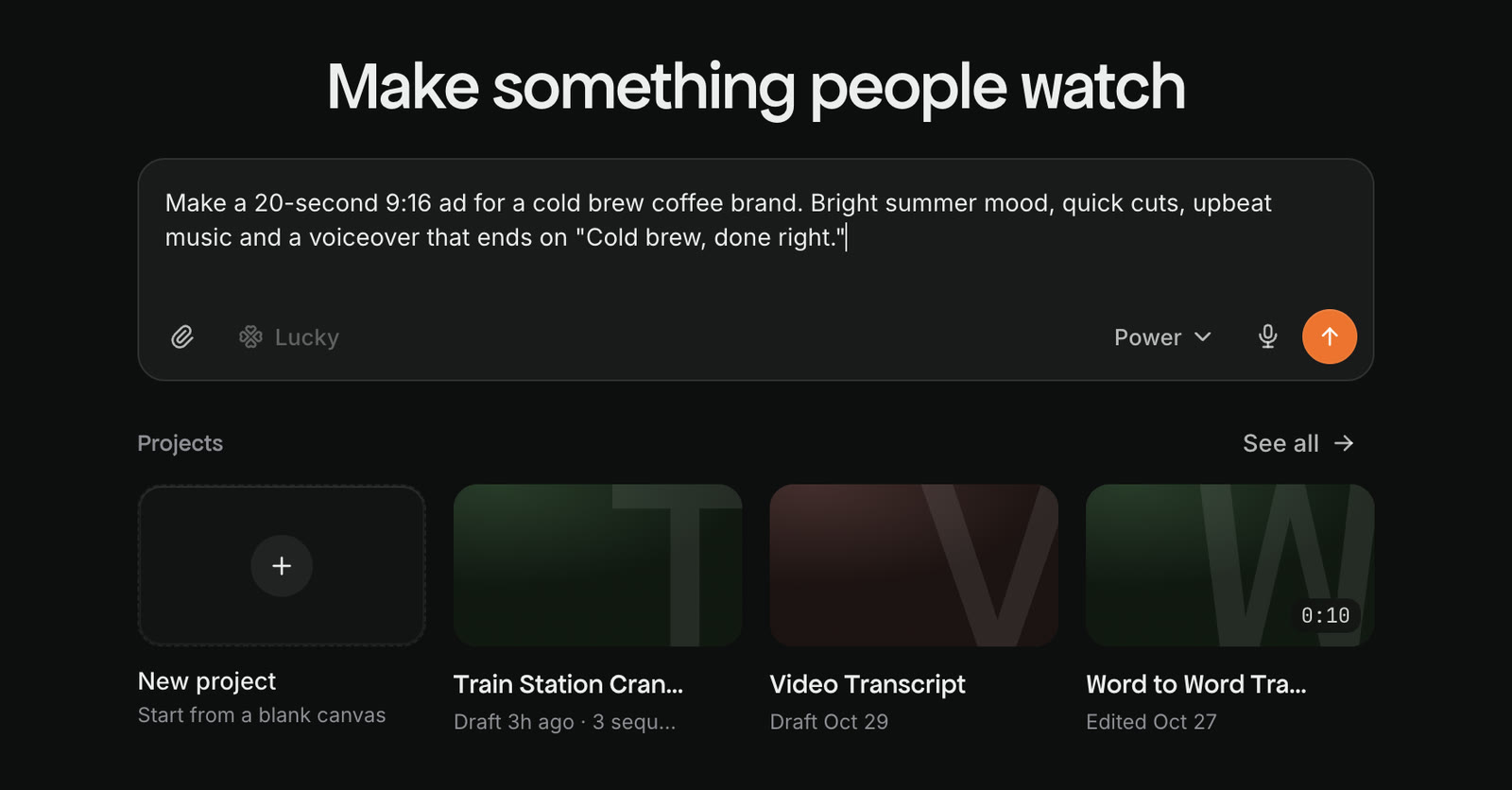
تبدأ فيديو في Craze من خانة الدردشة في الصفحة الرئيسية.
- سجّل الدخول في craze.ai. يُفتح Craze على الرئيسية.
- انقر على خانة الدردشة التي تقول "أخبر Craze بما تريد إنشاءه".
- صِف الفيديو الذي تريده. اسحب أي صور أو فيديوهات أو ملفات صوتية تريد أن يستخدمها وكيل Craze.
- أرسل الرسالة. ينشئ Craze مشروعًا جديدًا ويبدأ وكيل Craze العمل عليه.
بماذا ينبغي أن تخبر وكيل Craze؟
ينشئ وكيل Craze فيديوهات أفضل عندما تتناول رسالتك الأولى ما يلي:
- ما هو: إعلان، أو مقطع للتواصل الاجتماعي، أو فيديو توضيحي، أو فيديو موسيقي.
- لمن هو وأين سيُنشر: مثل فيديو بنسبة 9:16 لمقاطع Instagram Reels.
- كم ينبغي أن تكون مدته: مثل 20 ثانية.
- كيف ينبغي أن يبدو ويُسمع: مزاج أو أسلوب أو مرجع، أو "طابق علامتي التجارية".
- ما الذي سيستخدمه: صور منتجك أو لقطاتك أو شعار أو نص تعليق صوتي.
لا تحتاج إلى كل هذه التفاصيل. إذا كان شيء ناقصًا، يسأل وكيل Craze عنه.
ماذا يحدث بعد إرسال رسالتك الأولى؟
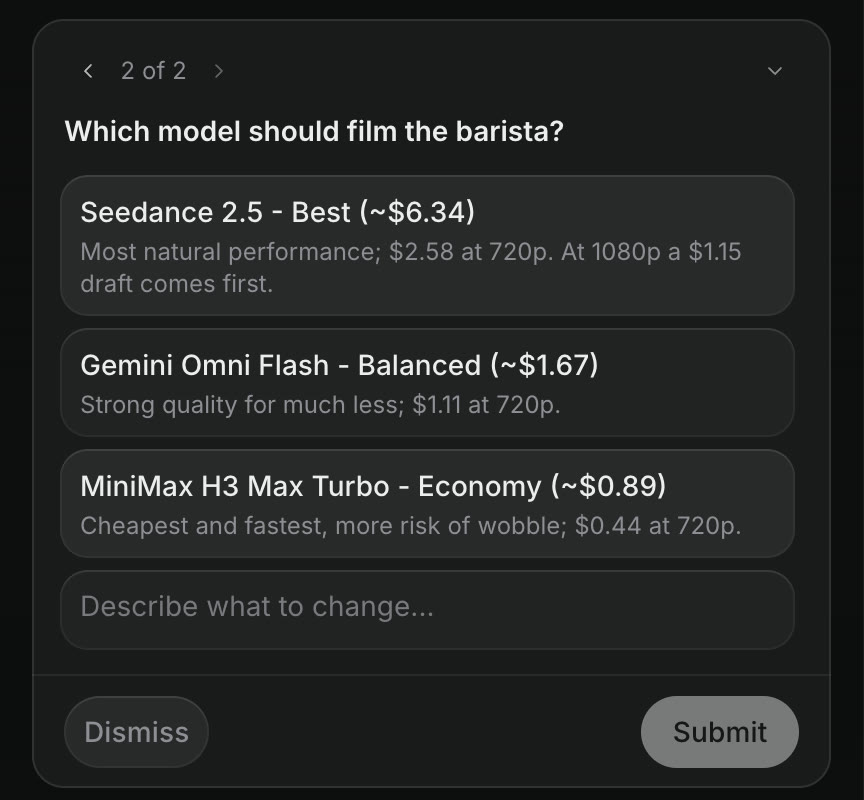
بعد رسالتك الأولى، قد يطرح عليك وكيل Craze بضعة أسئلة عن الفيديو. تظهر في بطاقة أعلى خانة دردشة Craze، سؤالًا تلو الآخر ("1 من 2"). اختر إجابة، أو اكتب إجابتك في "صِف ما تريد تغييره..."، ثم انقر على متابعة للسؤال التالي وعلى إرسال في السؤال الأخير. يغلق تجاهل الأسئلة دون الإجابة عنها.
غالبًا ما يسأل أحد الأسئلة عن نموذج الذكاء الاصطناعي الذي ينبغي أن ينشئ الفيديو، مع سعر كل خيار بجواره. إجابتك هي الإذن بالمتابعة: يبدأ وكيل Craze التوليد بالنموذج والسعر اللذين اخترتهما.
يعرض لك وكيل Craze بعد ذلك خطة قبل أن يستهلك رصيدًا في التوليد:
- للفيديو القصير، تكون الخطة قائمة لقطات في الدردشة: كل لقطة ومدتها وما يحدث فيها ونموذج الذكاء الاصطناعي الذي سينشئها، مع السعر.
- للفيديو الأطول، تكون الخطة صفحة. تظهر بطاقة خطة في الدردشة، بعنوان اسم الخطة أو "خطتك جاهزة"، ويفتحها عرض الخطة.
كيف توافق على الخطة أو تغيّرها؟
إذا طلب منك وكيل Craze اختيار نموذج وسعر، فإن إجابتك توافق على الخطة بالفعل. وإلا، فلتوافق على خطة Craze، رد في الدردشة وأخبر وكيل Craze بالمتابعة. لتغيير الخطة، رد بما تريده مختلفًا، مثل "اجعل اللقطة الثانية أطول" أو "استخدم لوحة ألوان أكثر دفئًا". تغيير الخطة الآن قليل التكلفة: الرصيد الذي يستهلكه تشغيل وكيل Craze نفسه قليل، ولا تبدأ تكلفة التوليد إلا عندما يبدأ وكيل Craze التوليد.
أي نموذج للوكيل ينبغي أن تختار؟
يعمل وكيل Craze بإحدى ثلاث فئات، تختارها من قائمة النماذج في خانة دردشة Craze:
| الفئة | الأنسب لـ | الخطط |
|---|---|---|
| اقتصادي | المهام السريعة قليلة استهلاك الرصيد | كل الخطط، بما فيها Free |
| متوازن | معظم الفيديوهات | الخطط المدفوعة |
| قوي | الفيديوهات الأكثر تطلبًا | الخطط المدفوعة |
تغيّر الفئة فقط طريقة تفكير وكيل Craze وتخطيطه. نماذج الذكاء الاصطناعي التي تولّد الفيديو والصور والصوت هي نفسها في كل الفئات.
كيف تشاهد فيديوك؟
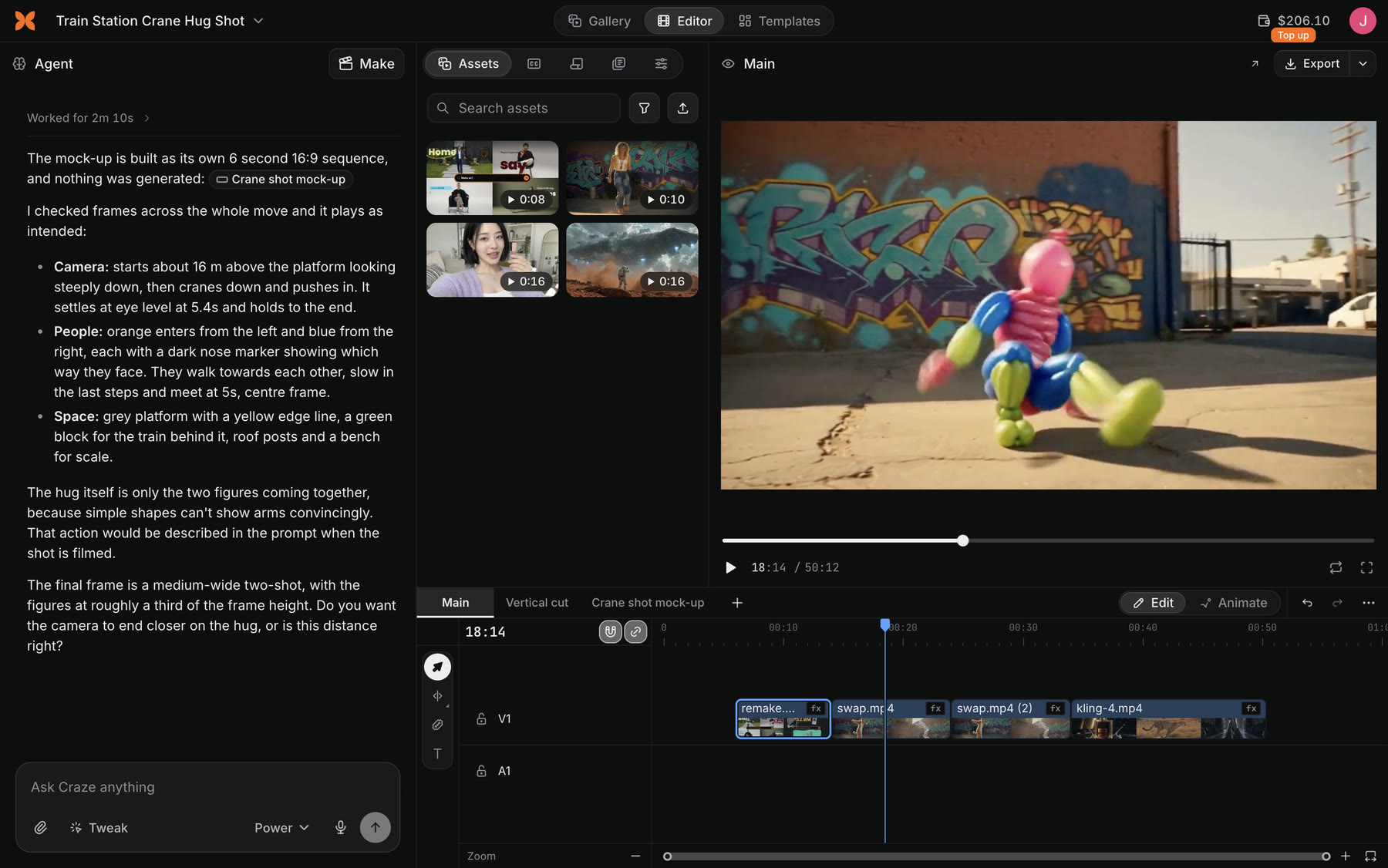
يُشغّل فيديو Craze في المحرر.
- تأكد من ضبط مفتاح المعرض والمحرر والقوالب أعلى صفحة المشروع على المحرر.
- اضغط تشغيل في المشغّل أعلى اليمين، أو اضغط
Space. - انقر على فتح المعاينة في نافذة مستقلة في شريط عنوان المشغّل لمشاهدته في نافذته الخاصة، أو استخدم زر ملء الشاشة.
يشغّل المشغّل التسلسل كله، صورة وصوتًا، تمامًا كما سيُصدّر.
كيف تغيّر شيئًا في فيديوك؟
يمكنك تغيير فيديو Craze بطريقتين:
- اطلب من وكيل Craze. اكتب ما تريده في الدردشة، مثل "استبدل الموسيقى بشيء أهدأ" أو "اقطع آخر ثانيتين".
- أشر إليه. حدد مقطعًا على الخط الزمني أو عنصرًا في المعاينة أو ملفًا في Assets، وأضف تعليقًا، فيرسله Craze إلى الوكيل كتعليق تعديل، ليعرف الوكيل ما تقصده بالضبط.
يمكنك أيضًا تعديل الخط الزمني يدويًا. تقع تعديلاتك وتعديلات وكيل Craze على الخط الزمني نفسه.
كيف تنزّل فيديوك النهائي؟
تنزّل فيديو Craze باستخدام زر التصدير.
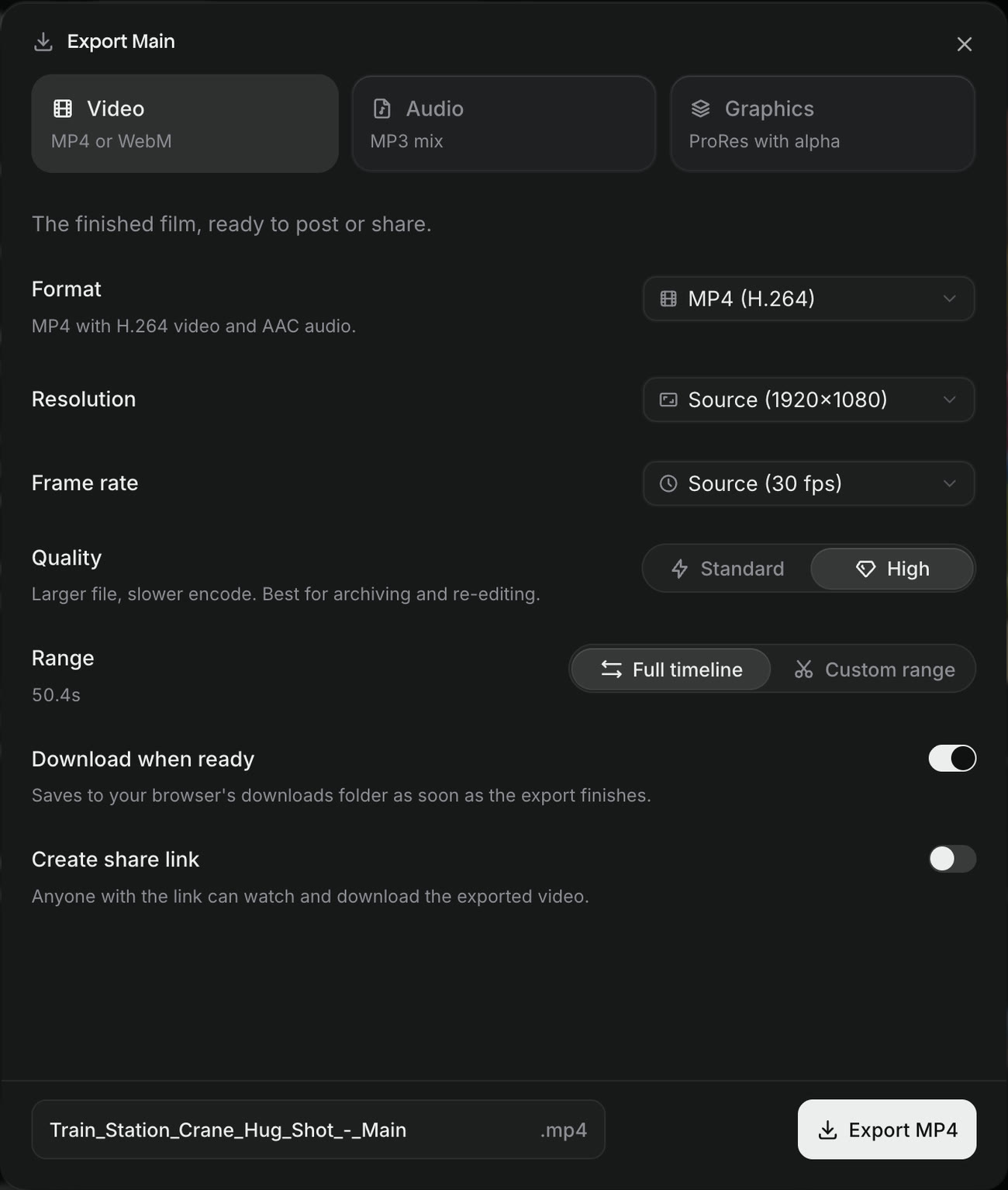
- في المحرر، انقر على تصدير في الطرف الأيمن من شريط عنوان المشغّل.
- اختر فيديو، ثم اضبط الصيغة (MP4 أو WebM) والدقة ومعدل الإطارات والجودة.
- أبقِ التنزيل عند الجاهزية مفعّلًا، وفعّل إنشاء رابط مشاركة إذا أردت رابطًا لإرساله.
- انقر على تصدير MP4. يصيّر Craze الفيديو وينزّله إلى حاسوبك.
تظهر ملفات التصدير المكتملة أيضًا في بطاقة التصديرات، حيث يمكنك تنزيلها من جديد أو إنشاء رابط مشاركة.