Craze
إنشاء
فيديو
صورة
صوت
MCPالأسعار

البحث في المستندات

اعثر على مقال أو سؤال في مستندات Craze.

البدء

  • ما هو Craze؟
  • أنشئ فيديوك الأول
  • جولة في تطبيق Craze
  • استخدام Craze على هاتفك
  • مصطلحات يجب معرفتها

العمل مع وكيل Craze

  • صِف فيديوك لوكيل Craze
  • أجب عن الأسئلة ووافق على الخطة
  • أشر إلى ما تريد تغييره باستخدام التعديل الدقيق
  • أشِر إلى الملفات والأصوات والمشاريع
  • اختر فئة الوكيل: اقتصادي أو متوازن أو قوي
  • ما يستطيع وكيل Craze فعله
  • العودة إلى نسخة سابقة
  • اكتب موجزًا رائعًا

إنشاء صور وفيديو وصوت

  • إنشاء وسائط دون الوكيل
  • إنشاء صورة
  • إنشاء مقطع فيديو
  • جرّب مسودة أولًا
  • التعديل والتمديد ورفع الدقة
  • إزالة خلفية
  • مزامنة الشفاه والصور الناطقة
  • نقل الحركة
  • التعليقات الصوتية والأصوات
  • الموسيقى والمؤثرات الصوتية
  • دبلجة فيديو إلى لغة أخرى

البدء من فيديو

  • البدء من قالب
  • إعادة إنشاء فيديو باستخدام Remake
  • استبدال الأشخاص في فيديو باستخدام Swap

التحرير على الخط الزمني

  • أساسيات الخط الزمني
  • التسلسلات
  • الاقتطاع والتقسيم وتغيير السرعة
  • النصوص المصاحبة والنصوص المفرغة
  • الانتقالات
  • المؤثرات
  • الحركات والإطارات الرئيسية
  • النص والخطوط
  • الأقنعة والعناصر المقتطعة
  • الصوت
  • اختصارات لوحة المفاتيح

وسائطك

  • رفع ملفاتك
  • استخدام المعرض

التصدير والمشاركة

  • تصدير فيديو
  • شارك فيديو برابط

وصفات

  • إنشاء إعلان منتج من صوره
  • إنشاء فيديو لصانع محتوى بأسلوب UGC
  • تحويل تسجيل متحدث أمام الكاميرا إلى مقاطع قصيرة
  • إنشاء فيديو موسيقي بمونتاج على الإيقاع

نماذج الذكاء الاصطناعي

  • ما نموذج الذكاء الاصطناعي الذي ينبغي استخدامه في Craze؟

الخطط والرصيد

  • الخطط والرصيد

استخدام Craze من وكيلك

  • ربط وكيل الذكاء الاصطناعي لديك بـ Craze

الحساب والمساعدة

  • حسابك ومساحة عملك
  • حل مشكلة
تصفح المستندات

البدء

  • ما هو Craze؟
  • أنشئ فيديوك الأول
  • جولة في تطبيق Craze
  • استخدام Craze على هاتفك
  • مصطلحات يجب معرفتها

العمل مع وكيل Craze

  • صِف فيديوك لوكيل Craze
  • أجب عن الأسئلة ووافق على الخطة
  • أشر إلى ما تريد تغييره باستخدام التعديل الدقيق
  • أشِر إلى الملفات والأصوات والمشاريع
  • اختر فئة الوكيل: اقتصادي أو متوازن أو قوي
  • ما يستطيع وكيل Craze فعله
  • العودة إلى نسخة سابقة
  • اكتب موجزًا رائعًا

إنشاء صور وفيديو وصوت

  • إنشاء وسائط دون الوكيل
  • إنشاء صورة
  • إنشاء مقطع فيديو
  • جرّب مسودة أولًا
  • التعديل والتمديد ورفع الدقة
  • إزالة خلفية
  • مزامنة الشفاه والصور الناطقة
  • نقل الحركة
  • التعليقات الصوتية والأصوات
  • الموسيقى والمؤثرات الصوتية
  • دبلجة فيديو إلى لغة أخرى

البدء من فيديو

  • البدء من قالب
  • إعادة إنشاء فيديو باستخدام Remake
  • استبدال الأشخاص في فيديو باستخدام Swap

التحرير على الخط الزمني

  • أساسيات الخط الزمني
  • التسلسلات
  • الاقتطاع والتقسيم وتغيير السرعة
  • النصوص المصاحبة والنصوص المفرغة
  • الانتقالات
  • المؤثرات
  • الحركات والإطارات الرئيسية
  • النص والخطوط
  • الأقنعة والعناصر المقتطعة
  • الصوت
  • اختصارات لوحة المفاتيح

وسائطك

  • رفع ملفاتك
  • استخدام المعرض

التصدير والمشاركة

  • تصدير فيديو
  • شارك فيديو برابط

وصفات

  • إنشاء إعلان منتج من صوره
  • إنشاء فيديو لصانع محتوى بأسلوب UGC
  • تحويل تسجيل متحدث أمام الكاميرا إلى مقاطع قصيرة
  • إنشاء فيديو موسيقي بمونتاج على الإيقاع

نماذج الذكاء الاصطناعي

  • ما نموذج الذكاء الاصطناعي الذي ينبغي استخدامه في Craze؟

الخطط والرصيد

  • الخطط والرصيد

استخدام Craze من وكيلك

  • ربط وكيل الذكاء الاصطناعي لديك بـ Craze

الحساب والمساعدة

  • حسابك ومساحة عملك
  • حل مشكلة
المستندات/وسائطك

استخدام المعرض

يعرض معرض Craze كل ملف صورة وفيديو وصوت في المشروع، أنشأته أنت أو وكيل Craze، مع عوامل تصفية ومفضلة وعارض بملء الشاشة وخطوات تالية سريعة مثل التحريك أو التمديد أو رفع الدقة.

آخر تحديث 20 نوفمبر 2026

أين يوجد المعرض في Craze؟

معرض Craze أحد العروض الثلاثة لكل مشروع. غيّر مفتاح التبديل بين المعرض والمحرر والقوالب أعلى صفحة المشروع إلى المعرض. يعرض المعرض كل ملف صورة وفيديو وصوت في المشروع، سواء رفعته أو ولّدته بنفسك باستخدام الإنشاء أو أنشأه وكيل Craze.

تظهر عمليات التوليد الجديدة في المعرض فور بدئها، بمربع تحميل يسمي النموذج الذي ينشئها. عندما يكون المشروع فارغًا، يقول المعرض «تظهر نتائج التوليد هنا»، وينقلك فتح الإنشاء إلى الإنشاء لصنع شيء.

كيف تصفّي معرض Craze وترتبه؟

يتحكم الشريط أعلى معرض Craze فيما تراه وترتيبه:

  • التصفية. الكل أو صور أو فيديوهات أو صوت أو المفضلة.
  • التجميع. يجمع الأخيرة العناصر حسب اليوم (اليوم والأمس وهكذا). يجمع حسب اللقطة العناصر تحت لقطة الفيديو التي تنتمي إليها، عندما يكون وكيل Craze قد أنشأ فيديو بلقطات؛ وتوجد العناصر التي لا تنتمي إلى لقطة تحت «غير مصنّف».
  • الترتيب. الأحدث أولًا، أو المفضلة أولًا الذي يضع العناصر المفضلة في الأعلى.
  • التخطيط. تعرض الشبكة مربعات، مع شريط تمرير لحجمها. تعرض القائمة صفًا لكل عنصر مع كيفية إنشائه. على الهاتف، يكون المعرض دائمًا شبكة من عمودين.
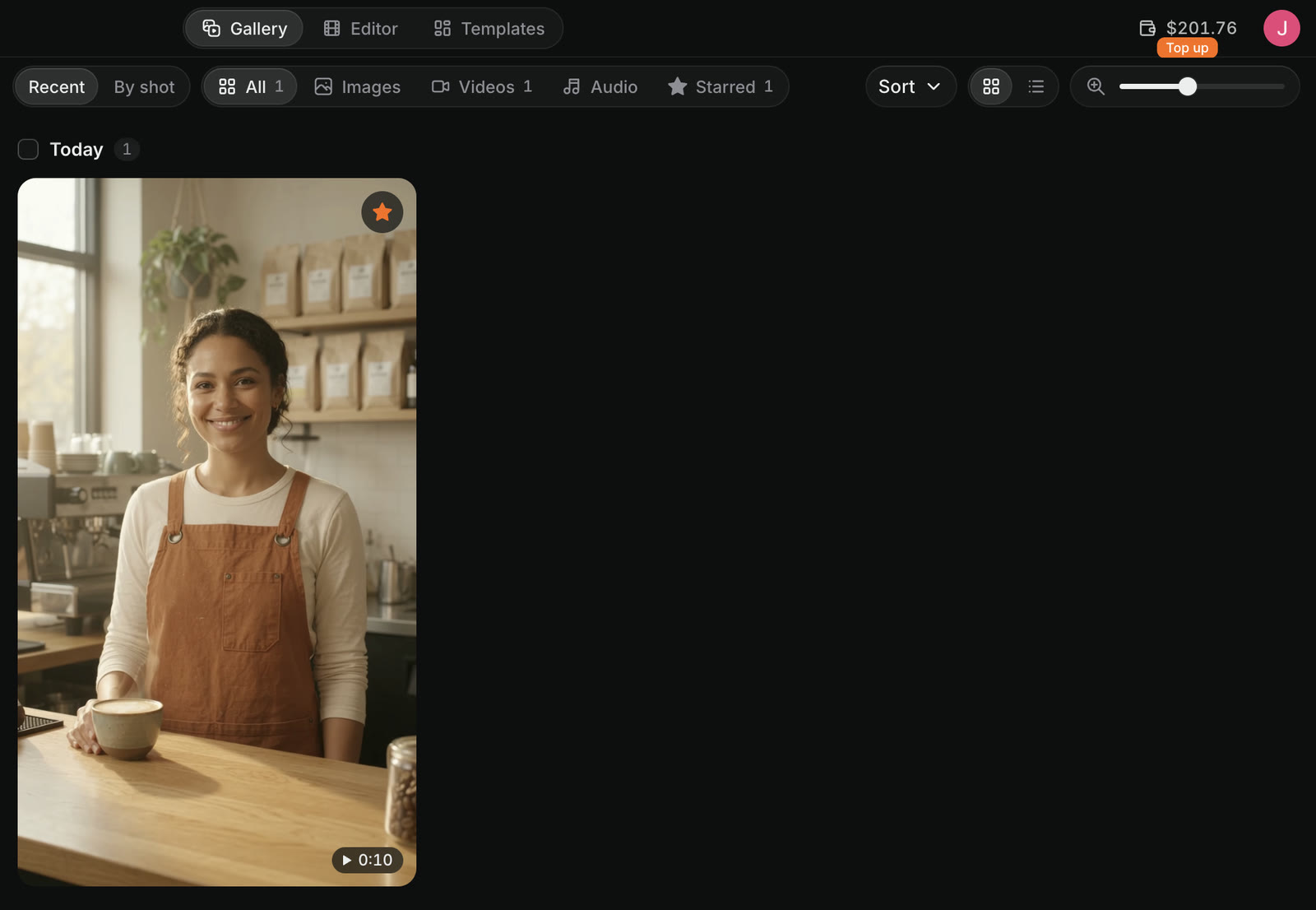
معرض Craze مع الأخيرة وحسب اللقطة، وعوامل تصفية الكل والصور والفيديوهات والصوت والمفضلة مع عدد لكل منها، والترتيب وزري الشبكة والقائمة وشريط حجم المربعات، ومجموعة اليوم التي تضم فيديو واحدًا في المفضلة.
يصفّي الشريط أعلى معرض Craze المربعات ويجمعها ويرتبها ويضبط حجمها.

كيف تضيف عناصر إلى المفضلة في معرض Craze؟

تجعل الإضافة للمفضلة العثور على عناصر معرض Craze التي تعجبك سهلًا. مرر المؤشر فوق عنصر وانقر إضافة للمفضلة، أو انقر إضافة للمفضلة في العارض بملء الشاشة. انقر إزالة من المفضلة لإزالتها. تظهر العناصر المفضلة تحت عامل تصفية المفضلة، ويضعها المفضلة أولًا في الترتيب أعلى المعرض.

كيف تعرض عنصرًا بملء الشاشة في Craze؟

انقر أي عنصر في معرض Craze لفتحه في العارض بملء الشاشة. تُشغّل الفيديوهات والصوت بعناصر التحكم الخاصة بها، بما فيها سرعة التشغيل. استخدم مفتاحي الأسهم ← و→، أو السابق والتالي، للتنقل بين العناصر.

تعرض اللوحة الجانبية للعارض كيفية إنشاء العنصر:

  • النموذج: نموذج الذكاء الاصطناعي الذي أنشأه.
  • الوصف: الوصف الذي أُنشئ منه، مع نسخ الوصف.
  • المدخلات: الصور أو المقاطع أو الصوت التي أُنشئ منها.
  • التفاصيل: نوعه وحجمه وإعداداته.

بالنسبة إلى فيديو مسودة، تربط اللوحة أيضًا بنسخته النهائية كاملة الجودة (فتح النسخة النهائية)، وتربط النسخة النهائية بمسودتها (فتح المسودة).

ماذا يمكنك فعله بعنصر في معرض Craze؟

مرر المؤشر فوق عنصر في معرض Craze، أو افتحه في العارض، لرؤية إجراءاته. يسرد المزيد (النقاط الثلاث) البقية. تعتمد الإجراءات التي تظهر على نوع العنصر ومصدره:

الإجراءما يفعله في Craze
إضافة للمفضلة / إزالة من المفضلةيحدد العنصر كمفضل
إعادة الاستخداميحمّل النموذج والوصف والإعدادات والمراجع نفسها في الإنشاء دون توليد أي شيء
إعادة المزجيفتح اختيارًا بين إعادة المزج (إنشاء فيديوهات مستوحاة من الأصل) أو Swap أو إعادة الاستخدام
استخدام كمرجعيضيف العنصر كمرجع إلى النموذج المفتوح في الإنشاء
تنزيليحفظ الملف في حاسوبك
إضافة إلى الخط الزمنييضع العنصر على الخط الزمني للتسلسل المفتوح
إضافة للدردشةيرفق العنصر برسالتك التالية إلى وكيل Craze
تصيير النسخة النهائيةيصيّر نسخة كاملة الجودة من فيديو مسودة قليل التكلفة، مع عرض السعر أولًا
حذفيزيل العنصر من المشروع بعد تأكيدك

عند حذف عنصر مستخدم على الخط الزمني، يحذرك Craze قبل إزالته.

كيف تنشئ شيئًا جديدًا من عنصر في معرض Craze؟

يوفر كل عنصر في معرض Craze خطوات تالية تبدأ عملية توليد جديدة مع وضع العنصر فيها بالفعل. افتح المزيد على العنصر واختر أنشئ شيئًا من هذا. يفتح Craze الإنشاء بالمهمة المناسبة والعنصر المحمّل؛ تختار النموذج وترى السعر قبل التوليد.

تعتمد الخطوات التالية التي يوفرها Craze على نوع العنصر:

نوع العنصرالخطوات التالية في Craze
صورةتحريك، تحرير، رفع الدقة، إزالة الخلفية، جعلها تتحدث، تحريك بمرجع حركة
فيديوتحرير، تمديد، مزامنة الشفاه، دبلجة
صوتتغيير الصوت، دبلجة، مزامنة الشفاه على فيديو، إضافة صوت لصورة

لا تظهر خطوة تالية إلا عندما يستطيع نموذج Craze تنفيذ تلك المهمة.

كيف تحدد عدة عناصر في معرض Craze؟

حدد مربع اختيار عنصر في معرض Craze، أو مربع الاختيار بجوار عنوان يوم أو لقطة لتحديد المجموعة كاملة. يظهر شريط بعدد العناصر المحددة وإجراءات لها كلها معًا: إضافة للمفضلة أو إزالة من المفضلة، واستخدام كمراجع، وتنزيل، وحذف. اضغط Esc أو انقر مسح التحديد لإلغاء التحديد.

ماذا يعني مربع فاشل في معرض Craze؟

المربع الذي يقول «لم يُولّد» في معرض Craze يمثل عملية توليد فاشلة، وسببها تحته. والمربع الذي يقول «محظور بسياسة المحتوى» أوقفه فلتر محتوى النموذج. حسب السبب، يوفر المربع حاول مجددًا، أو تعديل الوصف لتغييره والتوليد مجددًا، أو إضافة رصيد عند نفاده، أو إدارة التخزين عند امتلائه.

أسئلة يطرحها الناس

كل ملف صورة وفيديو وصوت تولّده أنت أو وكيل Craze في مشروع يوضع في معرض Craze. غيّر مفتاح التبديل بين المعرض والمحرر والقوالب أعلى صفحة المشروع إلى المعرض لرؤيتها.

نعم. انقر إعادة الاستخدام على عنصر في معرض Craze لتحميل النموذج والوصف والإعدادات والمراجع نفسها في الإنشاء، وغيّر ما تريد، ثم ولّد مجددًا.

أضفها إلى المفضلة. في معرض Craze، انقر إضافة للمفضلة على أي عنصر، ثم استخدم عامل تصفية المفضلة أو رتّب بالمفضلة أولًا لإبقائها في الأعلى.

السابقرفع ملفاتكالتاليتصدير فيديو
جدول المحتويات
  • أين يوجد المعرض في Craze؟
  • كيف تصفّي معرض Craze وترتبه؟
  • كيف تضيف عناصر إلى المفضلة في معرض Craze؟
  • كيف تعرض عنصرًا بملء الشاشة في Craze؟
  • ماذا يمكنك فعله بعنصر في معرض Craze؟
  • كيف تنشئ شيئًا جديدًا من عنصر في معرض Craze؟
  • كيف تحدد عدة عناصر في معرض Craze؟
  • ماذا يعني مربع فاشل في معرض Craze؟
  • الإخراج
  • إنشاء
  • تحرير
  • كل النماذج
  • الأسعار
  • MCP
  • تواصل معنا
  • المستندات
  • المدونات
  • سجل التغييرات
  • الخصوصية
  • الشروط
  • Instagram
  • YouTube
  • X
  • LinkedIn
  • English
  • 日本語
  • 한국어
  • Español
  • Deutsch
  • Français
  • Português
  • 简体中文
  • हिन्दी
  • العربية

© 2026 Craze Technologies