
ماذا يفعل التعديل الدقيق في Craze؟
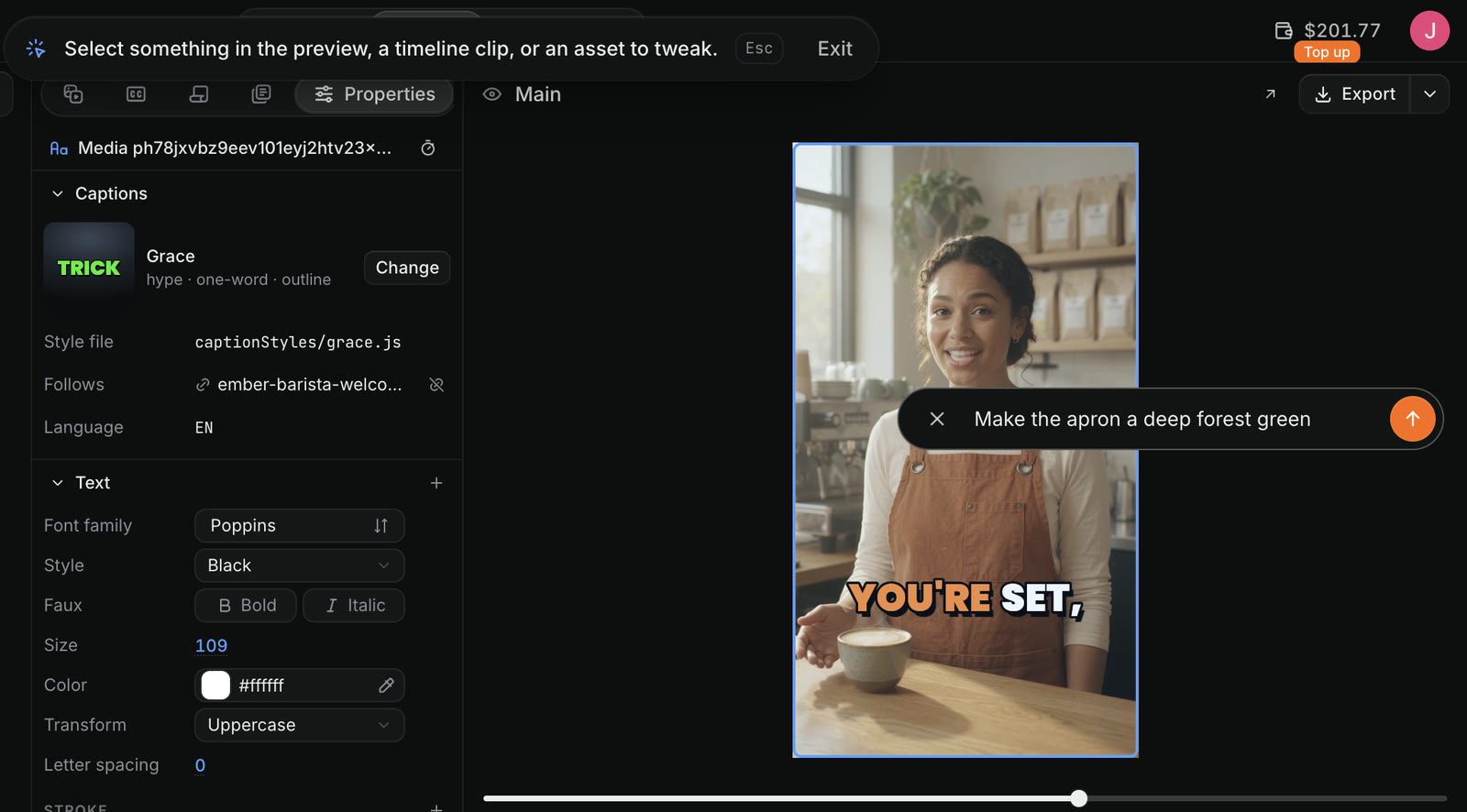
يتيح التعديل الدقيق في Craze الإشارة إلى ما تريد تغييره بالضبط بدل وصف مكانه. تفعّل التعديل الدقيق وتنقر على شيء في المعاينة أو مقطع على الخط الزمني أو ملف في Assets، وتكتب تعليقًا مثل «كبّر هذا النص» أو «هذه اللقطة داكنة جدًا». يضيف Craze التعليق إلى حقل الدردشة مع لقطة شاشة للموضع الذي اخترته، ويتلقى وكيل Craze الاثنين عند إرسال الرسالة. يتاح التعديل الدقيق على الحاسوب فقط.
كيف تعدّل شيئًا بدقة في معاينة Craze؟
تعدّل شيئًا بدقة في معاينة Craze بزر التعديل الدقيق في حقل الدردشة.
- في مشروع، انقر على التعديل الدقيق في حقل دردشة Craze. يقول شريط أعلى الشاشة «حدد شيئًا في المعاينة أو مقطعًا على الخط الزمني أو مادة لتعديلها بدقة».
- حرّك المؤشر فوق المشغّل. يحدد Craze حدود العنصر الذي سيختاره نقرك، كعنوان أو شعار.
- انقر على العنصر، أو مساحة فارغة من الصورة لاختيار نقطة واحدة، أو اسحب لتحديد منطقة.
- اكتب تعليقك في الحقل الذي يظهر («أضف تعليقًا...»).
- اضغط
Enterأو انقر على السهم. يظهر التعديل في حقل دردشة Craze كوسم مع تعليقك. - أضف تعديلات دقيقة أو نصًا إضافيًا إن أردت، ثم انقر على إرسال.
اضغط Esc أو انقر على خروج في الشريط لمغادرة التعديل الدقيق دون اختيار شيء.
كيف تعدّل مقطعًا في الخط الزمني أو مادة بدقة في Craze؟
تعدّل مقطعًا في الخط الزمني أو مادة في Craze بالطريقة نفسها للمعاينة. انقر على التعديل الدقيق في حقل دردشة Craze، ثم انقر على المقطع في الخط الزمني أو الملف في لوحة Assets، واكتب تعليقك واضغط Enter. عندما يظهر المعرض، يختار التعديل الدقيق ملفات المعرض بدلًا من ذلك، ويقول الشريط «حدد مادة لتعديلها بدقة».
يمكنك أيضًا إرسال ملف إلى الدردشة دون التعديل الدقيق: افتح قائمة الملف في Assets أو المعرض واختر إضافة إلى الدردشة. يُضاف الملف إلى رسالتك لتخبر وكيل Craze بما تريد فعله به.
كيف تعدّل جزءًا من الكلام بدقة في Craze؟
تعدّل جزءًا من الكلام بدقة من تبويب Transcripts في لوحة وسائط Craze.
- افتح Transcripts في لوحة الوسائط في محرر Craze.
- حدد الكلمات التي تريد تغييرها.
- انقر على التعديل الدقيق في شريط أزرار النص المفرغ.
- اكتب تعليقك، مثل «أعد تسجيل هذه العبارة بحيوية أكبر»، وأرسله بالزر الذي يعرض وقتي بداية تحديدك ونهايته.
يتلقى وكيل Craze النطاق الزمني الدقيق مع تعليقك. يغطي دليل Craze للنصوص المصاحبة والنصوص المفرغة تبويب Transcripts بالكامل.
كيف تفحص تعديلًا دقيقًا أو تزيله قبل إرساله في Craze؟
ينتظر كل تعديل دقيق في حقل دردشة Craze كوسم يعرض تعليقك. مرّر المؤشر فوق الوسم لرؤية لقطة الشاشة التي أخذها Craze والموضع الذي يشير إليه. انقر على x الصغيرة في الوسم لإزالة التعديل. لا يصل شيء إلى وكيل Craze حتى ترسل الرسالة.
كيف تقتبس جزءًا من رد وكيل Craze؟
تقتبس جزءًا من رد وكيل Craze بتحديد نصه في الدردشة.
- حدد الكلمات في رد وكيل Craze، مثل لقطة واحدة في قائمة لقطات.
- انقر على إضافة إلى الدردشة التي تظهر بجانب التحديد.
- اكتب تعليقك وانقر على إضافة إلى الدردشة.
يُضاف الاقتباس إلى رسالتك التالية مع تعليقك. تتسع رسالة Craze لما يصل إلى 5 اقتباسات، ويحتفظ كل اقتباس بما يصل إلى 4,000 حرف.
متى تستخدم التعديل الدقيق بدل الكتابة في Craze؟
استخدم التعديل الدقيق في Craze عندما يصعب تسمية الشيء المطلوب تغييره: عنوان من عدة عناوين أو لحظة في لقطة مزدحمة أو مقطع بين مقاطع متشابهة كثيرة. اكتب في الدردشة عندما يتعلق التغيير بالفيديو كله، مثل «اجعله 15 ثانية» أو «استخدم موسيقى أهدأ». يصل كلاهما إلى وكيل Craze نفسه، ويمكنك مزجهما في رسالة واحدة.