
Wie erstellst du einen Videoclip in Craze?
Du erstellst einen Videoclip in Craze im Tab Video auf der Startseite oder über Erstellen in einem Projekt.
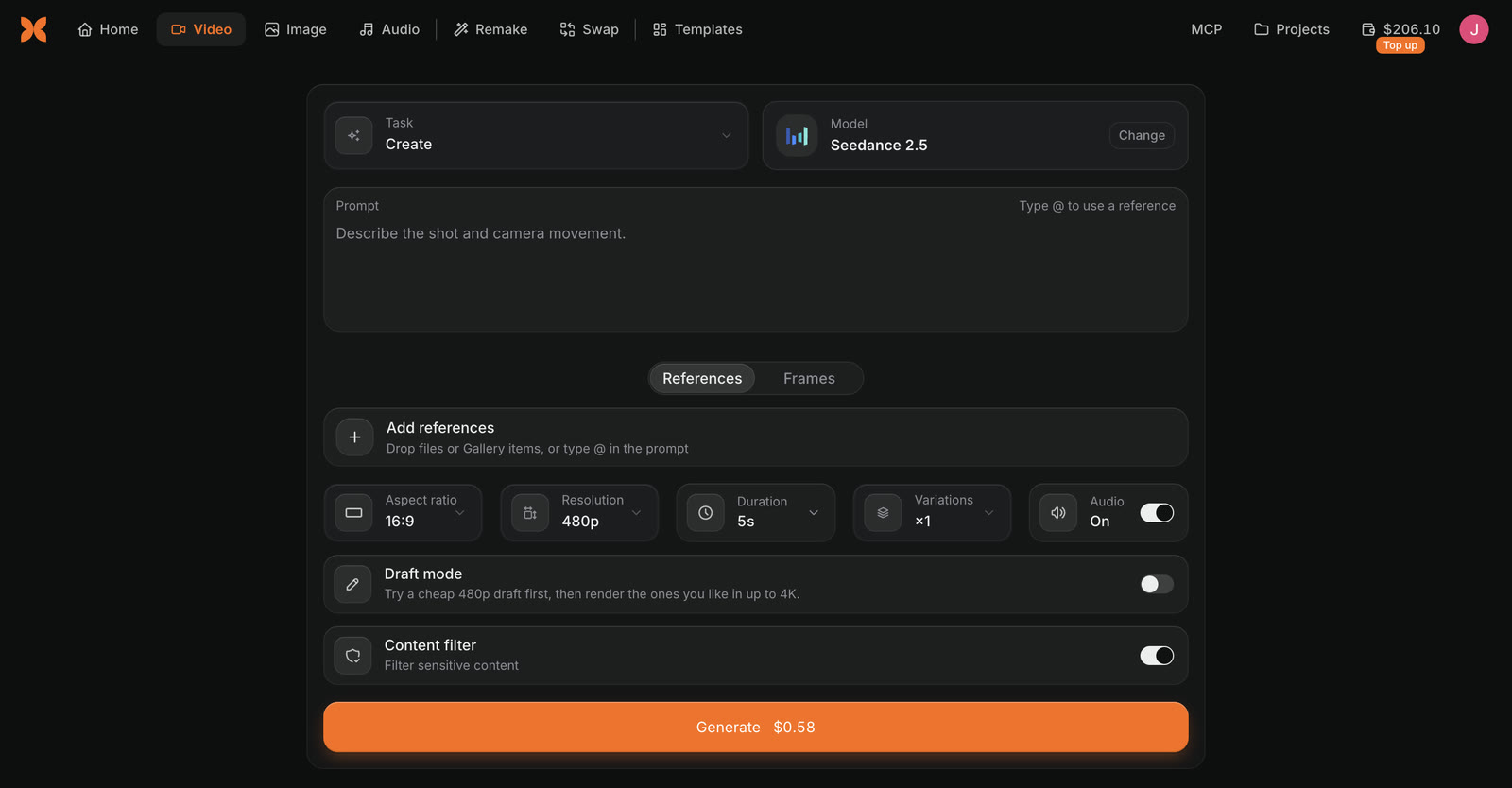
- Öffne den Tab Video auf der Craze-Startseite oder klicke in einem Projekt auf Erstellen und wechsle zu Video.
- Lass Aufgabe auf Erstellen.
- Prüfe das Modell oder klicke auf Ändern, um ein anderes zu wählen.
- Beschreibe unter Prompt die Aufnahme und die Kamerabewegung.
- Lege Seitenverhältnis, Auflösung, Dauer und Variationen fest.
- Klicke auf Generieren. Der Button zeigt den Preis.
Der Clip erscheint in der Galerie des Projekts. Für ein ganzes Video mit mehreren Aufnahmen, Musik und Schnitt beschreibe es stattdessen dem Craze-Agenten. Siehe Erstelle dein erstes Video.
Welche Videomodelle hat Craze?
Craze hat viele Videomodelle. Die Modellliste im Tab Video zeigt diejenigen, die deine gewählte Aufgabe ausführen können. Beispiele sind Seedance 2.5, Kling 4, Veo 3.1 und Gemini Omni Flash. Die Modelle unterscheiden sich in Look, Länge, Auflösung, Ton und Preis.
Auf der Craze-Modellseite findest du alle Videomodelle und ihre Preise.
Wie verwandelst du ein Bild in Craze in ein Video?
Craze verwandelt ein Bild mithilfe von Frames in ein Video.
- Wechsle im Craze-Tab Video von Referenzen zu Frames.
- Füge dein Bild als Startframe hinzu.
- Füge optional einen Endframe hinzu. Craze generiert die Bewegung zwischen beiden.
- Beschreibe im Prompt, was passiert, und klicke auf Generieren.
Steht beim Endframe „Dieses Modell unterstützt nur einen Startframe“, nimmt das gewählte Modell nur einen Startframe an. Einige Modelle erstellen mit Endframe auch kürzere Clips. Schneller startest du über Animieren im Menü Mehr eines Bildes in der Craze-Galerie. Das öffnet den Tab Video mit diesem Bild als Startframe.
Wie nutzt du Referenzbilder, Clips oder Audio in einem Craze-Video?
Mit Referenzen hält ein Craze-Video eine Figur, ein Produkt oder einen Look über mehrere Aufnahmen hinweg einheitlich.
- Lass im Craze-Tab Video Referenzen ausgewählt.
- Klicke auf Referenzen hinzufügen oder ziehe Dateien oder Galerieeinträge darauf.
- Tippe im Prompt
@und wähle eine Referenz, etwa „@hero betritt @cafe“. - Klicke auf Generieren.
Modelle wie Seedance 2.5, Kling 4 und Wan 3.0 nehmen Referenzen an. Einige nur Bilder, andere auch Clips und Audio. Unter den Referenzen zeigt Craze, wie viele von jeder Art das gewählte Modell annimmt. Ein Craze-Video verwendet Frames oder Referenzen, nicht beides.
Wie legst du Länge, Form und Qualität eines Craze-Videos fest?
Der Craze-Tab Video hat diese Einstellungen, deren Optionen vom Modell abhängen:
| Einstellung im Craze-Tab Video | Was sie festlegt |
|---|---|
| Seitenverhältnis | Die Form, etwa 16:9, 9:16 oder 1:1 |
| Auflösung | Die Qualität, etwa 720p, 1080p oder 4K, sofern das Modell sie anbietet |
| Dauer | Die Cliplänge in Sekunden |
| Variationen | Wie viele Clips ein Klick auf Generieren erstellt, von 1 bis 4 |
| Audio | Ob der Clip Ton hat, bei Modellen mit optionalem Ton |
| Entwurfsmodus | Zuerst ein günstiger 480p-Entwurf, bei Modellen, die das anbieten |
Der Preis auf dem Generieren-Button aktualisiert sich mit jeder Einstellung. Einige Modelle generieren immer Ton. Dann gibt es keinen Audio-Schalter.
Wie nutzt du einen Videolink in Craze?
Nimmt ein Craze-Videomodell ein Video als Referenz oder zum Bearbeiten oder Verlängern an, kannst du einen Link einfügen, statt die Datei hochzuladen. Füge den Link zu einem öffentlichen Video in das Feld „Videolink einfügen“ ein und warte, bis Craze es heruntergeladen hat. Manche Websites blockieren Downloads. Kann Craze den Link nicht hinzufügen, lade das Video selbst herunter und die Datei hoch.
Was ist der Inhaltsfilter bei Craze-Video?
Seedance-Videomodelle in Craze haben einen standardmäßig aktivierten Inhaltsfilter. Workspaces mit Ultra- oder Max-Plan können ihn für Szenen wie Kämpfe oder Horror deaktivieren. Bei anderen Plänen bleibt er an. Auch bei ausgeschaltetem Inhaltsfilter erstellt Craze keine tatsächlich schädlichen Inhalte. Die Pläne findest du auf der Craze-Preisseite.