
أين تقع المؤثرات في Craze؟
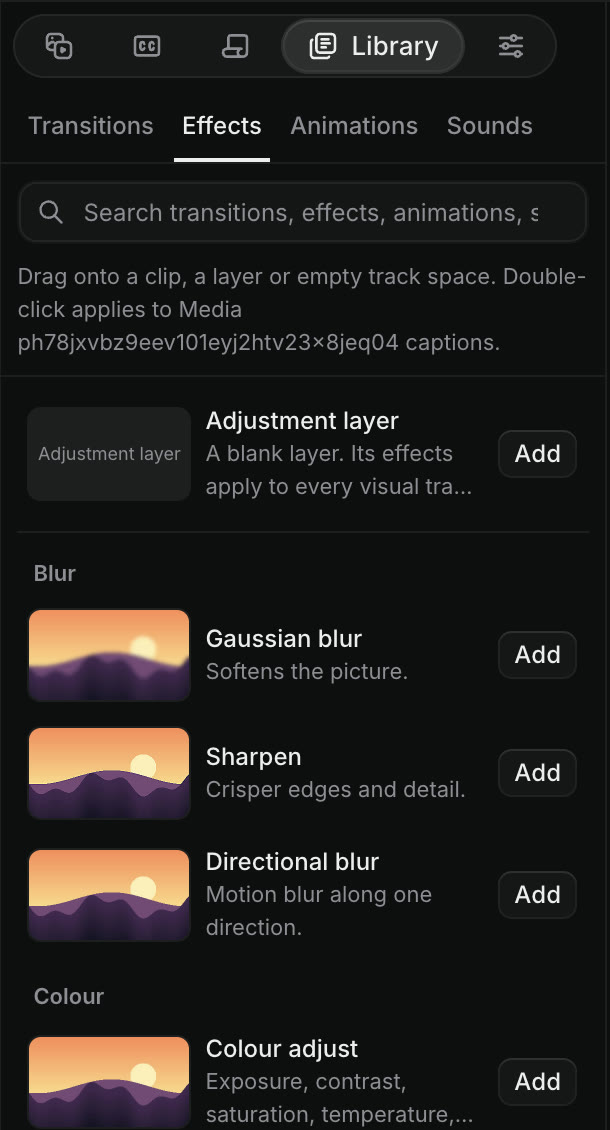
تقع مؤثرات Craze في تبويب Library في لوحة الوسائط أعلى يسار المحرر. افتح Library ثم Effects. تُجمع المؤثرات حسب النوع، ويعرض كل منها معاينة عند تمرير المؤشر فوقه مع وصف في سطر واحد. للعثور على مؤثر سريعًا، اكتب في البحث في المكتبة.
ما المؤثرات التي يتضمنها Craze؟
تتضمن Library في Craze المؤثرات التالية:
| المؤثر | المجموعة | وظيفته |
|---|---|---|
| Chroma key | Keying | يزيل لون شاشة خضراء أو زرقاء |
| Colour adjust | Colour | التعريض والتباين والتشبع والحرارة والصبغة وتدرج اللون |
| Black & white | Colour | يزيل اللون مع تباين اختياري |
| Warm / sepia | Colour | درجة سيبيا دافئة |
| Duotone | Colour | يوزع الظلال والإضاءات على لونين |
| Gaussian blur | Blur | ينعّم الصورة |
| Sharpen | Blur | حواف وتفاصيل أوضح |
| Directional blur | Blur | تمويه حركة باتجاه واحد |
| Vignette | Stylize | يغمق حواف الإطار |
| Glow | Stylize | ينشر وهج المناطق المضيئة |
| Pixelate | Stylize | بكسلات مربعة كبيرة |
| Film grain | Stylize | حبيبات فيلم متحركة |
| RGB glitch | Stylize | فصل القنوات بأشرطة مرتعشة |
| Linear reveal | Transform | يكشف الصورة عبر حافة ناعمة |
كيف تضيف مؤثرًا إلى مقطع في Craze؟
لإضافة مؤثر إلى مقطع في Craze:
- افتح Library ثم Effects في لوحة الوسائط.
- اسحب المؤثر إلى مقطع على الخط الزمني.
أو حدد مقطعًا أو أكثر أولًا وانقر المؤثر مرتين، أو انقر زر إضافة الخاص به، لتطبيقه على كل مقطع محدد. يمكنك أيضًا إضافة مؤثر من Properties: حدد المقطع وافتح Properties وانقر إضافة مؤثر في قسم Effects. اكتب في البحث عن المؤثرات ثم انقر مؤثرًا مرتين أو اضغط Enter.
كيف تغير إعدادات مؤثر في Craze؟
يُسرد كل مؤثر على مقطع Craze في قسم Effects في Properties بترتيب تطبيقه. حدد المقطع وافتح Properties وغيّر إعدادات المؤثر، مثل مقدار التمويه أو لون Duotone. لكل مؤثر الأدوات التالية في صف عنوانه:
- fx يفعّل المؤثر أو يوقفه. إيقافه يتجاوزه دون فقد إعداداته.
- إعادة ضبط تعيد إعدادات المؤثر إلى الافتراضية. تظهر بعد تغيير شيء.
- القائمة (…) تتضمن نقل لأعلى ونقل لأسفل لتغيير ترتيب المؤثرات، وإزالة مؤثر.
يمكن أيضًا تحريك معظم إعدادات المؤثرات بإطارات رئيسية. يشرح دليل Craze للحركات والإطارات الرئيسية الطريقة.
كيف تضع مؤثرًا على مسارات متعددة دفعة واحدة في Craze؟
تطبق طبقة الضبط في Craze مؤثراتها على كل مسار صورة تحتها. استخدمها لتدريج الألوان أو تمويه قسم كامل من الفيديو دفعة واحدة.
- افتح Library ثم Effects. تقع طبقة الضبط أعلى القائمة.
- اسحبها إلى جزء فارغ من مسار صورة فوق مقاطعك، أو انقرها مرتين.
- اسحب المؤثرات إلى طبقة الضبط.
يمكنك أيضًا سحب مؤثر مباشرة إلى مساحة مسار فارغة، فينشئ Craze طبقة ضبط جديدة له. شذّب طبقة الضبط كمقطع لتختار بداية مؤثراتها ونهايتها، واسحب انتقالًا إلى حافتها لإدخال المؤثرات تدريجيًا.
كيف تزيل شاشة خضراء في Craze؟
يزيل مؤثر Chroma key في Craze خلفية شاشة خضراء أو زرقاء.
- افتح Library ثم Effects ثم اعثر على Chroma key ضمن Keying.
- اسحب Chroma key إلى مقطع الشاشة الخضراء.
يختار Craze لون الشاشة لك. لضبط النتيجة بدقة، حدد المقطع وافتح Properties، حيث يتضمن Chroma key قائمة إعداد، افتراضي أو مرن أو قوي أو مخصص، وأدوات للحافة وتسرب اللون. ضع فيديو أو صورة أخرى على المسار السفلي لإظهارها خلف العنصر. لقص شخص دون شاشة خضراء، استخدم قناع كائن كما يشرح دليل Craze للأقنعة والقصاصات.
هل يستطيع وكيل Craze إضافة المؤثرات لي؟
نعم. اطلب من وكيل Craze في الدردشة، مثلًا «امنح الفيديو كله مظهر فيلم دافئًا مع حبيبات» أو «أزل الشاشة الخضراء من هذا المقطع». يستخدم وكيل Craze المؤثرات نفسها الموجودة في Library، وتظهر في Properties حيث يمكنك تغييرها أو إزالتها.