Craze
إنشاء
فيديو
صورة
صوت
MCPالأسعار

البحث في المستندات

اعثر على مقال أو سؤال في مستندات Craze.

البدء

  • ما هو Craze؟
  • أنشئ فيديوك الأول
  • جولة في تطبيق Craze
  • استخدام Craze على هاتفك
  • مصطلحات يجب معرفتها

العمل مع وكيل Craze

  • صِف فيديوك لوكيل Craze
  • أجب عن الأسئلة ووافق على الخطة
  • أشر إلى ما تريد تغييره باستخدام التعديل الدقيق
  • أشِر إلى الملفات والأصوات والمشاريع
  • اختر فئة الوكيل: اقتصادي أو متوازن أو قوي
  • ما يستطيع وكيل Craze فعله
  • العودة إلى نسخة سابقة
  • اكتب موجزًا رائعًا

إنشاء صور وفيديو وصوت

  • إنشاء وسائط دون الوكيل
  • إنشاء صورة
  • إنشاء مقطع فيديو
  • جرّب مسودة أولًا
  • التعديل والتمديد ورفع الدقة
  • إزالة خلفية
  • مزامنة الشفاه والصور الناطقة
  • نقل الحركة
  • التعليقات الصوتية والأصوات
  • الموسيقى والمؤثرات الصوتية
  • دبلجة فيديو إلى لغة أخرى

البدء من فيديو

  • البدء من قالب
  • إعادة إنشاء فيديو باستخدام Remake
  • استبدال الأشخاص في فيديو باستخدام Swap

التحرير على الخط الزمني

  • أساسيات الخط الزمني
  • التسلسلات
  • الاقتطاع والتقسيم وتغيير السرعة
  • النصوص المصاحبة والنصوص المفرغة
  • الانتقالات
  • المؤثرات
  • الحركات والإطارات الرئيسية
  • النص والخطوط
  • الأقنعة والعناصر المقتطعة
  • الصوت
  • اختصارات لوحة المفاتيح

وسائطك

  • رفع ملفاتك
  • استخدام المعرض

التصدير والمشاركة

  • تصدير فيديو
  • شارك فيديو برابط

وصفات

  • إنشاء إعلان منتج من صوره
  • إنشاء فيديو لصانع محتوى بأسلوب UGC
  • تحويل تسجيل متحدث أمام الكاميرا إلى مقاطع قصيرة
  • إنشاء فيديو موسيقي بمونتاج على الإيقاع

نماذج الذكاء الاصطناعي

  • ما نموذج الذكاء الاصطناعي الذي ينبغي استخدامه في Craze؟

الخطط والرصيد

  • الخطط والرصيد

استخدام Craze من وكيلك

  • ربط وكيل الذكاء الاصطناعي لديك بـ Craze

الحساب والمساعدة

  • حسابك ومساحة عملك
  • حل مشكلة
تصفح المستندات

البدء

  • ما هو Craze؟
  • أنشئ فيديوك الأول
  • جولة في تطبيق Craze
  • استخدام Craze على هاتفك
  • مصطلحات يجب معرفتها

العمل مع وكيل Craze

  • صِف فيديوك لوكيل Craze
  • أجب عن الأسئلة ووافق على الخطة
  • أشر إلى ما تريد تغييره باستخدام التعديل الدقيق
  • أشِر إلى الملفات والأصوات والمشاريع
  • اختر فئة الوكيل: اقتصادي أو متوازن أو قوي
  • ما يستطيع وكيل Craze فعله
  • العودة إلى نسخة سابقة
  • اكتب موجزًا رائعًا

إنشاء صور وفيديو وصوت

  • إنشاء وسائط دون الوكيل
  • إنشاء صورة
  • إنشاء مقطع فيديو
  • جرّب مسودة أولًا
  • التعديل والتمديد ورفع الدقة
  • إزالة خلفية
  • مزامنة الشفاه والصور الناطقة
  • نقل الحركة
  • التعليقات الصوتية والأصوات
  • الموسيقى والمؤثرات الصوتية
  • دبلجة فيديو إلى لغة أخرى

البدء من فيديو

  • البدء من قالب
  • إعادة إنشاء فيديو باستخدام Remake
  • استبدال الأشخاص في فيديو باستخدام Swap

التحرير على الخط الزمني

  • أساسيات الخط الزمني
  • التسلسلات
  • الاقتطاع والتقسيم وتغيير السرعة
  • النصوص المصاحبة والنصوص المفرغة
  • الانتقالات
  • المؤثرات
  • الحركات والإطارات الرئيسية
  • النص والخطوط
  • الأقنعة والعناصر المقتطعة
  • الصوت
  • اختصارات لوحة المفاتيح

وسائطك

  • رفع ملفاتك
  • استخدام المعرض

التصدير والمشاركة

  • تصدير فيديو
  • شارك فيديو برابط

وصفات

  • إنشاء إعلان منتج من صوره
  • إنشاء فيديو لصانع محتوى بأسلوب UGC
  • تحويل تسجيل متحدث أمام الكاميرا إلى مقاطع قصيرة
  • إنشاء فيديو موسيقي بمونتاج على الإيقاع

نماذج الذكاء الاصطناعي

  • ما نموذج الذكاء الاصطناعي الذي ينبغي استخدامه في Craze؟

الخطط والرصيد

  • الخطط والرصيد

استخدام Craze من وكيلك

  • ربط وكيل الذكاء الاصطناعي لديك بـ Craze

الحساب والمساعدة

  • حسابك ومساحة عملك
  • حل مشكلة
المستندات/إنشاء صور وفيديو وصوت

نقل الحركة

يجعل نقل الحركة في Craze شخصية من صورتك تقلّد حركة فيديو آخر، مثل رقصة أو إيماءة أو مشية، عبر مهمة نقل الحركة في تبويب الفيديو أو تحريكها بفيديو في المعرض.

آخر تحديث 18 نوفمبر 2026

ما نقل الحركة في Craze؟

يأخذ نقل الحركة في Craze الحركة من فيديو ويمنحها لشخصية من صورة. يمكن أن تكون الشخصية إنسانًا أو تميمة أو شخصية مرسومة، وأن تكون الحركة رقصة أو إيماءة أو مشية أو أداءً كاملًا. والنتيجة فيديو جديد لشخصيتك تتحرك كما يتحرك الشخص في فيديو الحركة.

كيف تنقل الحركة إلى شخصية في Craze؟

لجعل شخصية تقلّد الحركة في فيديو باستخدام Craze:

  1. افتح تبويب الفيديو في صفحة Craze الرئيسية، أو انقر على إنشاء في مشروع وانتقل إلى الفيديو.
  2. اضبط المهمة على نقل الحركة.
  3. أضف الشخصية، وهي صورة كاملة وواضحة لمن تريد تحريكه.
  4. أضف فيديو الحركة الذي يتضمن الحركة المراد تقليدها، برفعه أو اختياره من المشروع أو باستخدام رابط لفيديو عام.
  5. في الوصف، صِف الشخصية والمكان الذي تؤدي فيه الحركة.
  6. انقر على توليد. يعرض الزر السعر.

تظهر النتيجة في معرض المشروع. تنقل نماذج مثل Kling 3 Standard وDreamActor 2 الحركة؛ راجع صفحة نماذج Craze للاطلاع على كل النماذج وأسعارها.
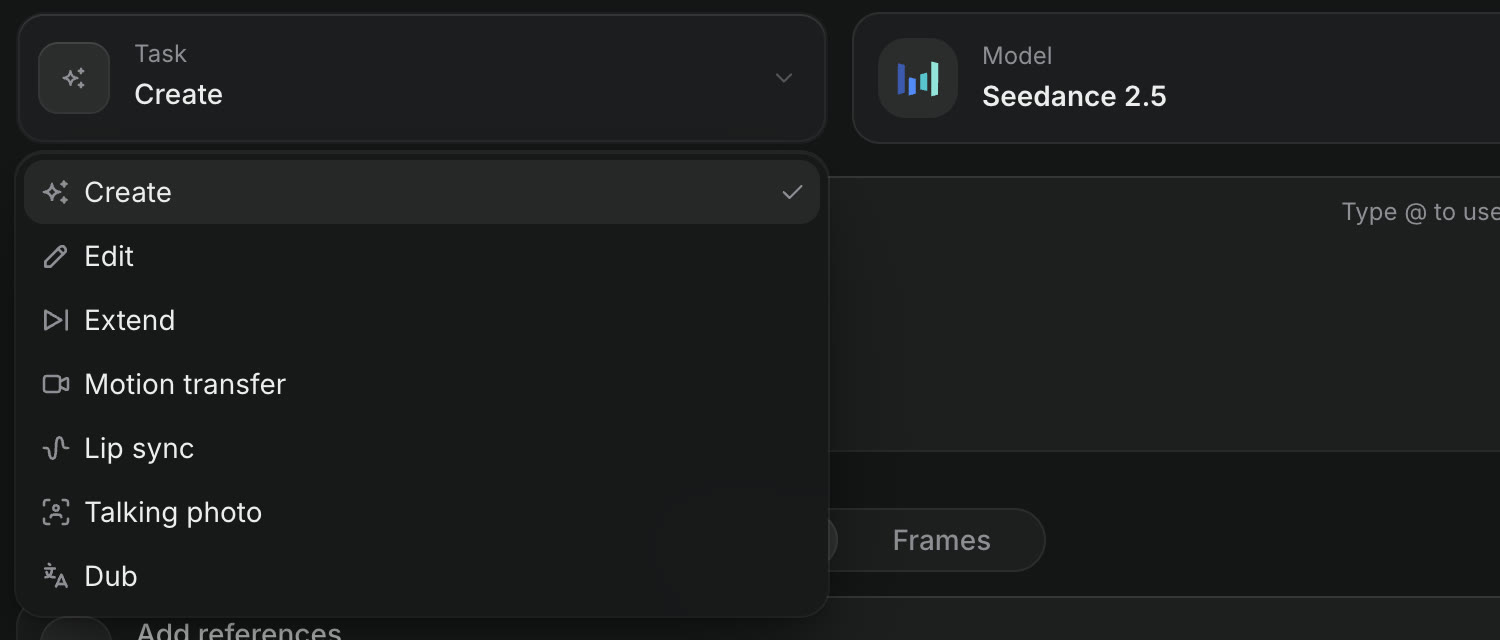
قائمة المهمة مفتوحة في تبويب الفيديو في Craze، وتعرض إنشاء وتعديل وتمديد ونقل الحركة ومزامنة الشفاه وصورة ناطقة ودبلجة.
نقل الحركة مهمة في تبويب الفيديو في Craze.

كيف تبدأ نقل الحركة من معرض Craze؟

يبدأ معرض Craze نقل الحركة من صورة لديك بالفعل. افتح قائمة المزيد على صورة في المعرض واختر تحريكها بفيديو ضمن "أنشئ شيئًا من هذا". يفتح Craze مهمة نقل الحركة مع الصورة بوصفها الشخصية، فلا تحتاج إلا إلى إضافة فيديو الحركة والنقر على توليد.

كيف تستبدل عدة أشخاص في فيديو باستخدام Craze؟

تقبل بعض نماذج نقل الحركة في Craze، مثل MiniMax H3 Max Recast، أكثر من شخصية.

  1. في تبويب الفيديو في Craze، اضبط المهمة على نقل الحركة واختر نموذجًا يقبل عدة شخصيات.
  2. أضف صورة في كل خانة شخصية بالترتيب: الشخصية 1، ثم الشخصية 2، وهكذا.
  3. أضف فيديو الحركة.
  4. في من يحل محل من، وضّح أي صورة تستبدل أي شخص، مثل "الصورة الثانية تستبدل الرجل على اليسار؛ أبقِ الملابس".
  5. انقر على توليد.

كيف تغيّر أسلوب لقطة كاملة بحركة من فيديو آخر في Craze؟

تستخدم بعض نماذج Craze، مثل Kling O3 Pro، فيديو الحركة دليلًا للقطة جديدة بالكامل بدلًا من شخصية واحدة. في هذه النماذج، تحمل خانة الوصف عبارة صِف الفيديو الجديد: صِف اللقطة الجديدة، وستتبع حركة فيديو الحركة والكاميرا فيه. استخدم ذلك للحفاظ على توقيت مقطع وحركة كاميرته مع تغيير من يظهر فيه ومكانه ومظهره.

كيف تحصل على نتائج جيدة من نقل الحركة في Craze؟

يعمل نقل الحركة في Craze بأفضل صورة عندما يتوافق المدخلان:

  • أظهِر الشخصية كاملة. إذا أظهر فيديو الحركة الجسم كاملًا، فاستخدم صورة كاملة الجسم للشخصية.
  • اختر فيديو حركة واضحًا. شخص واحد، وتأطير ثابت، ولا شيء يغطي الجسم.

إذا لم تنجح إحدى المحاولات، انقر على إعادة الاستخدام في النتيجة في المعرض لتحميل المدخلات نفسها، وجرّب نموذجًا آخر، ثم ولّد من جديد. يمكنك أيضًا أن تطلب من وكيل Craze في الدردشة، مثل "اجعل تميمتي تؤدي الرقصة في هذا المقطع"، وترفق الملفين.

نصيحة

لاستبدال الأشخاص في فيديو مدته من 4 إلى 30 ثانية، بدءًا من فيديو خاص بك أو قالب، جرّب تبويب Swap في صفحة Craze الرئيسية.

أسئلة يطرحها الناس

نعم. اختر مهمة نقل الحركة في تبويب الفيديو في Craze، وأضف صورة الشخصية وفيديو الحركة الذي يتضمن الرقصة، ثم انقر على توليد. يستخدم Craze نماذج مثل Kling 3 Standard وDreamActor 2.

نعم. عند استخدام نموذج لنقل الحركة في Craze يقبل أكثر من شخصية، مثل MiniMax H3 Max Recast، تضيف صورة لكل شخص وتصف من يحل محل من.

نقل الحركة في Craze عملية توليد واحدة في إنشاء، تختار فيها النموذج والإعدادات بنفسك. أما Swap فهي أداة مستقلة في صفحة Craze الرئيسية تستبدل الأشخاص في فيديو بشخصيات من صورك.

السابقمزامنة الشفاه والصور الناطقةالتاليالتعليقات الصوتية والأصوات
جدول المحتويات
  • ما نقل الحركة في Craze؟
  • كيف تنقل الحركة إلى شخصية في Craze؟
  • كيف تبدأ نقل الحركة من معرض Craze؟
  • كيف تستبدل عدة أشخاص في فيديو باستخدام Craze؟
  • كيف تغيّر أسلوب لقطة كاملة بحركة من فيديو آخر في Craze؟
  • كيف تحصل على نتائج جيدة من نقل الحركة في Craze؟
  • الإخراج
  • إنشاء
  • تحرير
  • كل النماذج
  • الأسعار
  • MCP
  • تواصل معنا
  • المستندات
  • المدونات
  • سجل التغييرات
  • الخصوصية
  • الشروط
  • Instagram
  • YouTube
  • X
  • LinkedIn
  • English
  • 日本語
  • 한국어
  • Español
  • Deutsch
  • Français
  • Português
  • 简体中文
  • हिन्दी
  • العربية

© 2026 Craze Technologies