Craze
Criar
Vídeo
Imagem
Áudio
MCPPreços

Pesquisar na documentação

Encontre um artigo ou uma pergunta na documentação do Craze.

Primeiros passos

  • O que é o Craze?
  • Crie seu primeiro vídeo
  • Um passeio pelo aplicativo do Craze
  • Use o Craze no celular
  • Termos que você precisa conhecer

Trabalhe com o agente do Craze

  • Descreva seu vídeo ao agente do Craze
  • Responda às perguntas e aprove o planejamento
  • Indique o que alterar com Ajustar
  • Mencione arquivos, vozes e projetos
  • Escolha o nível do agente: Eficiente, Equilibrado ou Potente
  • O que o agente do Craze pode fazer
  • Volte a uma versão anterior
  • Escreva um ótimo briefing

Crie imagens, vídeos e sons

  • Crie mídia sem o agente
  • Crie uma imagem
  • Crie um clipe de vídeo
  • Experimente um rascunho primeiro
  • Edite, estenda e aumente a resolução
  • Remova um fundo
  • Sincronização labial e fotos falantes
  • Transferência de movimento
  • Narrações e vozes
  • Música e efeitos sonoros
  • Duble um vídeo em outro idioma

Comece com um vídeo

  • Comece com um modelo de vídeo
  • Recrie um vídeo com Remake
  • Substitua pessoas em um vídeo com Swap

Edite na linha do tempo

  • Noções básicas da linha do tempo
  • Sequências
  • Apare, divida e altere a velocidade
  • Legendas e transcrições
  • Transições
  • Efeitos
  • Animações e keyframes
  • Texto e fontes
  • Máscaras e recortes
  • Áudio
  • Atalhos de teclado

Suas mídias

  • Envie seus arquivos
  • Use a galeria

Exporte e compartilhe

  • Exporte um vídeo
  • Compartilhe um vídeo com um link

Receitas

  • Crie um anúncio de produto a partir de fotos do produto
  • Crie um vídeo de criador no estilo UGC
  • Transforme uma gravação de uma pessoa falando para a câmera em clipes curtos
  • Crie um videoclipe editado no ritmo da música

Modelos de IA

  • Qual modelo de IA você deve usar no Craze?

Planos e créditos

  • Planos e créditos

Use o Craze pelo seu agente

  • Conecte seu agente de IA ao Craze

Conta e ajuda

  • Sua conta e seu espaço de trabalho
  • Resolva um problema
Explorar a documentação

Primeiros passos

  • O que é o Craze?
  • Crie seu primeiro vídeo
  • Um passeio pelo aplicativo do Craze
  • Use o Craze no celular
  • Termos que você precisa conhecer

Trabalhe com o agente do Craze

  • Descreva seu vídeo ao agente do Craze
  • Responda às perguntas e aprove o planejamento
  • Indique o que alterar com Ajustar
  • Mencione arquivos, vozes e projetos
  • Escolha o nível do agente: Eficiente, Equilibrado ou Potente
  • O que o agente do Craze pode fazer
  • Volte a uma versão anterior
  • Escreva um ótimo briefing

Crie imagens, vídeos e sons

  • Crie mídia sem o agente
  • Crie uma imagem
  • Crie um clipe de vídeo
  • Experimente um rascunho primeiro
  • Edite, estenda e aumente a resolução
  • Remova um fundo
  • Sincronização labial e fotos falantes
  • Transferência de movimento
  • Narrações e vozes
  • Música e efeitos sonoros
  • Duble um vídeo em outro idioma

Comece com um vídeo

  • Comece com um modelo de vídeo
  • Recrie um vídeo com Remake
  • Substitua pessoas em um vídeo com Swap

Edite na linha do tempo

  • Noções básicas da linha do tempo
  • Sequências
  • Apare, divida e altere a velocidade
  • Legendas e transcrições
  • Transições
  • Efeitos
  • Animações e keyframes
  • Texto e fontes
  • Máscaras e recortes
  • Áudio
  • Atalhos de teclado

Suas mídias

  • Envie seus arquivos
  • Use a galeria

Exporte e compartilhe

  • Exporte um vídeo
  • Compartilhe um vídeo com um link

Receitas

  • Crie um anúncio de produto a partir de fotos do produto
  • Crie um vídeo de criador no estilo UGC
  • Transforme uma gravação de uma pessoa falando para a câmera em clipes curtos
  • Crie um videoclipe editado no ritmo da música

Modelos de IA

  • Qual modelo de IA você deve usar no Craze?

Planos e créditos

  • Planos e créditos

Use o Craze pelo seu agente

  • Conecte seu agente de IA ao Craze

Conta e ajuda

  • Sua conta e seu espaço de trabalho
  • Resolva um problema
Documentação/Primeiros passos

Um passeio pelo aplicativo do Craze

O aplicativo do Craze tem uma página inicial onde você começa vídeos e encontra projetos, uma página de projeto com o chat do agente do Craze, o editor e a galeria, e um menu de conta para uso, cobrança, idioma e suporte.

Última atualização: 19 de novembro de 2026

O que há na página inicial do Craze?

A página inicial do Craze é onde você começa um novo vídeo, cria um único clipe ou encontra um projeto antigo. No topo estão as abas Início, Vídeo, Imagem, Áudio, Remake, Swap, Modelos, MCP e Projetos, com seu saldo de créditos, um botão Recarregar e seu avatar no canto superior direito.

Na aba Início, você encontra:

  • A caixa de chat. Ela diz "Conte ao Craze o que você quer criar". Digite um briefing, anexe arquivos com Anexar arquivo ou pressione Surpreenda-me para uma ideia de exemplo e envie para começar um projeto com o agente do Craze. A caixa de chat também tem o menu de nível do modelo (Eficiente, Equilibrado ou Potente) e entrada de voz.
  • Projetos. Seus três projetos mais recentes do Craze ficam abaixo da caixa de chat, com Ver todos para abrir a lista completa.
  • Remake e Swap. Dois cartões: Experimentar Remake recria o ritmo e o estilo de um vídeo com suas próprias filmagens, e Experimentar Swap substitui os personagens de um vídeo pelas suas fotos.
  • Modelos em destaque. Uma fileira de modelos de IA para vídeo, imagens e voz, com Ver todos os modelos para abrir a lista completa de modelos do Craze.
  • Modelos. Vídeos de exemplo que você pode usar como ponto de partida, com Todos os modelos para ver cada um.

Para que servem as abas Vídeo, Imagem e Áudio no Craze?

As abas Vídeo, Imagem e Áudio no topo da página inicial do Craze criam um clipe sem o agente do Craze. Você escolhe uma tarefa, um modelo de IA e configurações como proporção, resolução e duração, e o botão Gerar mostra o preço antes de executar qualquer coisa. Use essas abas quando souber exatamente o que quer, como um plano de produto ou uma fala. A lista completa de modelos e seus preços está na página de modelos do Craze.

O que há em uma página de projeto do Craze?

Uma página de projeto do Craze tem uma barra superior, o agente do Craze à esquerda e seu vídeo à direita.

  • A barra superior. O título do projeto à esquerda é um menu com Voltar ao início, Voltar aos projetos, Novo projeto, Renomear projeto e Arquivar projeto. No meio, o seletor Galeria, Editor e Modelos alterna a área principal. À direita estão seu saldo de créditos e o menu da conta.
  • O painel Agente. O chat com o agente do Craze preenche o lado esquerdo, com a caixa de chat "Pergunte qualquer coisa ao Craze" na parte inferior. A caixa de chat tem Anexar arquivo, Ajustar, o menu de nível do modelo, entrada de voz e Enviar, que vira Parar enquanto o agente do Craze trabalha.
  • Criar. O botão Criar no cabeçalho do painel Agente troca o chat por um formulário que gera mídia diretamente, como as abas Vídeo, Imagem e Áudio em Início. Pressione ⌘. (Ctrl+. no Windows) para alternar entre Agente e Criar.

O que há no editor do Craze?

O editor do Craze é onde você assiste ao vídeo, edita e exporta, e abre quando o seletor Galeria, Editor e Modelos no topo de um projeto está em Editor. Ele tem três partes:

  • O painel de mídia no canto superior esquerdo, com as abas Assets, Captions, Transcripts, Library e Properties. Assets lista todos os arquivos do projeto, Library reúne transições, efeitos, animações e sons, e Properties mostra as configurações do que estiver selecionado.
  • O player no canto superior direito, com reproduzir e pausar (Space), Reprodução em loop, tela cheia, Abrir prévia em outra janela e o botão Exportar na extremidade direita do cabeçalho.
  • A linha do tempo ao longo da parte inferior, com as abas de sequência, o seletor Edit e Animate, desfazer e refazer e Mais, que contém Histórico e pontos de restauração e Atalhos de teclado.

O guia de noções básicas da linha do tempo do Craze aborda a linha do tempo em detalhes.
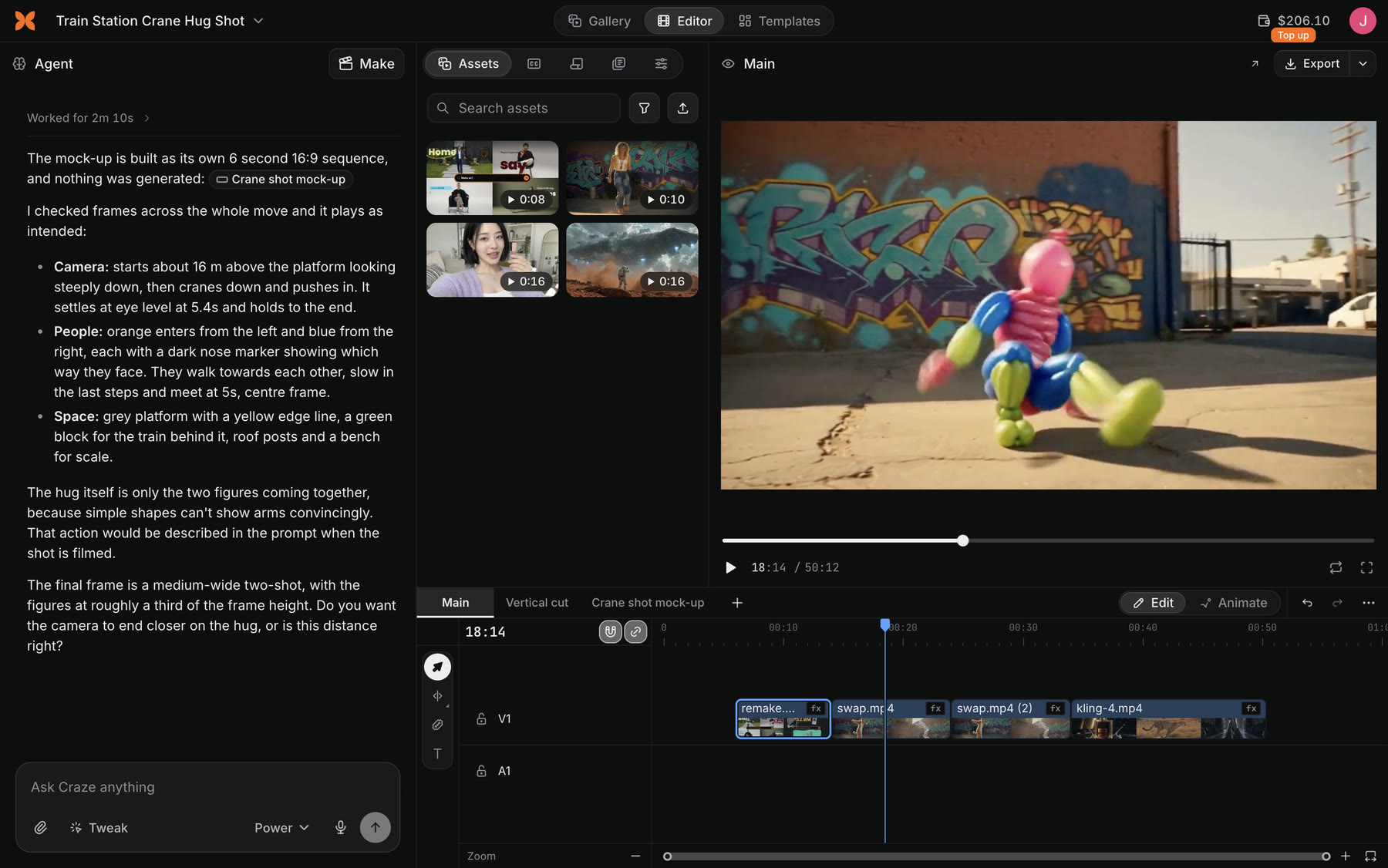
Um projeto do Craze no editor: o chat do agente do Craze à esquerda, o painel Assets e o player no centro e à direita, e a linha do tempo com clipes de vídeo na parte inferior.
Um projeto do Craze no editor, com o painel Agente à esquerda.

O que é a galeria do Craze?

A galeria do Craze é uma grade de todos os arquivos de imagem, vídeo e áudio de um projeto, seus e do agente do Craze. Mude o seletor Galeria, Editor e Modelos no topo da página do projeto para Galeria para vê-la. Você pode filtrar e ordenar a grade, favoritar os arquivos que quer manter à mão e passar o cursor sobre um arquivo para ações como Baixar, Usar como referência, Reutilizar, Adicionar ao chat e Adicionar à linha do tempo. A galeria não tem linha do tempo nem botão Exportar; volte ao editor para assistir ao seu vídeo ou exportá-lo.

O que há no menu da conta do Craze?

O menu da conta do Craze abre pelo seu avatar no canto superior direito de todas as páginas. Ele tem:

Item do menuO que faz no Craze
UsoMostra seu saldo de créditos e uso, com Recarregar e Recarga automática
CobrançaAbre seu plano e cobrança, onde você pode fazer upgrade ou gerenciá-lo
SuporteAbre um chat com a equipe de suporte do Craze
Usar o Craze via MCPAbre a página do Craze MCP em uma nova aba para conectar seu próprio agente de IA
Gerenciar preferênciasAbre suas preferências de privacidade, onde se aplicam
IdiomaAlterna o aplicativo do Craze entre inglês, japonês, coreano, espanhol, alemão, francês, português e chinês simplificado
SairEncerra sua sessão no Craze

Seu saldo de créditos na barra superior também abre Uso.

Como navegar entre os projetos do Craze?

Você navega entre os projetos do Craze pelo menu do título do projeto na página de um projeto ou pela aba Projetos na página inicial do Craze.

  1. Clique no título do projeto no canto superior esquerdo da página do projeto.
  2. Escolha Voltar aos projetos para ver sua lista de projetos ou Novo projeto para começar um novo.
  3. Na aba Projetos, digite em Buscar projetos para encontrar um projeto pelo nome ou mude para Arquivados para ver os projetos que arquivou.
  4. Use o menu de um projeto para Renomear, Arquivar, Restaurar ou Excluir.
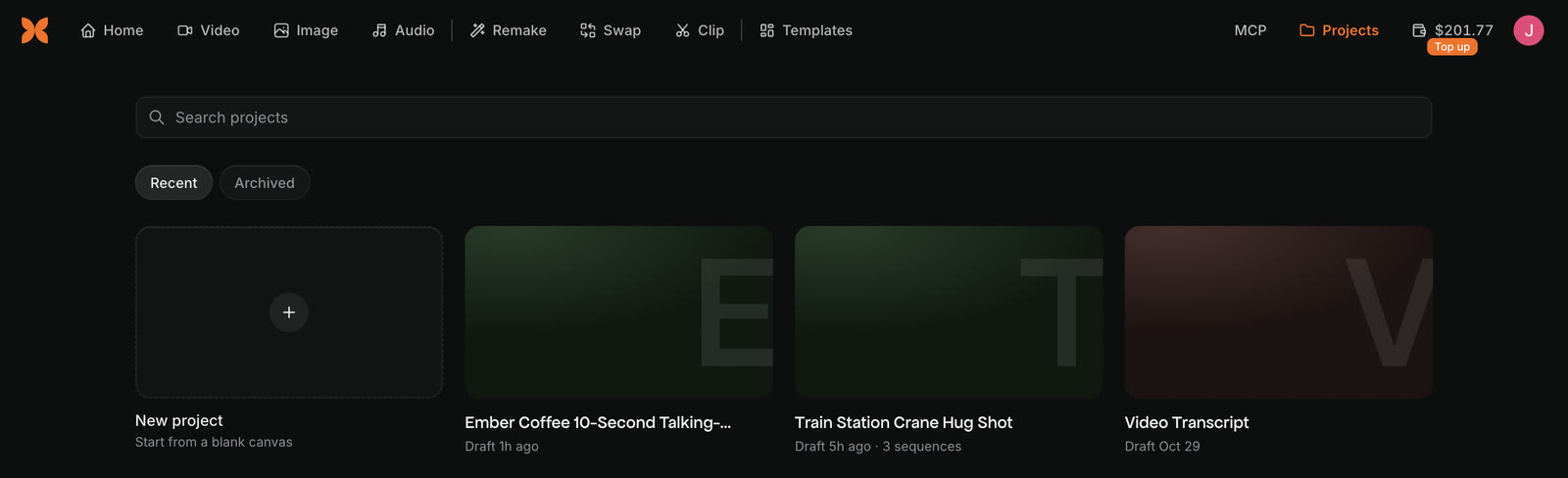
A aba Projetos do Craze com uma caixa Buscar projetos, Recentes e Arquivados, um cartão Novo projeto que diz Comece com uma tela em branco e cartões de projeto.
A aba Projetos do Craze, com busca e a visualização Arquivados no topo.

Excluir um projeto do Craze remove o projeto e seus arquivos permanentemente; arquive-o se talvez quiser recuperá-lo.

Perguntas frequentes

Seus projetos do Craze ficam na aba Projetos no topo da página inicial do Craze, onde você pode buscá-los e alternar entre Recentes e Arquivados. Seus três projetos mais recentes também aparecem abaixo da caixa de chat em Início.

Use o seletor Galeria, Editor e Modelos no meio da barra superior de qualquer página de projeto do Craze. O editor mostra o player e a linha do tempo; a galeria mostra todos os arquivos de imagem, vídeo e áudio do projeto.

Abra o menu da conta pelo seu avatar no canto superior direito do Craze, escolha Idioma e selecione inglês, japonês, coreano, espanhol, alemão, francês, português ou chinês simplificado. O Craze recarrega a página nesse idioma.

AnteriorCrie seu primeiro vídeoPróximoUse o Craze no celular
Índice
  • O que há na página inicial do Craze?
  • Para que servem as abas Vídeo, Imagem e Áudio no Craze?
  • O que há em uma página de projeto do Craze?
  • O que há no editor do Craze?
  • O que é a galeria do Craze?
  • O que há no menu da conta do Craze?
  • Como navegar entre os projetos do Craze?
  • Dirigir
  • Criar
  • Editar
  • Todos os modelos
  • Preços
  • MCP
  • Fale conosco
  • Documentação
  • Blogs
  • Changelog
  • Privacidade
  • Termos
  • Instagram
  • YouTube
  • X
  • LinkedIn
  • English
  • 日本語
  • 한국어
  • Español
  • Deutsch
  • Français
  • Português
  • 简体中文

© 2026 Craze Technologies