Craze
作る
動画
画像
音声
MCP料金

ドキュメントを検索

Craze のドキュメントで記事や質問を探せます。

はじめに

  • Craze とは?
  • 初めての動画を作る
  • Craze アプリの案内
  • スマートフォンで Craze を使う
  • 知っておきたい用語

Craze エージェントと制作

  • 作りたい動画を Craze エージェントに伝える
  • 質問に答えてプランを承認する
  • 微調整で変更したい箇所を指定する
  • ファイル、音声、プロジェクトをメンションする
  • エージェントのティアを選ぶ:効率重視、バランス、パワー
  • Craze エージェントができること
  • 以前のバージョンに戻す
  • よい依頼を書く

画像・動画・音声を作成

  • エージェントを使わずにメディアを作る
  • 画像を作る
  • 動画クリップを作る
  • まずドラフトを試す
  • 編集、延長、アップスケール
  • 背景を削除する
  • リップシンクとトーキングフォト
  • モーション転送
  • ナレーションと音声
  • 音楽と効果音
  • 動画を別の言語に吹き替える

動画から始める

  • テンプレートから始める
  • Remake で動画を作り直す
  • Swap で動画の人物を置き換える

タイムラインで編集

  • タイムラインの基本
  • シーケンス
  • トリミング、分割、速度変更
  • キャプションと文字起こし
  • トランジション
  • エフェクト
  • アニメーションとキーフレーム
  • テキストとフォント
  • マスクと切り抜き
  • 音声
  • キーボードショートカット

メディア

  • ファイルをアップロードする
  • ギャラリーを使う

書き出しと共有

  • 動画を書き出す
  • リンクで動画を共有する

制作レシピ

  • 商品写真から商品広告を作る
  • UGC 風のクリエイター動画を作る
  • トーク映像から短いクリップを作る
  • ビートに合わせたミュージックビデオを作る

AI モデル

  • Craze で使う AI モデルの選び方

プランとクレジット

  • プランとクレジット

自分のエージェントから Craze を利用

  • 自分の AI エージェントを Craze に接続する

アカウントとヘルプ

  • アカウントとワークスペース
  • 問題を解決する
ドキュメントを参照

はじめに

  • Craze とは?
  • 初めての動画を作る
  • Craze アプリの案内
  • スマートフォンで Craze を使う
  • 知っておきたい用語

Craze エージェントと制作

  • 作りたい動画を Craze エージェントに伝える
  • 質問に答えてプランを承認する
  • 微調整で変更したい箇所を指定する
  • ファイル、音声、プロジェクトをメンションする
  • エージェントのティアを選ぶ:効率重視、バランス、パワー
  • Craze エージェントができること
  • 以前のバージョンに戻す
  • よい依頼を書く

画像・動画・音声を作成

  • エージェントを使わずにメディアを作る
  • 画像を作る
  • 動画クリップを作る
  • まずドラフトを試す
  • 編集、延長、アップスケール
  • 背景を削除する
  • リップシンクとトーキングフォト
  • モーション転送
  • ナレーションと音声
  • 音楽と効果音
  • 動画を別の言語に吹き替える

動画から始める

  • テンプレートから始める
  • Remake で動画を作り直す
  • Swap で動画の人物を置き換える

タイムラインで編集

  • タイムラインの基本
  • シーケンス
  • トリミング、分割、速度変更
  • キャプションと文字起こし
  • トランジション
  • エフェクト
  • アニメーションとキーフレーム
  • テキストとフォント
  • マスクと切り抜き
  • 音声
  • キーボードショートカット

メディア

  • ファイルをアップロードする
  • ギャラリーを使う

書き出しと共有

  • 動画を書き出す
  • リンクで動画を共有する

制作レシピ

  • 商品写真から商品広告を作る
  • UGC 風のクリエイター動画を作る
  • トーク映像から短いクリップを作る
  • ビートに合わせたミュージックビデオを作る

AI モデル

  • Craze で使う AI モデルの選び方

プランとクレジット

  • プランとクレジット

自分のエージェントから Craze を利用

  • 自分の AI エージェントを Craze に接続する

アカウントとヘルプ

  • アカウントとワークスペース
  • 問題を解決する
ドキュメント/はじめに

Craze アプリの案内

Craze アプリには、動画の開始やプロジェクト検索を行うホームページ、エージェントのチャットとエディター、ギャラリーがあるプロジェクトページ、利用量、請求、言語、サポートのためのアカウントメニューがあります。

最終更新:2026年11月19日

Craze のホームページにあるもの

ホームページでは、新しい動画を始めたり、クリップを 1 つ作ったり、以前の Craze プロジェクトを探したりできます。上部にはホーム、動画、画像、音声、Remake、Swap、テンプレート、MCP、プロジェクトのタブがあり、右上にはクレジット残高、追加購入ボタン、アバターがあります。

ホームタブには次の項目があります。

  • チャット欄。 「作りたいものを Craze に伝えてください」と表示されます。依頼を入力し、ファイルを添付から素材を付けるか、ラッキーでサンプルのアイデアを入力して送ると、エージェントとのプロジェクトが始まります。モデルティアのメニュー(効率重視、バランス、パワー)と音声入力もあります。
  • Craze プロジェクト。 最新 3 件がチャット欄の下に並び、すべて表示から一覧を開けます。
  • Remake と Swap。 Remake を試すカードでは自分の映像で動画のテンポやスタイルを再現し、Swap を試すカードでは動画のキャラクターを自分の写真に置き換えます。
  • Craze では、注目のモデル。 動画、画像、音声の AI モデルが並び、すべてのモデルを表示から一覧を開けます。
  • テンプレート。 制作の出発点になるサンプル動画が並び、すべてのテンプレートで一覧を開けます。

Craze の動画、画像、音声タブの機能

ホームページ上部の動画、画像、音声タブでは、エージェントを使わずにクリップを 1 つ作れます。タスク、AI モデル、アスペクト比、解像度、長さなどを選ぶと、実行前に生成ボタンに料金が表示されます。商品ショットを 1 つ、台詞を 1 つなど、欲しいものが明確なときに便利です。モデルと料金の一覧は、Craze のモデルページにあります。

Craze プロジェクトページにあるもの

プロジェクトページには、上部バー、左側の Craze エージェント、右側の動画があります。

  • 上部バー。 左のプロジェクト名はメニューで、ホームに戻る、プロジェクトに戻る、新規プロジェクト、名前変更、アーカイブがあります。中央のギャラリー、エディター、テンプレートでメイン画面を切り替えます。右側にはクレジット残高とアカウントメニューがあります。
  • エージェントパネル。 左側にチャットが表示され、下部に「Craze に何でも聞く」欄があります。ファイルを添付、微調整、モデルティア、音声入力、送信があり、エージェントの作業中は送信が停止になります。
  • 作成。 エージェントパネルのヘッダーにある作成ボタンで、ホームの動画、画像、音声タブと同じ直接生成フォームに切り替わります。⌘.(Windows では Ctrl+.)でエージェントと作成を切り替えられます。

Craze エディターにあるもの

動画の再生、編集、書き出しを行う画面です。プロジェクト上部の切り替えを Craze エディターにすると開き、3 つの領域があります。

  • メディアパネル。 左上に Assets、Captions、Transcripts、Library、Properties のタブがあります。Assets は全ファイル、Library はトランジション、エフェクト、アニメーション、サウンド、Properties は選択中の対象の設定を表示します。
  • プレーヤー。 右上にあり、再生と一時停止(Space)、ループ再生、全画面、プレビューを別ウィンドウで開くと、ヘッダー右端の書き出しボタンがあります。
  • タイムライン。 下部にあり、シーケンスタブ、Edit と Animate の切り替え、元に戻すとやり直す、履歴とチェックポイントやキーボードショートカットを含むその他メニューがあります。

詳しくは、Craze のタイムラインの基本ガイドをご覧ください。
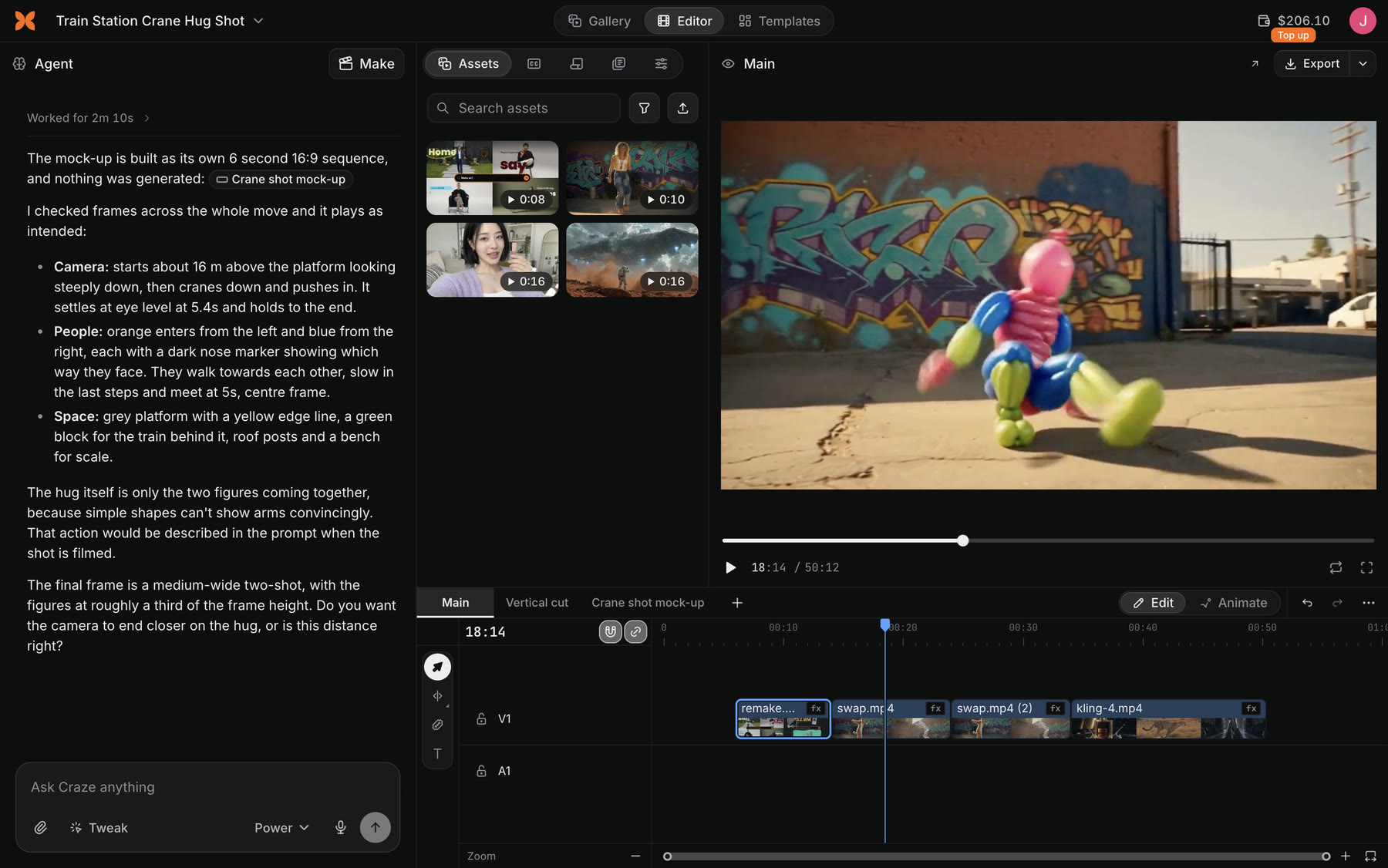
エディターで開いた Craze プロジェクト。左にエージェントのチャット、中央から右に Assets パネルとプレーヤー、下部に動画クリップのタイムラインがあります。
エディター内のプロジェクト。左側に Craze エージェントパネルがあります。

Craze のギャラリーとは

ギャラリーは、自分や Craze エージェントが追加したプロジェクト内の画像、動画、音声をすべて並べた画面です。プロジェクト上部の切り替えをギャラリーにすると開きます。絞り込み、並べ替え、スターを使え、ファイルにカーソルを合わせると、ダウンロード、参照として使用、再利用、チャットに追加、タイムラインに追加などを選べます。ギャラリーにはタイムラインや書き出しボタンがないので、動画の再生や書き出しはエディターに戻って行います。

Craze のアカウントメニューにあるもの

Craze では、各ページ右上のアバターから開けます。

メニュー項目Craze での機能
利用量クレジット残高と利用量、追加購入、自動チャージを表示します
請求プランと請求を開き、アップグレードや管理ができます
サポートCraze サポートチームとのチャットを開きます
MCP で Craze を使う自分の AI エージェントを接続するため、Craze MCP のページを新しいタブで開きます
設定を管理適用される場合にプライバシー設定を開きます
言語Craze での英語、日本語、韓国語、スペイン語、ドイツ語、フランス語、ポルトガル語、簡体字中国語を切り替えます
ログアウトCraze からログアウトします

上部バーのクレジット残高からも利用量を開けます。

Craze プロジェクト間を移動する方法

Craze プロジェクトページのプロジェクト名メニュー、またはホームのプロジェクトタブを使います。

  1. プロジェクトページ左上のプロジェクト名をクリックします。
  2. プロジェクトに戻るで一覧へ、新規プロジェクトで新しい制作へ進みます。
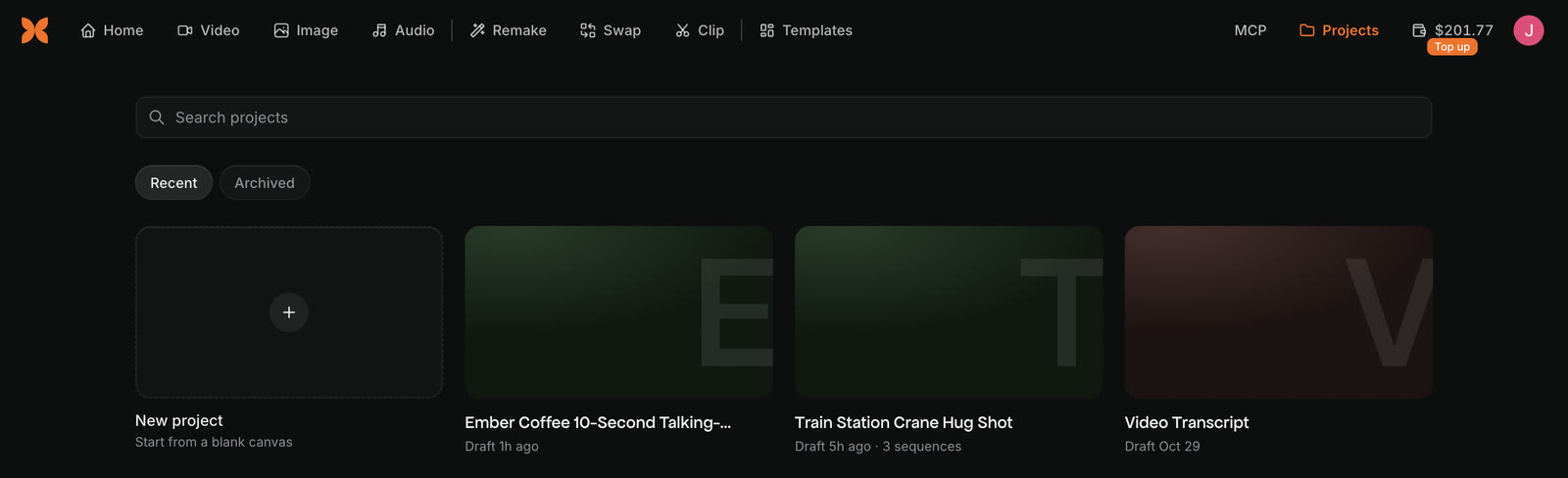
  3. プロジェクトタブの検索欄に名前を入力するか、アーカイブ済みに切り替えます。
  4. 各プロジェクトのメニューから名前変更、アーカイブ、復元、削除を行います。
Craze のプロジェクトタブ。検索欄、最近とアーカイブ済み、白紙から始めると書かれた新規プロジェクトカードと各プロジェクトのカードが並んでいます。
Craze プロジェクトタブ。上部に検索とアーカイブ済みの表示があります。

Craze プロジェクトを削除すると、プロジェクトとそのファイルは完全に失われます。後で必要になる可能性がある場合はアーカイブしてください。

よくある質問

ホームページ上部の Craze プロジェクトタブで検索し、最近とアーカイブ済みを切り替えられます。ホームのチャット欄の下にも最新 3 件が表示されます。

プロジェクトページ上部中央のギャラリー、Craze エディター、テンプレートの切り替えを使います。エディターにはプレーヤーとタイムライン、ギャラリーにはプロジェクトの画像、動画、音声がすべて表示されます。

Craze では、右上のアバターからアカウントメニューを開き、言語を選んで、英語、日本語、韓国語、スペイン語、ドイツ語、フランス語、ポルトガル語、簡体字中国語から選択します。選んだ言語でページが再読み込みされます。

前の記事初めての動画を作る次の記事スマートフォンで Craze を使う
目次
  • Craze のホームページにあるもの
  • Craze の動画、画像、音声タブの機能
  • Craze プロジェクトページにあるもの
  • Craze エディターにあるもの
  • Craze のギャラリーとは
  • Craze のアカウントメニューにあるもの
  • Craze プロジェクト間を移動する方法
  • ディレクション
  • 生成
  • 編集
  • すべてのモデル
  • 料金
  • MCP
  • お問い合わせ
  • ドキュメント
  • ブログ
  • 更新履歴
  • プライバシー
  • 利用規約
  • Instagram
  • YouTube
  • X
  • LinkedIn
  • English
  • 日本語
  • 한국어
  • Español
  • Deutsch
  • Français
  • Português
  • 简体中文

© 2026 Craze Technologies