Craze
Erstellen
Video
Bild
Audio
MCPPreise

Doku durchsuchen

Finde einen Artikel oder eine Frage in der Craze-Dokumentation.

Erste Schritte

  • Was ist Craze?
  • Erstelle dein erstes Video
  • Ein Rundgang durch die Craze-App
  • Craze auf dem Handy nutzen
  • Wichtige Begriffe

Mit dem Craze-Agenten arbeiten

  • Beschreibe dein Video dem Craze-Agenten
  • Fragen beantworten und den Plan bestätigen
  • Mit Anpassen auf die gewünschte Änderung zeigen
  • Dateien, Stimmen und Projekte erwähnen
  • Wähle die Agentenstufe: Effizient, Ausgewogen oder Leistung
  • Was der Craze-Agent kann
  • Zu einer früheren Version zurückkehren
  • Ein gutes Briefing schreiben

Bilder, Video und Ton erstellen

  • Medien ohne den Agenten erstellen
  • Ein Bild erstellen
  • Einen Videoclip erstellen
  • Zuerst einen Entwurf testen
  • Bearbeiten, verlängern und hochskalieren
  • Einen Hintergrund entfernen
  • Lippensynchronisation und sprechende Fotos
  • Bewegungsübertragung
  • Voiceover und Stimmen
  • Musik und Soundeffekte
  • Ein Video in eine andere Sprache synchronisieren

Mit einem Video beginnen

  • Mit einer Vorlage starten
  • Ein Video mit Remake neu erstellen
  • Personen in einem Video mit Swap ersetzen

Auf der Timeline bearbeiten

  • Timeline-Grundlagen
  • Sequenzen
  • Kürzen, teilen und Geschwindigkeit ändern
  • Untertitel und Transkripte
  • Übergänge
  • Effekte
  • Animationen und Keyframes
  • Text und Schriften
  • Masken und Freistellen
  • Audio
  • Tastenkürzel

Deine Medien

  • Deine Dateien hochladen
  • Die Galerie nutzen

Exportieren und teilen

  • Ein Video exportieren
  • Ein Video per Link teilen

Rezepte

  • Eine Produktwerbung aus Produktfotos erstellen
  • Ein Creator-Video im UGC-Stil erstellen
  • Aus einer Talking-Head-Aufnahme kurze Clips machen
  • Ein Musikvideo zum Takt schneiden

KI-Modelle

  • Welches KI-Modell solltest du in Craze nutzen?

Pläne und Credits

  • Pläne und Credits

Craze über deinen Agenten nutzen

  • Deinen KI-Agenten mit Craze verbinden

Konto und Hilfe

  • Dein Konto und Workspace
  • Ein Problem beheben
Doku durchstöbern

Erste Schritte

  • Was ist Craze?
  • Erstelle dein erstes Video
  • Ein Rundgang durch die Craze-App
  • Craze auf dem Handy nutzen
  • Wichtige Begriffe

Mit dem Craze-Agenten arbeiten

  • Beschreibe dein Video dem Craze-Agenten
  • Fragen beantworten und den Plan bestätigen
  • Mit Anpassen auf die gewünschte Änderung zeigen
  • Dateien, Stimmen und Projekte erwähnen
  • Wähle die Agentenstufe: Effizient, Ausgewogen oder Leistung
  • Was der Craze-Agent kann
  • Zu einer früheren Version zurückkehren
  • Ein gutes Briefing schreiben

Bilder, Video und Ton erstellen

  • Medien ohne den Agenten erstellen
  • Ein Bild erstellen
  • Einen Videoclip erstellen
  • Zuerst einen Entwurf testen
  • Bearbeiten, verlängern und hochskalieren
  • Einen Hintergrund entfernen
  • Lippensynchronisation und sprechende Fotos
  • Bewegungsübertragung
  • Voiceover und Stimmen
  • Musik und Soundeffekte
  • Ein Video in eine andere Sprache synchronisieren

Mit einem Video beginnen

  • Mit einer Vorlage starten
  • Ein Video mit Remake neu erstellen
  • Personen in einem Video mit Swap ersetzen

Auf der Timeline bearbeiten

  • Timeline-Grundlagen
  • Sequenzen
  • Kürzen, teilen und Geschwindigkeit ändern
  • Untertitel und Transkripte
  • Übergänge
  • Effekte
  • Animationen und Keyframes
  • Text und Schriften
  • Masken und Freistellen
  • Audio
  • Tastenkürzel

Deine Medien

  • Deine Dateien hochladen
  • Die Galerie nutzen

Exportieren und teilen

  • Ein Video exportieren
  • Ein Video per Link teilen

Rezepte

  • Eine Produktwerbung aus Produktfotos erstellen
  • Ein Creator-Video im UGC-Stil erstellen
  • Aus einer Talking-Head-Aufnahme kurze Clips machen
  • Ein Musikvideo zum Takt schneiden

KI-Modelle

  • Welches KI-Modell solltest du in Craze nutzen?

Pläne und Credits

  • Pläne und Credits

Craze über deinen Agenten nutzen

  • Deinen KI-Agenten mit Craze verbinden

Konto und Hilfe

  • Dein Konto und Workspace
  • Ein Problem beheben
Dokumentation/Erste Schritte

Ein Rundgang durch die Craze-App

Die Craze-App hat eine Startseite zum Starten von Videos und Finden von Projekten, eine Projektseite mit dem Craze-Agentenchat, dem Editor und der Galerie sowie ein Kontomenü für Nutzung, Abrechnung, Sprache und Support.

Zuletzt aktualisiert: 19. November 2026

Was ist auf der Craze-Startseite?

Auf der Craze-Startseite startest du ein neues Video, erstellst einen einzelnen Clip oder findest ein älteres Projekt. Oben stehen die Tabs Start, Video, Bild, Audio, Remake, Swap, Vorlagen, MCP und Projekte. Oben rechts sind dein Credit-Guthaben, ein Aufladen-Button und dein Avatar.

Im Tab Start findest du:

  • Das Chatfeld. Dort steht „Beschreibe Craze, was du erstellen möchtest“. Gib ein Briefing ein, hänge mit Datei anhängen Dateien an oder drücke Zufall für eine Beispielidee. Sende sie dann, um ein Projekt mit dem Craze-Agenten zu starten. Das Chatfeld hat außerdem das Modellstufenmenü (Effizient, Ausgewogen oder Leistung) und Spracheingabe.
  • Projekte. Deine drei neuesten Craze-Projekte stehen unter dem Chatfeld. Alle ansehen öffnet die vollständige Liste.
  • Remake und Swap. Zwei Karten: Remake ausprobieren erstellt Tempo und Stil eines Videos mit deinem Material neu, und Swap ausprobieren ersetzt die Figuren eines Videos durch deine Fotos.
  • Ausgewählte Modelle. Eine Reihe KI-Modelle für Video, Bilder und Stimme. Alle Modelle ansehen öffnet die vollständige Craze-Modellliste.
  • Vorlagen. Beispielvideos, mit denen du starten kannst. Alle Vorlagen zeigt sie alle.

Was machen die Tabs Video, Bild und Audio in Craze?

Die Tabs Video, Bild und Audio oben auf der Craze-Startseite erstellen einen Clip ohne den Craze-Agenten. Du wählst eine Aufgabe, ein KI-Modell und Einstellungen wie Seitenverhältnis, Auflösung und Dauer. Der Generieren-Button zeigt den Preis, bevor etwas ausgeführt wird. Nutze diese Tabs, wenn du genau weißt, was du möchtest, etwa eine Produktaufnahme oder einen gesprochenen Satz. Die vollständige Modellliste mit Preisen findest du auf der Craze-Modellseite.

Was ist auf einer Craze-Projektseite?

Eine Craze-Projektseite hat eine obere Leiste, den Craze-Agenten links und dein Video rechts.

  • Die obere Leiste. Der Projekttitel links ist ein Menü mit Zurück zur Startseite, Zurück zu Projekten, Neues Projekt, Projekt umbenennen und Projekt archivieren. In der Mitte wechselt der Umschalter Galerie, Editor und Vorlagen den Hauptbereich. Rechts sind dein Credit-Guthaben und das Kontomenü.
  • Der Agentenbereich. Der Chat mit dem Craze-Agenten füllt die linke Seite, mit dem Chatfeld „Frag Craze alles“ unten. Das Chatfeld enthält Datei anhängen, Anpassen, das Modellstufenmenü, Spracheingabe und Senden. Während der Craze-Agent arbeitet, wird daraus Stoppen.
  • Erstellen. Der Erstellen-Button in der Kopfzeile des Agentenbereichs ersetzt den Chat durch ein Formular, das Medien direkt generiert, wie die Tabs Video, Bild und Audio auf der Startseite. Drücke ⌘. (Ctrl+. unter Windows), um zwischen Agent und Erstellen zu wechseln.

Was enthält der Craze-Editor?

Im Craze-Editor siehst du dein Video an, bearbeitest und exportierst es. Er öffnet sich, wenn der Umschalter Galerie, Editor und Vorlagen oben im Projekt auf Editor steht. Er besteht aus drei Teilen:

  • Der Medienbereich oben links mit den Tabs Assets, Captions, Transcripts, Library und Properties. Assets listet jede Datei im Projekt auf, Library enthält Übergänge, Effekte, Animationen und Sounds, und Properties zeigt die Einstellungen der aktuellen Auswahl.
  • Der Player oben rechts mit Wiedergabe und Pause (Space), Wiedergabeschleife, Vollbild, Vorschau auslagern und dem Exportieren-Button rechts in seiner Kopfzeile.
  • Die Timeline unten mit den Sequenz-Tabs, dem Umschalter Edit und Animate, Rückgängig und Wiederholen sowie Mehr, das Verlauf und Checkpoints und Tastenkürzel enthält.

Die Anleitung zu den Craze-Timeline-Grundlagen erklärt die Timeline ausführlich.
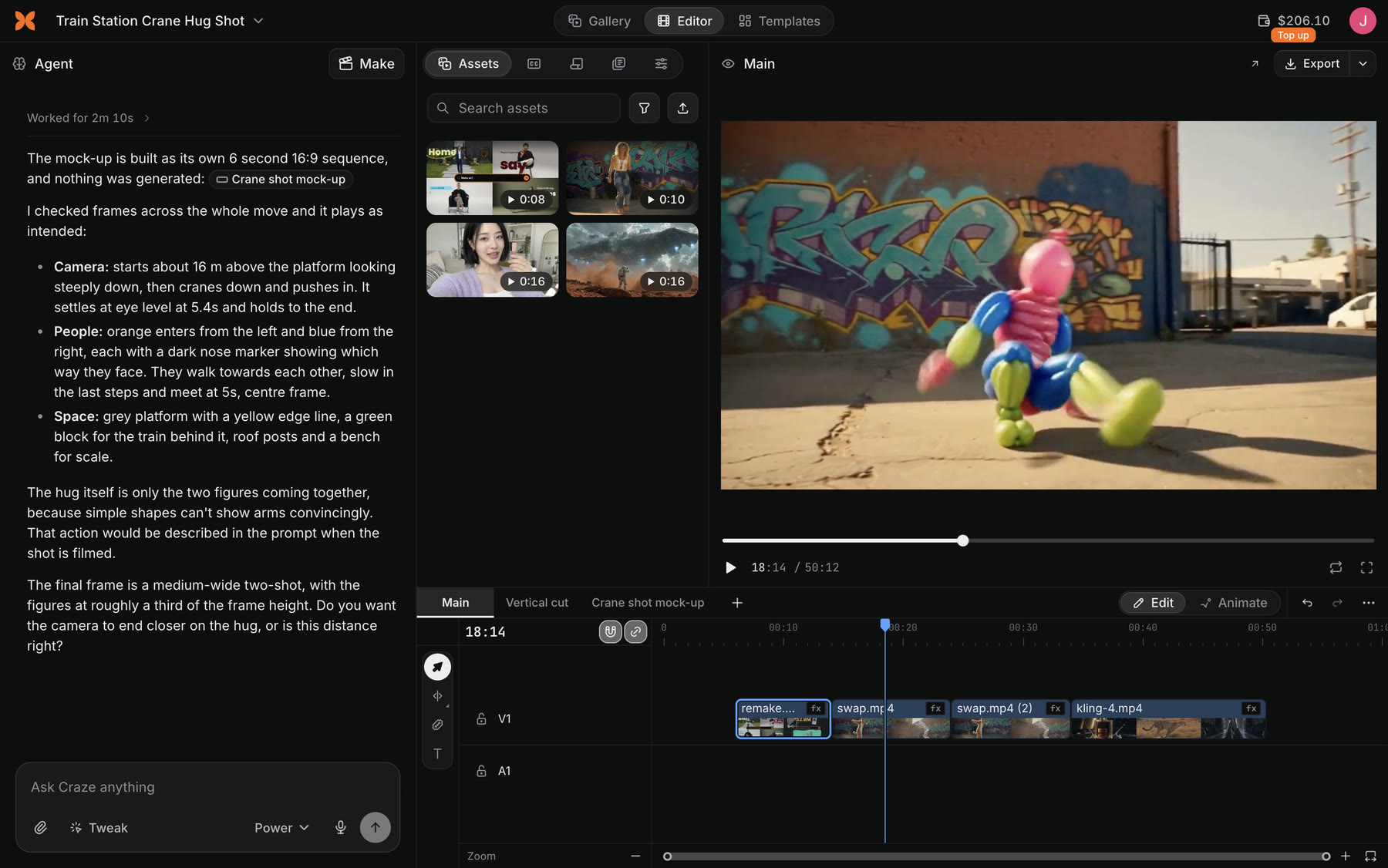
Ein Craze-Projekt im Editor: links der Chat mit dem Craze-Agenten, mittig und rechts der Assets-Bereich und der Player, unten die Timeline mit Videoclips.
Ein Craze-Projekt im Editor, mit dem Agentenbereich links.

Was ist die Craze-Galerie?

Die Craze-Galerie ist eine Rasteransicht aller Bild-, Video- und Audiodateien in einem Projekt, von dir und vom Craze-Agenten. Stelle den Umschalter Galerie, Editor und Vorlagen oben auf der Projektseite auf Galerie, um sie zu sehen. Du kannst das Raster filtern und sortieren, wichtige Dateien als Favoriten markieren und mit der Maus über eine Datei fahren, um Aktionen wie Herunterladen, Als Referenz verwenden, Wiederverwenden, Zum Chat hinzufügen und Zur Timeline hinzufügen zu sehen. Die Galerie hat keine Timeline und keinen Exportieren-Button. Wechsle zurück zum Editor, um dein Video anzusehen oder zu exportieren.

Was enthält das Craze-Kontomenü?

Das Craze-Kontomenü öffnest du über deinen Avatar oben rechts auf jeder Seite. Es enthält:

MenüpunktWas er in Craze macht
NutzungZeigt dein Credit-Guthaben und die Nutzung, mit Aufladen und Automatisches Aufladen
AbrechnungÖffnet deinen Plan und die Abrechnung, wo du upgraden oder sie verwalten kannst
SupportÖffnet einen Chat mit dem Craze-Supportteam
Craze über MCP nutzenÖffnet die Craze MCP-Seite in einem neuen Tab, um deinen eigenen KI-Agenten zu verbinden
Einstellungen verwaltenÖffnet deine Datenschutzeinstellungen, wo sie gelten
SpracheSchaltet die Craze-App zwischen Englisch, Japanisch, Koreanisch, Spanisch, Deutsch, Französisch, Portugiesisch und vereinfachtem Chinesisch um
AbmeldenMeldet dich von Craze ab

Dein Credit-Guthaben in der oberen Leiste öffnet ebenfalls Nutzung.

Wie wechselst du zwischen Craze-Projekten?

Du wechselst zwischen Craze-Projekten über das Projekttitelmenü auf einer Projektseite oder über den Tab Projekte auf der Craze-Startseite.

  1. Klicke oben links auf der Projektseite auf den Projekttitel.
  2. Wähle Zurück zu Projekten für deine Projektliste oder Neues Projekt, um neu zu starten.
  3. Gib im Tab Projekte unter Projekte suchen etwas ein, um ein Projekt anhand seines Namens zu finden, oder wechsle zu Archiviert, um archivierte Projekte zu sehen.
  4. Nutze das Menü eines Projekts, um es umzubenennen, zu archivieren, wiederherzustellen oder zu löschen.
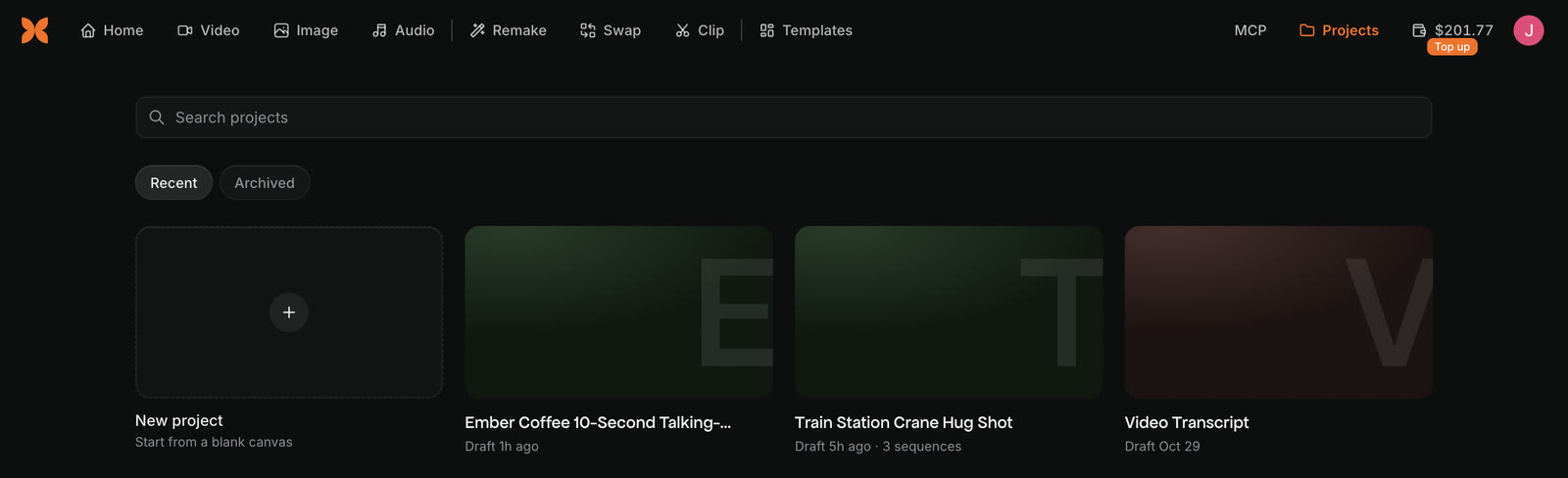
Der Craze-Tab Projekte mit dem Feld Projekte suchen, Zuletzt verwendet und Archiviert, einer Karte Neues Projekt mit dem Text Mit einer leeren Arbeitsfläche starten und Projektkarten.
Der Craze-Tab Projekte mit Suche und der Ansicht Archiviert oben.

Wenn du ein Craze-Projekt löschst, werden es und seine Dateien endgültig entfernt. Archiviere es stattdessen, wenn du es später noch brauchen könntest.

Häufige Fragen

Deine Craze-Projekte findest du im Tab Projekte oben auf der Craze-Startseite. Dort kannst du sie durchsuchen und zwischen Zuletzt verwendet und Archiviert wechseln. Deine drei neuesten Projekte erscheinen auch unter dem Chatfeld auf der Startseite.

Nutze den Umschalter Galerie, Editor und Vorlagen in der Mitte der oberen Leiste jeder Craze-Projektseite. Der Editor zeigt Player und Timeline, die Galerie alle Bild-, Video- und Audiodateien im Projekt.

Öffne über deinen Avatar oben rechts in Craze das Kontomenü, wähle Sprache und dann Englisch, Japanisch, Koreanisch, Spanisch, Deutsch, Französisch, Portugiesisch oder vereinfachtes Chinesisch. Craze lädt die Seite in dieser Sprache neu.

ZurückErstelle dein erstes VideoWeiterCraze auf dem Handy nutzen
Inhaltsverzeichnis
  • Was ist auf der Craze-Startseite?
  • Was machen die Tabs Video, Bild und Audio in Craze?
  • Was ist auf einer Craze-Projektseite?
  • Was enthält der Craze-Editor?
  • Was ist die Craze-Galerie?
  • Was enthält das Craze-Kontomenü?
  • Wie wechselst du zwischen Craze-Projekten?
  • Regie
  • Erstellen
  • Bearbeiten
  • Alle Modelle
  • Preise
  • MCP
  • Kontakt
  • Dokumentation
  • Blogs
  • Changelog
  • Datenschutz
  • AGB
  • Instagram
  • YouTube
  • X
  • LinkedIn
  • English
  • 日本語
  • 한국어
  • Español
  • Deutsch
  • Français
  • Português
  • 简体中文

© 2026 Craze Technologies