
Que contient la page d’accueil de Craze ?
La page d’accueil de Craze permet de démarrer une vidéo, de créer un seul clip ou de retrouver un ancien projet. En haut se trouvent les onglets Accueil, Vidéo, Image, Audio, Remake, Swap, Modèles, MCP et Projets, avec votre solde de crédits, un bouton Recharger et votre avatar en haut à droite.
Dans l’onglet Accueil, vous trouverez :
- Le champ de chat. Il indique « Dites à Craze ce que vous voulez créer ». Saisissez un brief, joignez des fichiers avec Joindre un fichier ou appuyez sur Au hasard pour obtenir une idée, puis envoyez le tout pour démarrer un projet avec l’agent Craze. Le champ de chat comprend aussi le menu du niveau de modèle (Efficace, Équilibré ou Puissant) et la saisie vocale.
- Projets. Vos trois projets Craze les plus récents apparaissent sous le champ de chat, avec Tout voir pour ouvrir la liste complète.
- Remake et Swap. Deux cartes : Essayer Remake recrée le rythme et le style d’une vidéo avec vos propres images, et Essayer Swap remplace les personnages d’une vidéo par ceux de vos photos.
- Modèles à la une. Une rangée de modèles IA pour la vidéo, les images et la voix, avec Voir tous les modèles pour ouvrir la liste complète des modèles Craze.
- Modèles. Des exemples de vidéos dont vous pouvez partir, avec Tous les modèles pour tous les voir.
À quoi servent les onglets Vidéo, Image et Audio de Craze ?
Les onglets Vidéo, Image et Audio en haut de la page d’accueil de Craze créent un clip sans l’agent Craze. Vous choisissez une tâche, un modèle IA et des réglages comme le format d’image, la résolution et la durée, et le bouton Générer affiche le prix avant toute exécution. Utilisez ces onglets quand vous savez exactement ce que vous voulez, par exemple un plan de produit ou une réplique vocale. La liste complète des modèles et de leurs tarifs figure sur la page des modèles Craze.
Que contient une page de projet Craze ?
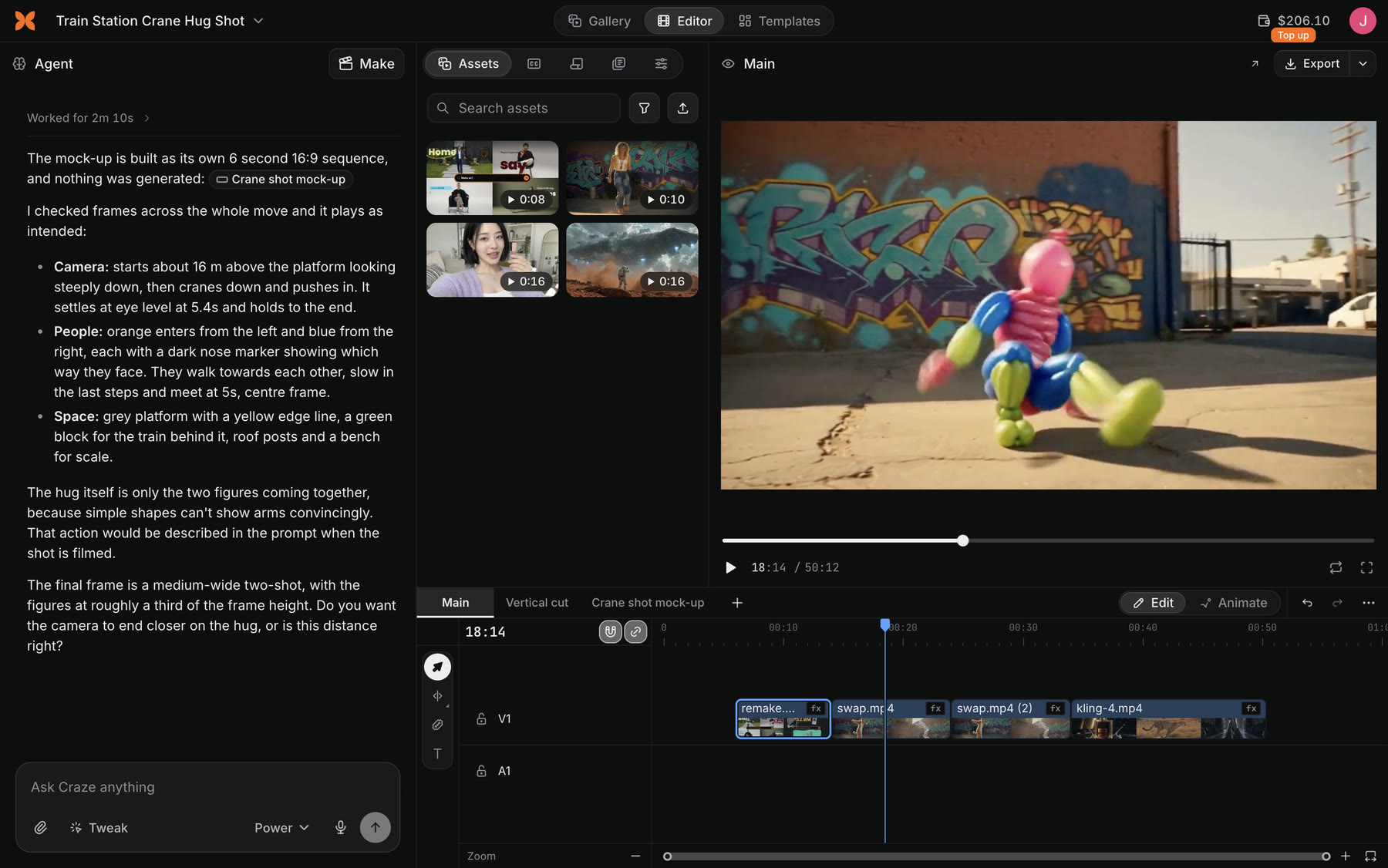
Une page de projet Craze présente une barre supérieure, l’agent Craze à gauche et votre vidéo à droite.
- La barre supérieure. À gauche, le titre du projet ouvre un menu avec Retour à l’accueil, Retour aux projets, Nouveau projet, Renommer le projet et Archiver le projet. Au centre, le sélecteur Galerie, Éditeur et Modèles change la zone principale. À droite se trouvent votre solde de crédits et le menu de compte.
- Le panneau de l’agent. Le chat avec l’agent Craze occupe la gauche, avec le champ « Demandez ce que vous voulez à Craze » en bas. Le champ comprend Joindre un fichier, Ajuster, le menu du niveau de modèle, la saisie vocale et Envoyer, qui devient Arrêter pendant que l’agent Craze travaille.
- Créer. Le bouton Créer dans l’en-tête du panneau de l’agent remplace le chat par un formulaire de génération directe de médias, comme les onglets Vidéo, Image et Audio de l’accueil. Appuyez sur
⌘.(Ctrl+.sous Windows) pour basculer entre Agent et Créer.
Que contient l’éditeur Craze ?
L’éditeur Craze permet de regarder, monter et exporter la vidéo. Il s’ouvre lorsque le sélecteur Galerie, Éditeur et Modèles en haut du projet est réglé sur Éditeur. Il comprend trois parties :
- Le panneau de médias, en haut à gauche, avec les onglets Assets, Captions, Transcripts, Library et Properties. Assets répertorie tous les fichiers du projet, Library contient les transitions, effets, animations et sons, et Properties affiche les réglages de la sélection.
- Le lecteur, en haut à droite, avec lecture et pause (
Space), Lecture en boucle, plein écran, Ouvrir l’aperçu dans une fenêtre et le bouton Exporter à droite de son en-tête. - La timeline, en bas, avec les onglets de séquence, le sélecteur Edit et Animate, annuler et rétablir, et Plus, qui contient Historique et points de contrôle et Raccourcis clavier.
Le guide des bases de la timeline Craze présente la timeline en détail.
Qu’est-ce que la galerie Craze ?
La galerie Craze est une grille de toutes les images et de tous les fichiers vidéo et audio d’un projet, provenant de vous et de l’agent Craze. Réglez le sélecteur Galerie, Éditeur et Modèles en haut de la page du projet sur Galerie pour l’afficher. Vous pouvez filtrer et trier la grille, ajouter aux favoris les fichiers à garder sous la main et survoler un fichier pour accéder à Télécharger, Utiliser comme référence, Réutiliser, Ajouter au chat et Ajouter à la timeline. La galerie n’a ni timeline ni bouton Exporter ; revenez à l’éditeur pour regarder ou exporter votre vidéo.
Que contient le menu de compte Craze ?
Le menu de compte Craze s’ouvre depuis votre avatar en haut à droite de chaque page. Il contient :
| Élément du menu | Son rôle dans Craze |
|---|---|
| Utilisation | Affiche le solde de crédits et l’utilisation, avec Recharger et Recharge automatique |
| Facturation | Ouvre votre forfait et la facturation pour les modifier ou les gérer |
| Assistance | Ouvre un chat avec l’équipe d’assistance Craze |
| Utiliser Craze via MCP | Ouvre la page Craze MCP dans un nouvel onglet pour connecter votre propre agent IA |
| Gérer les préférences | Ouvre vos préférences de confidentialité, lorsqu’elles s’appliquent |
| Langue | Fait passer l’application Craze en anglais, japonais, coréen, espagnol, allemand, français, portugais et chinois simplifié |
| Se déconnecter | Vous déconnecte de Craze |
Votre solde de crédits dans la barre supérieure ouvre aussi Utilisation.
Comment passer d’un projet Craze à un autre ?
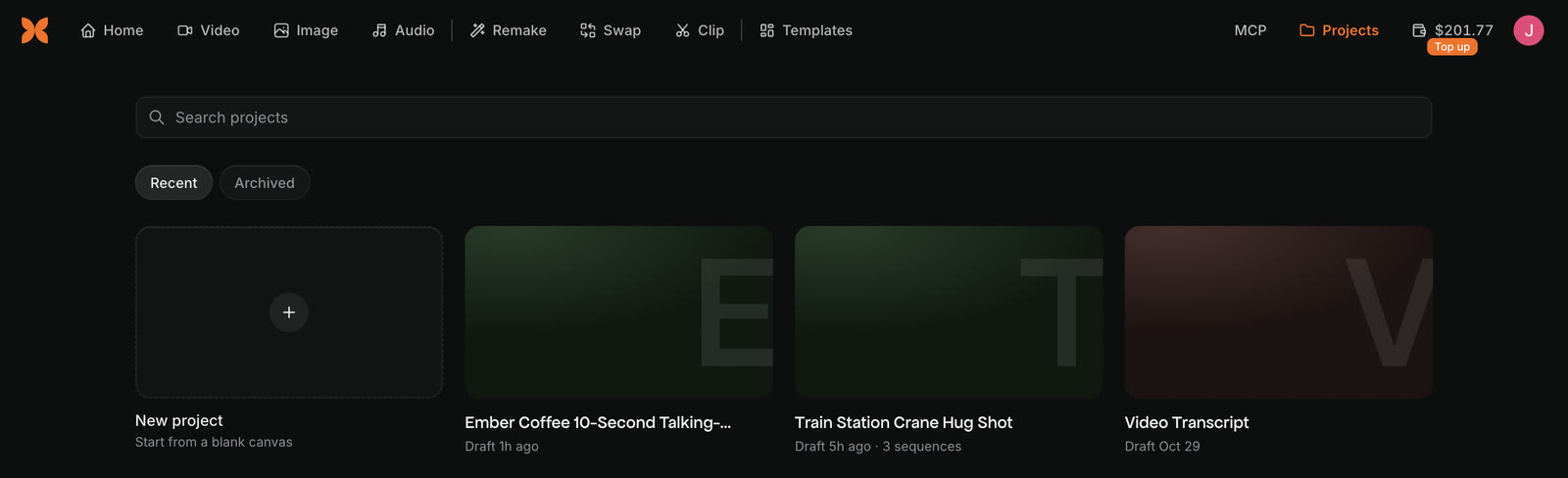
Vous passez d’un projet Craze à l’autre avec le menu du titre sur une page de projet, ou depuis l’onglet Projets de la page d’accueil de Craze.
- Cliquez sur le titre du projet en haut à gauche de la page du projet.
- Choisissez Retour aux projets pour voir votre liste, ou Nouveau projet pour en démarrer un.
- Dans l’onglet Projets, saisissez un nom dans Rechercher des projets, ou passez à Archivés pour voir les projets archivés.
- Utilisez le menu d’un projet pour le Renommer, l’Archiver, le Restaurer ou le Supprimer.
Supprimer un projet Craze l’efface définitivement avec ses fichiers ; archivez-le si vous pensez en avoir encore besoin.