
¿Qué hay en la página de inicio de Craze?
La página de inicio de Craze es donde empiezas un vídeo nuevo, creas un solo clip o encuentras un proyecto anterior. En la parte superior están las pestañas Inicio, Vídeo, Imagen, Audio, Remake, Swap, Plantillas, MCP y Proyectos, con tu saldo de créditos, un botón Recargar y tu avatar arriba a la derecha.
En la pestaña Inicio encontrarás:
- El cuadro de chat. Dice «Cuéntale a Craze qué quieres crear». Escribe una descripción, adjunta archivos con Adjuntar archivo o pulsa Suerte para obtener una idea de ejemplo, y envíala para empezar un proyecto con el agente de Craze. El cuadro de chat también tiene el menú de nivel de modelo (Eficiente, Equilibrado o Potente) y entrada de voz.
- Proyectos. Tus tres proyectos de Craze más recientes aparecen bajo el cuadro de chat, con Ver todos para abrir la lista completa.
- Remake y Swap. Dos tarjetas: Probar Remake recrea el ritmo y el estilo de un vídeo con tus propias grabaciones, y Probar Swap sustituye a los personajes de un vídeo por tus fotos.
- Modelos destacados. Una fila de modelos de IA para vídeo, imágenes y voz, con Ver todos los modelos para abrir la lista completa de modelos de Craze.
- Plantillas. Vídeos de ejemplo con los que puedes empezar, con Todas las plantillas para verlos todos.
¿Qué hacen las pestañas Vídeo, Imagen y Audio de Craze?
Las pestañas Vídeo, Imagen y Audio de la parte superior de la página de inicio de Craze crean un clip sin el agente de Craze. Eliges una tarea, un modelo de IA y ajustes como relación de aspecto, resolución y duración, y el botón Generar muestra el precio antes de ejecutar nada. Usa estas pestañas cuando sepas exactamente qué quieres, como un plano de producto o una frase de voz. La lista completa de modelos y sus precios está en la página de modelos de Craze.
¿Qué hay en una página de proyecto de Craze?
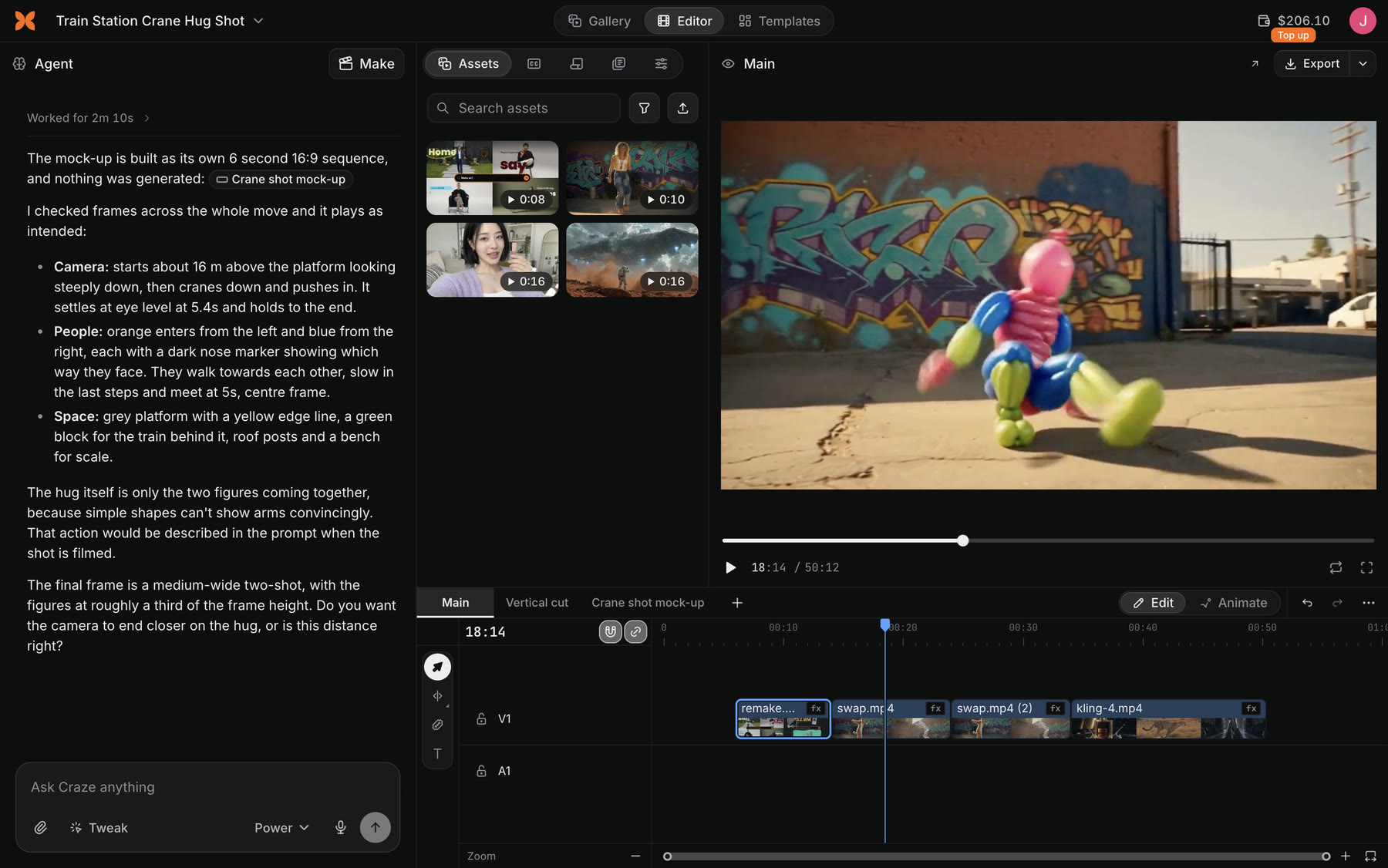
Una página de proyecto de Craze tiene una barra superior, el agente de Craze a la izquierda y tu vídeo a la derecha.
- La barra superior. El título del proyecto de la izquierda es un menú con Volver a Inicio, Volver a Proyectos, Nuevo proyecto, Renombrar proyecto y Archivar proyecto. En el centro, el selector Galería, Editor y Plantillas cambia el área principal. A la derecha están tu saldo de créditos y el menú de cuenta.
- El panel del agente. El chat con el agente de Craze ocupa la parte izquierda, con el cuadro «Pregúntale lo que quieras a Craze» abajo. El cuadro de chat tiene Adjuntar archivo, Ajustar, el menú de nivel de modelo, entrada de voz y Enviar, que cambia a Detener mientras trabaja el agente de Craze.
- Crear. El botón Crear de la cabecera del panel del agente cambia el chat por un formulario que genera contenido multimedia directamente, como las pestañas Vídeo, Imagen y Audio de Inicio. Pulsa
⌘.(Ctrl+.en Windows) para cambiar entre Agente y Crear.
¿Qué contiene el editor de Craze?
El editor de Craze es donde ves, editas y exportas el vídeo, y se abre cuando el selector Galería, Editor y Plantillas de la parte superior del proyecto está en Editor. Tiene tres partes:
- El panel multimedia, arriba a la izquierda, con las pestañas Assets, Captions, Transcripts, Library y Properties. Assets enumera todos los archivos del proyecto, Library contiene transiciones, efectos, animaciones y sonidos, y Properties muestra los ajustes de lo que esté seleccionado.
- El reproductor, arriba a la derecha, con reproducir y pausar (
Space), Reproducción en bucle, pantalla completa, Abrir vista previa en otra ventana y el botón Exportar en el extremo derecho de su cabecera. - La línea de tiempo, abajo, con las pestañas de secuencia, el selector Edit y Animate, deshacer y rehacer, y Más, que contiene Historial y puntos de control y Atajos de teclado.
La guía de conceptos básicos de la línea de tiempo de Craze explica la línea de tiempo en detalle.
¿Qué es la galería de Craze?
La galería de Craze es una cuadrícula de todas las imágenes y archivos de vídeo y audio de un proyecto, tanto tuyos como del agente de Craze. Cambia el selector Galería, Editor y Plantillas de la parte superior de la página del proyecto a Galería para verla. Puedes filtrar y ordenar la cuadrícula, marcar como favoritos los archivos que quieras tener a mano y pasar el cursor sobre un archivo para ver acciones como Descargar, Usar como referencia, Reutilizar, Añadir al chat y Añadir a la línea de tiempo. La galería no tiene línea de tiempo ni botón Exportar; vuelve al editor para ver o exportar tu vídeo.
¿Qué contiene el menú de cuenta de Craze?
El menú de cuenta de Craze se abre desde tu avatar de la parte superior derecha de cada página. Tiene:
| Opción del menú | Qué hace en Craze |
|---|---|
| Uso | Muestra tu saldo de créditos y uso, con Recargar y Recarga automática |
| Facturación | Abre tu plan y facturación, donde puedes mejorarlo o gestionarlo |
| Soporte | Abre un chat con el equipo de soporte de Craze |
| Usar Craze mediante MCP | Abre la página de Craze MCP en una pestaña nueva para conectar tu propio agente de IA |
| Gestionar preferencias | Abre tus preferencias de privacidad, donde correspondan |
| Idioma | Cambia la aplicación de Craze entre inglés, japonés, coreano, español, alemán, francés, portugués y chino simplificado |
| Cerrar sesión | Cierra tu sesión de Craze |
Tu saldo de créditos de la barra superior también abre Uso.
¿Cómo cambias entre proyectos de Craze?
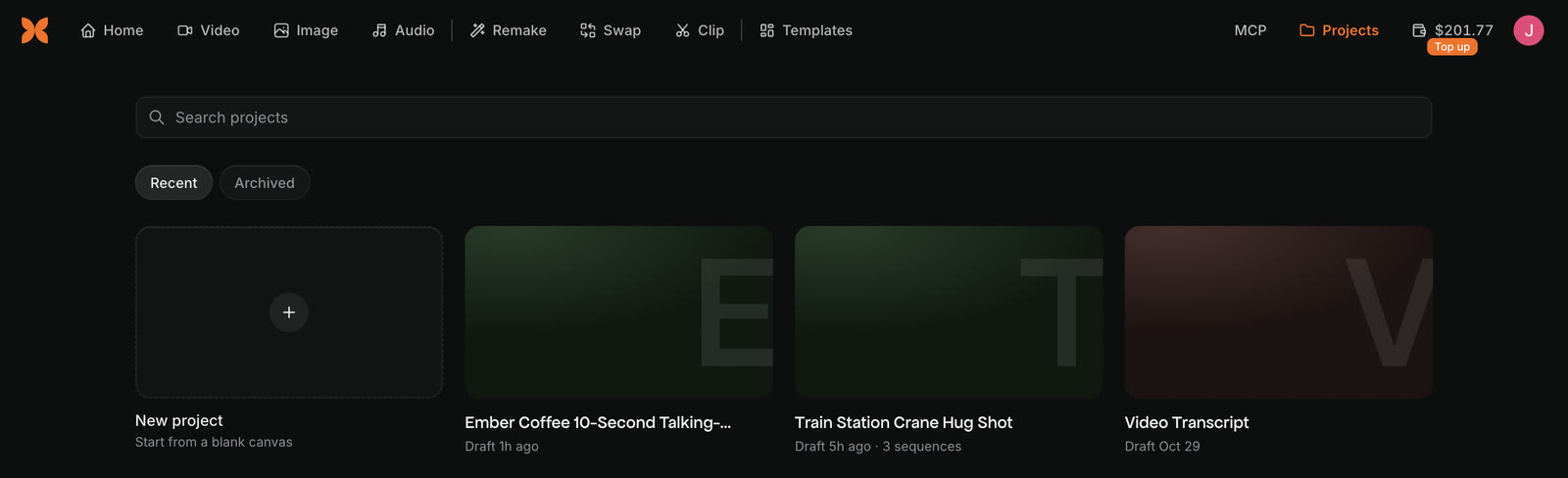
Cambias entre proyectos de Craze con el menú del título del proyecto en una página de proyecto, o desde la pestaña Proyectos de la página de inicio de Craze.
- Haz clic en el título del proyecto de la parte superior izquierda de la página del proyecto.
- Elige Volver a Proyectos para ver tu lista de proyectos, o Nuevo proyecto para empezar uno nuevo.
- En la pestaña Proyectos, escribe en Buscar proyectos para encontrar uno por su nombre, o cambia a Archivados para ver los proyectos que has archivado.
- Usa el menú de un proyecto para Renombrar, Archivar, Restaurar o Eliminar.
Eliminar un proyecto de Craze lo borra junto con sus archivos para siempre; archívalo si podrías querer recuperarlo.