Craze
Erstellen
Video
Bild
Audio
MCPPreise

Doku durchsuchen

Finde einen Artikel oder eine Frage in der Craze-Dokumentation.

Erste Schritte

  • Was ist Craze?
  • Erstelle dein erstes Video
  • Ein Rundgang durch die Craze-App
  • Craze auf dem Handy nutzen
  • Wichtige Begriffe

Mit dem Craze-Agenten arbeiten

  • Beschreibe dein Video dem Craze-Agenten
  • Fragen beantworten und den Plan bestätigen
  • Mit Anpassen auf die gewünschte Änderung zeigen
  • Dateien, Stimmen und Projekte erwähnen
  • Wähle die Agentenstufe: Effizient, Ausgewogen oder Leistung
  • Was der Craze-Agent kann
  • Zu einer früheren Version zurückkehren
  • Ein gutes Briefing schreiben

Bilder, Video und Ton erstellen

  • Medien ohne den Agenten erstellen
  • Ein Bild erstellen
  • Einen Videoclip erstellen
  • Zuerst einen Entwurf testen
  • Bearbeiten, verlängern und hochskalieren
  • Einen Hintergrund entfernen
  • Lippensynchronisation und sprechende Fotos
  • Bewegungsübertragung
  • Voiceover und Stimmen
  • Musik und Soundeffekte
  • Ein Video in eine andere Sprache synchronisieren

Mit einem Video beginnen

  • Mit einer Vorlage starten
  • Ein Video mit Remake neu erstellen
  • Personen in einem Video mit Swap ersetzen

Auf der Timeline bearbeiten

  • Timeline-Grundlagen
  • Sequenzen
  • Kürzen, teilen und Geschwindigkeit ändern
  • Untertitel und Transkripte
  • Übergänge
  • Effekte
  • Animationen und Keyframes
  • Text und Schriften
  • Masken und Freistellen
  • Audio
  • Tastenkürzel

Deine Medien

  • Deine Dateien hochladen
  • Die Galerie nutzen

Exportieren und teilen

  • Ein Video exportieren
  • Ein Video per Link teilen

Rezepte

  • Eine Produktwerbung aus Produktfotos erstellen
  • Ein Creator-Video im UGC-Stil erstellen
  • Aus einer Talking-Head-Aufnahme kurze Clips machen
  • Ein Musikvideo zum Takt schneiden

KI-Modelle

  • Welches KI-Modell solltest du in Craze nutzen?

Pläne und Credits

  • Pläne und Credits

Craze über deinen Agenten nutzen

  • Deinen KI-Agenten mit Craze verbinden

Konto und Hilfe

  • Dein Konto und Workspace
  • Ein Problem beheben
Doku durchstöbern

Erste Schritte

  • Was ist Craze?
  • Erstelle dein erstes Video
  • Ein Rundgang durch die Craze-App
  • Craze auf dem Handy nutzen
  • Wichtige Begriffe

Mit dem Craze-Agenten arbeiten

  • Beschreibe dein Video dem Craze-Agenten
  • Fragen beantworten und den Plan bestätigen
  • Mit Anpassen auf die gewünschte Änderung zeigen
  • Dateien, Stimmen und Projekte erwähnen
  • Wähle die Agentenstufe: Effizient, Ausgewogen oder Leistung
  • Was der Craze-Agent kann
  • Zu einer früheren Version zurückkehren
  • Ein gutes Briefing schreiben

Bilder, Video und Ton erstellen

  • Medien ohne den Agenten erstellen
  • Ein Bild erstellen
  • Einen Videoclip erstellen
  • Zuerst einen Entwurf testen
  • Bearbeiten, verlängern und hochskalieren
  • Einen Hintergrund entfernen
  • Lippensynchronisation und sprechende Fotos
  • Bewegungsübertragung
  • Voiceover und Stimmen
  • Musik und Soundeffekte
  • Ein Video in eine andere Sprache synchronisieren

Mit einem Video beginnen

  • Mit einer Vorlage starten
  • Ein Video mit Remake neu erstellen
  • Personen in einem Video mit Swap ersetzen

Auf der Timeline bearbeiten

  • Timeline-Grundlagen
  • Sequenzen
  • Kürzen, teilen und Geschwindigkeit ändern
  • Untertitel und Transkripte
  • Übergänge
  • Effekte
  • Animationen und Keyframes
  • Text und Schriften
  • Masken und Freistellen
  • Audio
  • Tastenkürzel

Deine Medien

  • Deine Dateien hochladen
  • Die Galerie nutzen

Exportieren und teilen

  • Ein Video exportieren
  • Ein Video per Link teilen

Rezepte

  • Eine Produktwerbung aus Produktfotos erstellen
  • Ein Creator-Video im UGC-Stil erstellen
  • Aus einer Talking-Head-Aufnahme kurze Clips machen
  • Ein Musikvideo zum Takt schneiden

KI-Modelle

  • Welches KI-Modell solltest du in Craze nutzen?

Pläne und Credits

  • Pläne und Credits

Craze über deinen Agenten nutzen

  • Deinen KI-Agenten mit Craze verbinden

Konto und Hilfe

  • Dein Konto und Workspace
  • Ein Problem beheben
Dokumentation/Mit einem Video beginnen

Ein Video mit Remake neu erstellen

Craze Remake übernimmt Tempo und Schnittstil eines Referenzvideos, das dir gefällt, und baut es mit deinem eigenen Material aus bis zu 20 Dateien in einem Craze-Projekt nach.

Zuletzt aktualisiert: 18. November 2026

Was macht Remake in Craze?

Remake in Craze erstellt ein neues Video im Stil eines Videos, das dir gefällt. Du gibst Craze ein Referenzvideo und dein eigenes Material. Craze untersucht Schnitte, Texteinblendungen, Musik und Sprache der Referenz. Der Craze-Agent baut dann ein neues Video mit demselben Tempo und derselben Struktur, mit deinen Inhalten statt denen des Originals.

Wo ist Remake in Craze?

Remake ist der Tab Remake oben auf der Craze-Startseite. In einem Projekt ist Remake ein Tab im Erstellen-Bereich neben Video, Bild, Audio und Swap. Du kannst Remake auch starten über:

  • Eine Vorlage. Öffne eine Vorlage auf der Vorlagenseite, klicke auf Remix und wähle Remake.
  • Ein Video in deiner Galerie. Klicke bei einem Video auf Remix und wähle Remake, um es als Referenz zu nutzen.

Wie startest du ein Remake in Craze?

So erstellst du ein Video mit Remake in Craze neu:

  1. Öffne Remake.
  2. Ziehe unter Referenzvideo hinzufügen ein Video hinein, wähle eines aus deinen Dateien oder füge einen Link ein. Du kannst auch eine Vorlage aus der Liste unter dem Formular wählen.
  3. Füge unter Eigenes Material hinzufügen bis zu 20 eigene Video-, Bild- oder Audiodateien hinzu.
  4. Schreibe optional Anweisungen, etwa „Nutze die Produktaufnahmen zuerst und halte es schwungvoll“.
  5. Lege optional die Ziellänge fest: Automatisch, 15 Sekunden, 30 Sekunden, 45 Sekunden, 1 Minute, 90 Sekunden, 2 Minuten, 3 Minuten oder 5 Minuten.
  6. Klicke auf Remake.

Von der Craze-Startseite aus erstellt Remake ein neues Projekt. Im Projektmenü neben dem Remake-Button kannst du stattdessen ein zuletzt verwendetes Projekt wählen.
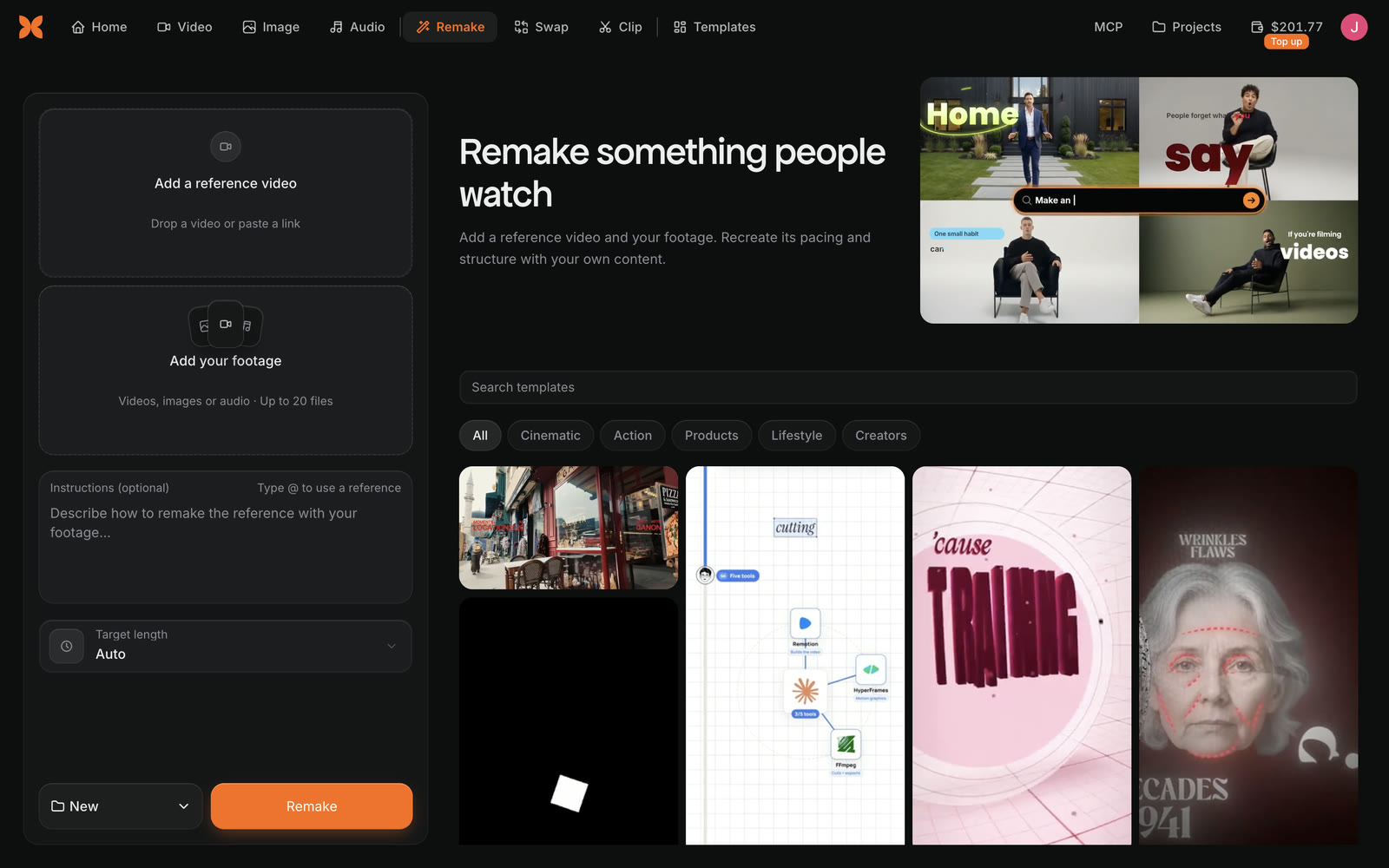
Der Craze-Tab Remake mit Referenzvideo hinzufügen, Eigenes Material hinzufügen für bis zu 20 Dateien, Anweisungen (optional), Ziellänge Automatisch, einem Menü Neues Projekt und dem Remake-Button neben einem Vorlagenraster mit Vorlagen suchen und Kategoriefiltern.
Das Craze-Remake-Formular links und Vorlagen zum Neuerstellen rechts.

Wie nutzt du einen Videolink in Craze Remake?

Craze Remake akzeptiert einen Link zu einem öffentlichen Video statt einer Datei, sowohl für das Referenzvideo als auch für dein Material. Füge den Link in das Feld Videolink einfügen ein und klicke auf Hinzufügen. Craze lädt das Video zuerst herunter. Bis es fertig ist, steht auf dem Button „Video wird heruntergeladen…“.

Craze Remake akzeptiert verlinkte Videos mit bis zu 10 Minuten Länge und 512 MB. Instagram, X und andere Websites mit öffentlichen Videos funktionieren. Craze kann keine privaten Videos, Videos mit Anmeldung oder Livestreams importieren. Blockiert eine Website den Download, lade das Video selbst herunter und stattdessen die Datei hoch.

Was passiert nach dem Start eines Remakes in Craze?

Beim Klick auf Remake lädt Craze deine Dateien hoch und zeigt „Remake startet, sobald deine Dateien bereit sind.“ Lass den Tab bis zum Uploadende offen. Dann erscheint im Craze-Chat eine Remake-Karte mit drei Phasen: Referenz, Dein Material und Plan.

Während Craze die Referenz untersucht, zeigt die Karte die aktuelle Arbeit, etwa Schnitte finden, Texteinblendungen und Layouts lesen, Musik und Takt anhören und Sprache transkribieren. Sie zählt auch gefundene Schnitte, die durchschnittliche Aufnahmelänge und den bereits angesehenen Anteil der Referenz. Danach listet eine Stilanalyse die Aufnahmen und den Stil der Referenz.

Der Craze-Agent plant dann den Schnitt und baut das Video auf der Timeline deines Projekts. Du kannst im Chat mitverfolgen und den Craze-Agenten während der Arbeit um Änderungen bitten.

Wie brichst du ein Remake in Craze ab?

So brichst du ein Craze-Remake ab:

  1. Klicke auf der Remake-Karte im Chat auf Abbrechen. Vor Uploadende steht Abbrechen stattdessen neben „Remake startet, sobald deine Dateien bereit sind.“
  2. Craze fragt „Dieses Remake abbrechen?“ und weist darauf hin, dass noch nicht gestartete Arbeit nicht berechnet wird.
  3. Klicke auf Remake abbrechen oder auf Fortfahren, um es fertigstellen zu lassen.

Die Karte zeigt dann „Remake abgebrochen“, und daraus wird nichts erstellt.

Was kostet Remake in Craze?

Remake in Craze verbraucht bei der Arbeit Credits: für die Untersuchung der Referenz und die Arbeit des Craze-Agenten am Video, wie jeder Chat mit dem Craze-Agenten. Anders als Swap zeigt der Remake-Button vor dem Start keinen Festpreis. Gehen die Credits aus, bittet Craze dich zum Fortfahren um weitere Credits. Pläne und Credits findest du auf der Craze-Preisseite.

Häufige Fragen

Ja. Remake in Craze untersucht Schnitte, Texteinblendungen, Musik und Sprache eines Referenzvideos. Der Craze-Agent baut dann dieses Tempo und diese Struktur mit deinem eigenen Material nach.

Ja. Remake in Craze akzeptiert Links zu öffentlichen Videos auf Instagram, X und anderen Websites mit bis zu 10 Minuten Länge und 512 MB. Private Videos, Videos mit Anmeldung und Livestreams funktionieren nicht.

Craze Remake nimmt bis zu 20 Dateien deines eigenen Materials an: Videos, Bilder oder Audio.

Ja. Klicke auf der Remake-Karte im Craze-Chat auf Abbrechen und bestätige mit Remake abbrechen. Craze berechnet nichts, was noch nicht gestartet wurde.

ZurückMit einer Vorlage startenWeiterPersonen in einem Video mit Swap ersetzen
Inhaltsverzeichnis
  • Was macht Remake in Craze?
  • Wo ist Remake in Craze?
  • Wie startest du ein Remake in Craze?
  • Wie nutzt du einen Videolink in Craze Remake?
  • Was passiert nach dem Start eines Remakes in Craze?
  • Wie brichst du ein Remake in Craze ab?
  • Was kostet Remake in Craze?
  • Regie
  • Erstellen
  • Bearbeiten
  • Alle Modelle
  • Preise
  • MCP
  • Kontakt
  • Dokumentation
  • Blogs
  • Changelog
  • Datenschutz
  • AGB
  • Instagram
  • YouTube
  • X
  • LinkedIn
  • English
  • 日本語
  • 한국어
  • Español
  • Deutsch
  • Français
  • Português
  • 简体中文

© 2026 Craze Technologies