
Craze の Remake の機能
好きな動画のスタイルで新しい動画を作ります。参照動画と自分の素材を渡すと、Craze がカット、文字、音楽、発話を調べ、エージェントが元の内容を自分の素材に替えて、同じテンポと構成で制作します。
Craze の Remake の場所
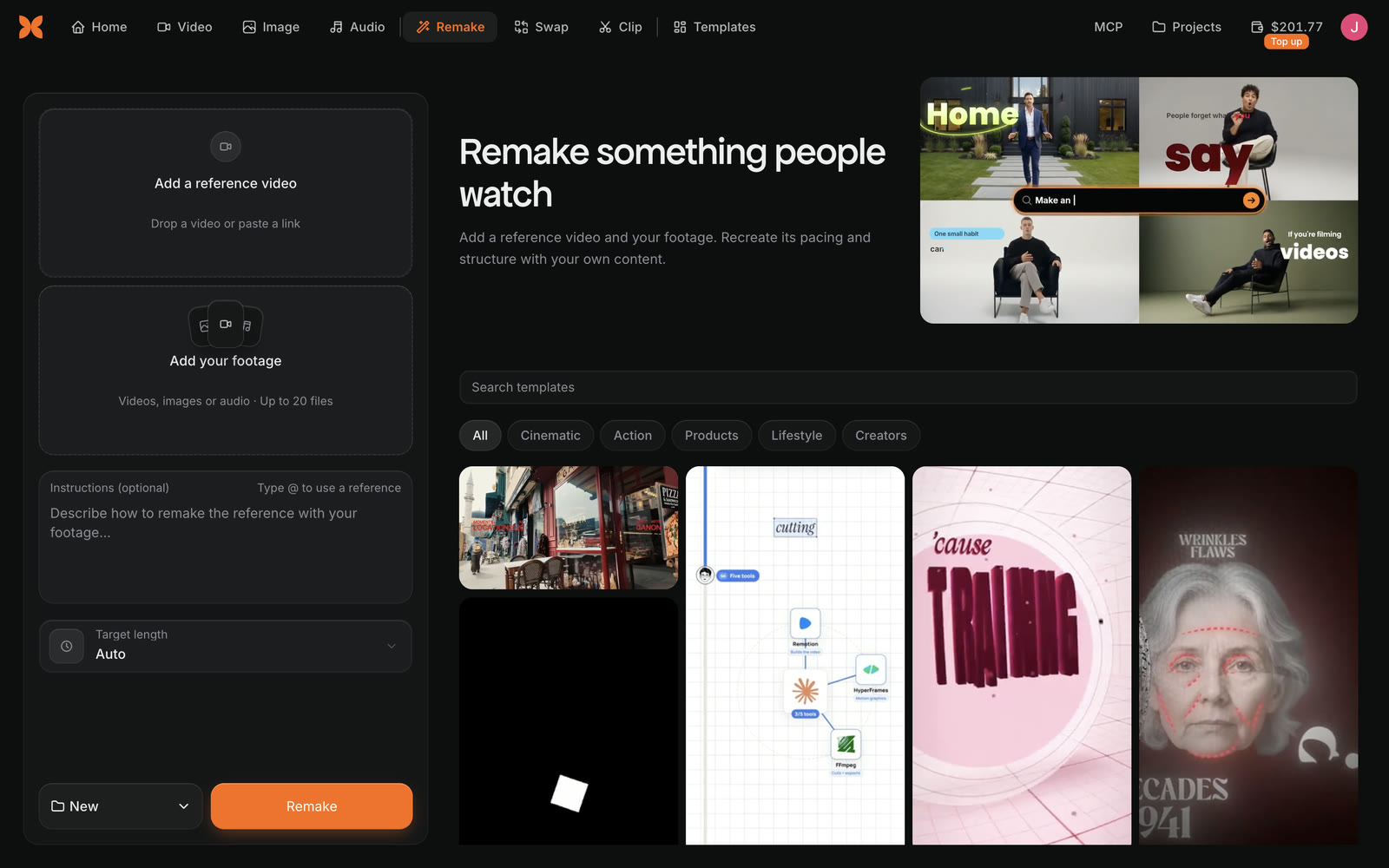
ホーム上部の Remake タブにあります。Craze プロジェクト内では作成パネルの動画、画像、音声、Swap の隣にあります。次の場所からも始められます。
- テンプレート。 テンプレートを開き、リミックスから Remake を選びます。
- ギャラリーの動画。 動画のリミックスから Remake を選ぶと参照に使えます。
Craze で Remake を始める方法
Craze では、次の手順で作り直します。
- Remake を開きます。
- 参照動画を追加で、動画をドロップ、ファイルから選択、またはリンクを貼り付けます。フォーム下のテンプレートからも選べます。
- 自分の素材を追加に、動画、画像、音声を最大 20 ファイル入れます。
- 必要なら指示に「商品ショットを先に使い、明るくして」などと書きます。
- 必要なら目標の長さを、自動、15 秒、30 秒、45 秒、1 分、90 秒、2 分、3 分、5 分から選びます。
- Remake を押します。
Craze のホームからは新しいプロジェクトが作られます。Remake ボタン横のプロジェクトメニューで、最近のプロジェクトも選べます。
Craze の Remake で動画リンクを使う方法
参照と自分の素材の両方に公開リンクを使えます。動画リンクを貼り付け欄に入力して追加を押すと、Craze がダウンロードし、完了まで「動画をダウンロード中…」と表示されます。
Craze の Remake は最大 10 分、512 MB のリンク動画に対応します。Instagram、X などの公開動画を使えますが、非公開、ログイン必須、ライブ配信は取り込めません。サイトが拒否する場合は、自分でダウンロードしてアップロードしてください。
Craze の Remake 開始後の流れ
Craze では、押すとアップロードを始め、「ファイルの準備ができ次第 Remake を開始します」と表示されます。完了までタブを開いてください。その後、チャットの Remake カードが参照、自分の素材、プランの 3 段階を進みます。
参照の調査中は、カットの検出、文字とレイアウトの読み取り、音楽とビートの確認、発話の文字起こしなど、Craze の処理が表示されます。見つかったカット数、平均ショット長、視聴済みの割合も表示し、完了するとスタイル分析にショットとスタイルが並びます。
その後、Craze エージェントが編集を計画し、タイムラインで組み立てます。チャットで進捗を確認し、作業中に変更も頼めます。
Craze の Remake をキャンセルする方法
Craze では、次の手順で中止します。
- チャットの Remake カードでキャンセルを押します。アップロード前なら、開始案内の横にあります。
- Craze が「この Remake をキャンセルしますか?」と確認し、未開始の処理には課金しない旨を示します。
- Remake をキャンセルで止め、続けるで完了を待ちます。
カードが「Remake をキャンセルしました」となり、制作は行われません。
Craze の Remake の料金
参照の調査と動画制作のエージェント作業に、通常のチャットと同じくクレジットを使います。Swap と違い、開始前に固定料金は表示されません。残高が尽きると、続行のための追加を求めます。プランとクレジットはCraze の料金ページをご覧ください。