
Craze 中的 Remake 有什么作用?
Craze 中的 Remake 可以按照你喜欢的视频风格制作新视频。向 Craze 提供参考视频和自己的素材。Craze 会研究参考视频的剪切、屏幕文字、音乐和语音,再由 Craze 智能体用你的内容代替原内容,制作具有相同节奏和结构的新视频。
Craze 中的 Remake 在哪里?
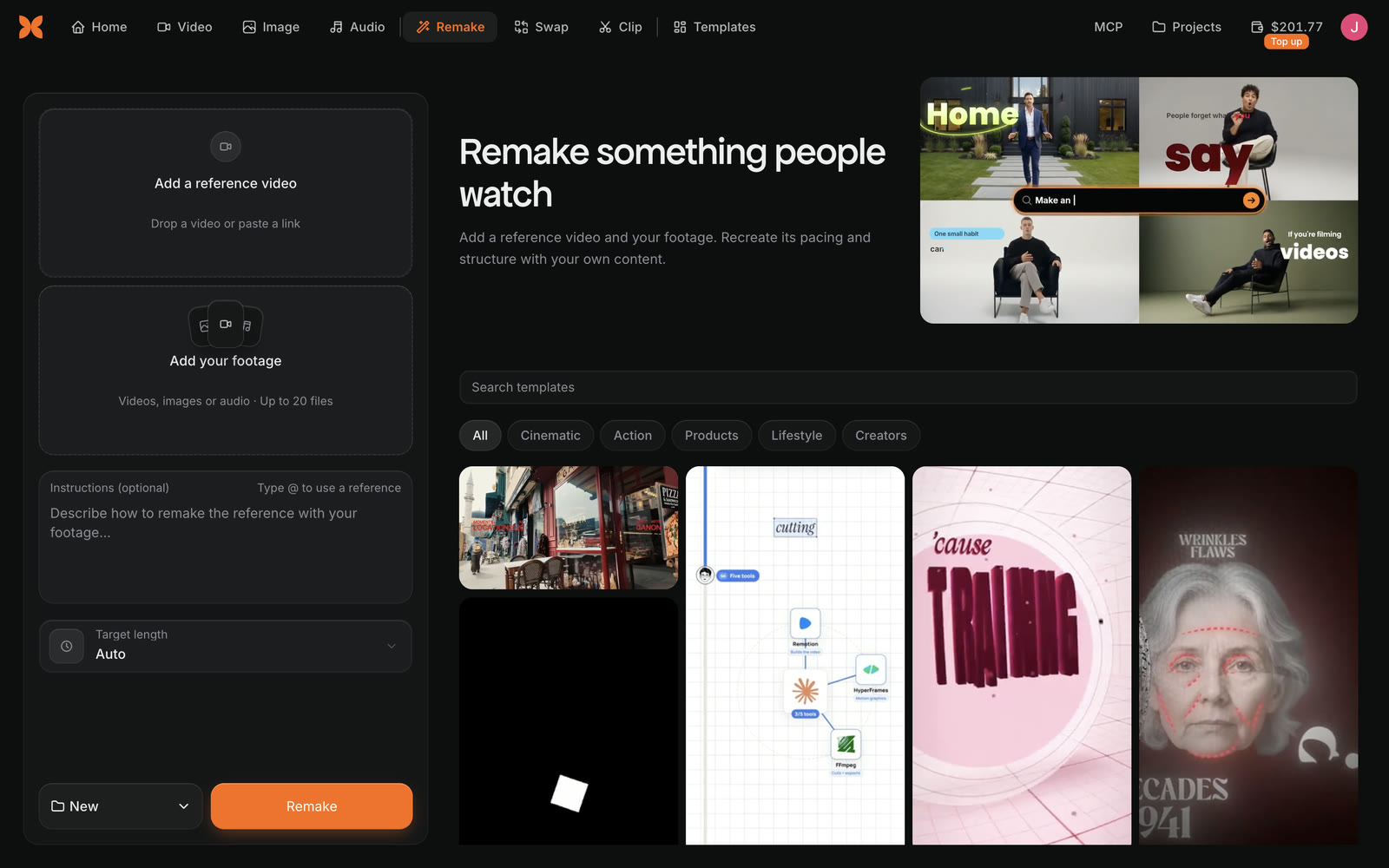
Remake 是 Craze 首页顶部的 Remake 选项卡。在项目内,Remake 是制作面板中的一个选项卡,位于视频、图片、音频和 Swap 旁边。也可以从以下位置启动 Remake:
- 模板。 在模板页面打开模板,点击混剪,选择 Remake。
- 图库中的视频。 点击视频上的混剪,选择 Remake,将其用作参考视频。
如何在 Craze 启动 Remake?
在 Craze 重制视频:
- 打开 Remake。
- 在添加参考视频下拖入视频、从文件中选择,或粘贴链接。也可以从表单下方的列表中选择模板。
- 在添加你的素材下,添加自己的视频、图片或音频,最多 20 个文件。
- 可选填写说明,例如“先用产品镜头,保持轻快氛围”。
- 可选设置目标时长:自动、15 秒、30 秒、45 秒、1 分钟、90 秒、2 分钟、3 分钟或 5 分钟。
- 点击 Remake。
从 Craze 首页启动时,Remake 会为你创建新项目。Remake 按钮旁的项目菜单也可让你改选最近的项目。
如何在 Craze Remake 使用视频链接?
Craze Remake 接受公开视频链接代替文件,参考视频和自己的素材都适用。将链接粘贴到粘贴视频链接框,点击添加。Craze 会先下载视频,在准备好之前,按钮显示“正在下载视频…”。
Craze Remake 接受最长 10 分钟、最大 512 MB 的链接视频。Instagram、X 和其他提供公开视频的网站均可使用。Craze 无法导入私密视频、需要登录的视频或直播。如果网站阻止下载,请自行下载视频并上传文件。
在 Craze 启动 Remake 后会发生什么?
点击 Remake 后,Craze 上传文件并显示“文件就绪后,Remake 会立即开始。”上传完成前,请保持选项卡打开。随后,Craze 聊天中出现 Remake 卡片,依次经过三个阶段:参考视频、你的素材和方案。
Craze 研究参考视频时,卡片会显示正在进行的工作,例如寻找剪切点、读取屏幕文字和布局、聆听音乐和节拍,以及转录语音。还会统计已找到的剪切点、平均镜头时长和已观看的参考视频内容。研究完成后,风格分析会列出参考视频的镜头和风格。
随后,Craze 智能体规划剪辑,在项目时间线上制作视频。你可以在聊天中跟进,并在 Craze 智能体工作时提出修改要求。
如何取消 Craze 中的 Remake?
取消 Craze Remake:
- 点击聊天中 Remake 卡片上的取消。上传完成前,取消位于“文件就绪后,Remake 会立即开始。”消息旁。
- Craze 会询问“取消此 Remake?”,并说明尚未开始的内容不会收费。
- 点击取消 Remake,或点击继续以让它完成。
随后卡片显示“Remake 已取消”,不会再据此制作内容。
Craze 中的 Remake 费用是多少?
Craze 中的 Remake 会在工作时消耗积分:研究参考视频,以及 Craze 智能体制作视频,都像与 Craze 智能体的其他聊天一样计费。与 Swap 不同,Remake 按钮不会在开始前显示固定价格。积分耗尽时,Craze 会让你添加积分以继续。套餐和积分详情见 Craze 价格页面。