Craze
Criar
Vídeo
Imagem
Áudio
MCPPreços

Pesquisar na documentação

Encontre um artigo ou uma pergunta na documentação do Craze.

Primeiros passos

  • O que é o Craze?
  • Crie seu primeiro vídeo
  • Um passeio pelo aplicativo do Craze
  • Use o Craze no celular
  • Termos que você precisa conhecer

Trabalhe com o agente do Craze

  • Descreva seu vídeo ao agente do Craze
  • Responda às perguntas e aprove o planejamento
  • Indique o que alterar com Ajustar
  • Mencione arquivos, vozes e projetos
  • Escolha o nível do agente: Eficiente, Equilibrado ou Potente
  • O que o agente do Craze pode fazer
  • Volte a uma versão anterior
  • Escreva um ótimo briefing

Crie imagens, vídeos e sons

  • Crie mídia sem o agente
  • Crie uma imagem
  • Crie um clipe de vídeo
  • Experimente um rascunho primeiro
  • Edite, estenda e aumente a resolução
  • Remova um fundo
  • Sincronização labial e fotos falantes
  • Transferência de movimento
  • Narrações e vozes
  • Música e efeitos sonoros
  • Duble um vídeo em outro idioma

Comece com um vídeo

  • Comece com um modelo de vídeo
  • Recrie um vídeo com Remake
  • Substitua pessoas em um vídeo com Swap

Edite na linha do tempo

  • Noções básicas da linha do tempo
  • Sequências
  • Apare, divida e altere a velocidade
  • Legendas e transcrições
  • Transições
  • Efeitos
  • Animações e keyframes
  • Texto e fontes
  • Máscaras e recortes
  • Áudio
  • Atalhos de teclado

Suas mídias

  • Envie seus arquivos
  • Use a galeria

Exporte e compartilhe

  • Exporte um vídeo
  • Compartilhe um vídeo com um link

Receitas

  • Crie um anúncio de produto a partir de fotos do produto
  • Crie um vídeo de criador no estilo UGC
  • Transforme uma gravação de uma pessoa falando para a câmera em clipes curtos
  • Crie um videoclipe editado no ritmo da música

Modelos de IA

  • Qual modelo de IA você deve usar no Craze?

Planos e créditos

  • Planos e créditos

Use o Craze pelo seu agente

  • Conecte seu agente de IA ao Craze

Conta e ajuda

  • Sua conta e seu espaço de trabalho
  • Resolva um problema
Explorar a documentação

Primeiros passos

  • O que é o Craze?
  • Crie seu primeiro vídeo
  • Um passeio pelo aplicativo do Craze
  • Use o Craze no celular
  • Termos que você precisa conhecer

Trabalhe com o agente do Craze

  • Descreva seu vídeo ao agente do Craze
  • Responda às perguntas e aprove o planejamento
  • Indique o que alterar com Ajustar
  • Mencione arquivos, vozes e projetos
  • Escolha o nível do agente: Eficiente, Equilibrado ou Potente
  • O que o agente do Craze pode fazer
  • Volte a uma versão anterior
  • Escreva um ótimo briefing

Crie imagens, vídeos e sons

  • Crie mídia sem o agente
  • Crie uma imagem
  • Crie um clipe de vídeo
  • Experimente um rascunho primeiro
  • Edite, estenda e aumente a resolução
  • Remova um fundo
  • Sincronização labial e fotos falantes
  • Transferência de movimento
  • Narrações e vozes
  • Música e efeitos sonoros
  • Duble um vídeo em outro idioma

Comece com um vídeo

  • Comece com um modelo de vídeo
  • Recrie um vídeo com Remake
  • Substitua pessoas em um vídeo com Swap

Edite na linha do tempo

  • Noções básicas da linha do tempo
  • Sequências
  • Apare, divida e altere a velocidade
  • Legendas e transcrições
  • Transições
  • Efeitos
  • Animações e keyframes
  • Texto e fontes
  • Máscaras e recortes
  • Áudio
  • Atalhos de teclado

Suas mídias

  • Envie seus arquivos
  • Use a galeria

Exporte e compartilhe

  • Exporte um vídeo
  • Compartilhe um vídeo com um link

Receitas

  • Crie um anúncio de produto a partir de fotos do produto
  • Crie um vídeo de criador no estilo UGC
  • Transforme uma gravação de uma pessoa falando para a câmera em clipes curtos
  • Crie um videoclipe editado no ritmo da música

Modelos de IA

  • Qual modelo de IA você deve usar no Craze?

Planos e créditos

  • Planos e créditos

Use o Craze pelo seu agente

  • Conecte seu agente de IA ao Craze

Conta e ajuda

  • Sua conta e seu espaço de trabalho
  • Resolva um problema
Documentação/Comece com um vídeo

Recrie um vídeo com Remake

O Craze Remake copia o ritmo e o estilo de edição de um vídeo de referência de que você gosta e o reconstrói com suas próprias filmagens, até 20 arquivos, em um projeto do Craze.

Última atualização: 18 de novembro de 2026

O que o Remake faz no Craze?

O Remake no Craze cria um novo vídeo no estilo de um de que você gosta. Você fornece ao Craze um vídeo de referência e suas próprias filmagens. O Craze estuda os cortes, o texto na tela, a música e a fala da referência, e o agente do Craze cria um novo vídeo com o mesmo ritmo e estrutura, usando seu conteúdo em vez do original.

Onde fica o Remake no Craze?

Remake é a aba Remake no topo da página inicial do Craze. Dentro de um projeto, Remake é uma aba no painel Criar, ao lado de Vídeo, Imagem, Áudio e Swap. Você também pode iniciar Remake a partir de:

  • Um modelo de vídeo. Abra um modelo na página de modelos de vídeo, clique em Remix e escolha Remake.
  • Um vídeo na sua galeria. Clique em Remix em um vídeo e escolha Remake para usá-lo como referência.

Como iniciar um Remake no Craze?

Para recriar um vídeo no Craze:

  1. Abra Remake.
  2. Em Adicionar um vídeo de referência, solte um vídeo, escolha um dos seus arquivos ou cole um link. Você também pode escolher um modelo de vídeo na lista abaixo do formulário.
  3. Em Adicionar suas filmagens, adicione seus próprios vídeos, imagens ou áudios, até 20 arquivos.
  4. Opcionalmente, escreva Instruções, por exemplo "Use os planos do produto primeiro e mantenha o ritmo animado".
  5. Opcionalmente, defina Duração desejada: Automática, 15 segundos, 30 segundos, 45 segundos, 1 minuto, 90 segundos, 2 minutos, 3 minutos ou 5 minutos.
  6. Clique em Remake.

Pela página inicial do Craze, Remake cria um novo projeto para você. O menu Projeto ao lado do botão Remake permite escolher um projeto recente em vez disso.
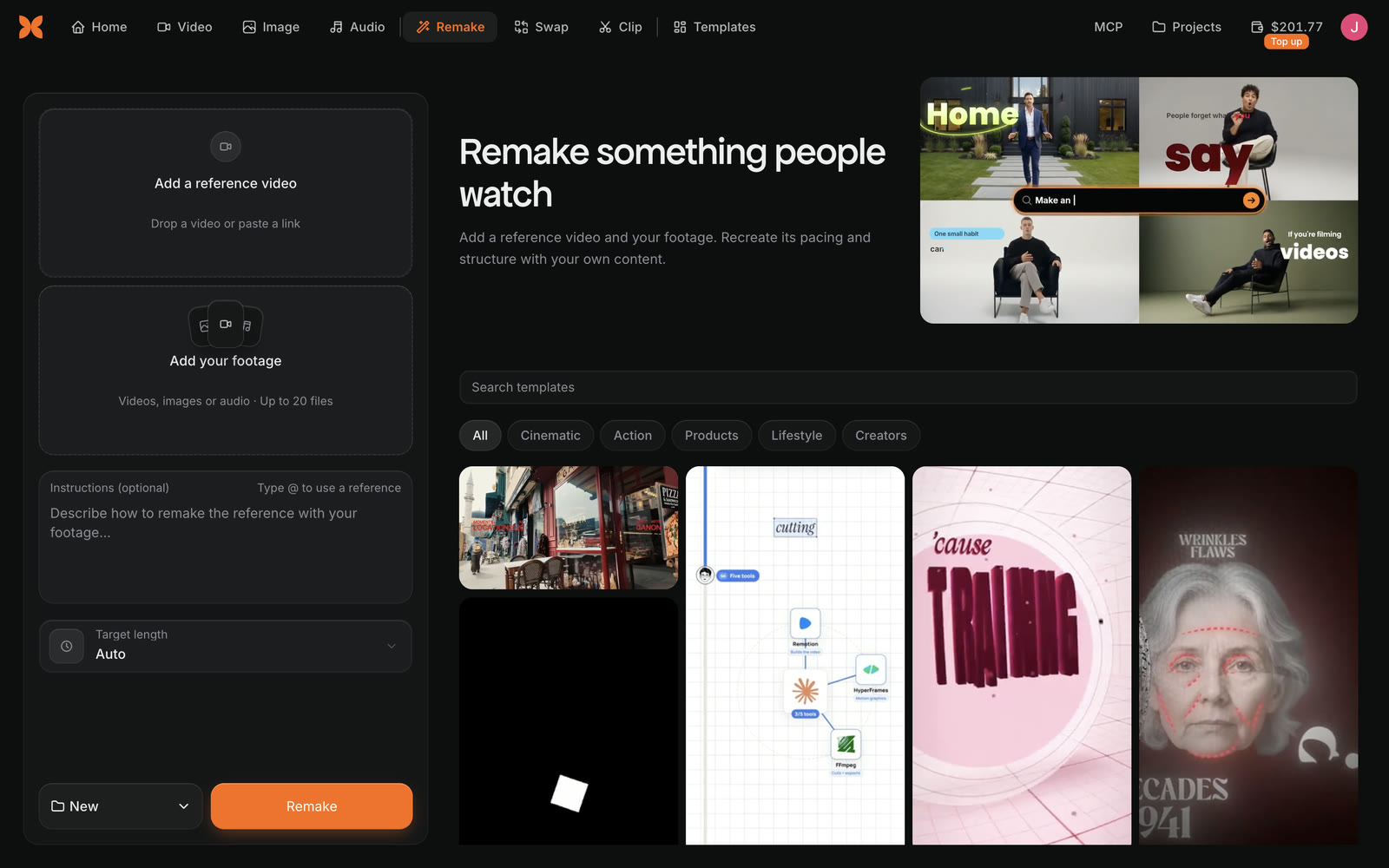
A aba Remake do Craze com Adicionar um vídeo de referência, Adicionar suas filmagens para até 20 arquivos, Instruções (opcional), Duração desejada Automática, um menu Novo projeto e o botão Remake, ao lado de uma grade de modelos de vídeo com Buscar modelos e filtros de categoria.
O formulário Craze Remake à esquerda e modelos de vídeo para recriar à direita.

Como usar um link de vídeo no Craze Remake?

O Craze Remake aceita um link de vídeo público no lugar de um arquivo, para o vídeo de referência e para suas filmagens. Cole o link na caixa Cole um link de vídeo e clique em Adicionar. O Craze baixa o vídeo primeiro, e o botão diz "Baixando vídeo…" até ficar pronto.

O Craze Remake aceita um vídeo vinculado de até 10 minutos e 512 MB. Instagram, X e outros sites com vídeos públicos funcionam. O Craze não pode importar vídeos privados, vídeos que exigem login nem transmissões ao vivo. Se um site bloquear o download, baixe o vídeo por conta própria e envie o arquivo.

O que acontece depois que você inicia um Remake no Craze?

Quando você clica em Remake, o Craze envia seus arquivos e mostra "O Remake começa assim que seus arquivos estiverem prontos." Mantenha a aba aberta até os envios terminarem. Um cartão Remake aparece no chat do Craze e passa por três etapas: Referência, Suas filmagens e Planejamento.

Enquanto o Craze estuda a referência, o cartão mostra o que está fazendo, como Encontrando os cortes, Lendo o texto e os layouts na tela, Ouvindo a música e o ritmo e Transcrevendo a fala. Também conta os Cortes encontrados, a Duração média dos planos e quanto da referência já Assistiu. Quando o estudo termina, uma Análise do estilo lista os planos e o estilo da referência.

O agente do Craze então planeja a edição e cria o vídeo na linha do tempo do seu projeto. Você pode acompanhar pelo chat e pedir alterações ao agente do Craze enquanto ele trabalha.

Como cancelar um Remake no Craze?

Para cancelar um Craze Remake:

  1. Clique em Cancelar no cartão Remake no chat. Antes de os envios terminarem, Cancelar fica ao lado da mensagem "O Remake começa assim que seus arquivos estiverem prontos."
  2. O Craze pergunta "Cancelar este Remake?" e informa que você não será cobrado por nada que não tenha começado.
  3. Clique em Cancelar Remake ou Continuar para deixar terminar.

O cartão passa a dizer "Remake cancelado", e nada é criado a partir dele.

Quanto custa o Remake no Craze?

O Remake no Craze usa créditos enquanto trabalha: para estudar a referência e para o trabalho do agente do Craze criando o vídeo, como qualquer chat com o agente do Craze. Diferentemente do Swap, o botão Remake não mostra um preço fixo antes de começar. Se você ficar sem créditos, o Craze pede que adicione créditos para continuar. Veja os planos e créditos na página de preços do Craze.

Perguntas frequentes

Sim. O Remake no Craze estuda os cortes, o texto na tela, a música e a fala de um vídeo de referência, e o agente do Craze reconstrói esse ritmo e essa estrutura com suas próprias filmagens.

Sim. O Remake no Craze aceita um link de vídeo público no Instagram, X e outros sites, de até 10 minutos e 512 MB. Vídeos privados, vídeos que exigem login e transmissões ao vivo não funcionam.

O Craze Remake aceita até 20 arquivos do seu próprio material: vídeos, imagens ou áudio.

Sim. Clique em Cancelar no cartão Remake no chat do Craze e confirme com Cancelar Remake. O Craze não cobra por nada que não tenha começado.

AnteriorComece com um modelo de vídeoPróximoSubstitua pessoas em um vídeo com Swap
Índice
  • O que o Remake faz no Craze?
  • Onde fica o Remake no Craze?
  • Como iniciar um Remake no Craze?
  • Como usar um link de vídeo no Craze Remake?
  • O que acontece depois que você inicia um Remake no Craze?
  • Como cancelar um Remake no Craze?
  • Quanto custa o Remake no Craze?
  • Dirigir
  • Criar
  • Editar
  • Todos os modelos
  • Preços
  • MCP
  • Fale conosco
  • Documentação
  • Blogs
  • Changelog
  • Privacidade
  • Termos
  • Instagram
  • YouTube
  • X
  • LinkedIn
  • English
  • 日本語
  • 한국어
  • Español
  • Deutsch
  • Français
  • Português
  • 简体中文

© 2026 Craze Technologies