Craze
Crear
Vídeo
Imagen
Audio
MCPPrecios

Buscar en la documentación

Encuentra un artículo o una pregunta en la documentación de Craze.

Primeros pasos

  • ¿Qué es Craze?
  • Crea tu primer vídeo
  • Un recorrido por la aplicación de Craze
  • Usa Craze en tu teléfono
  • Palabras que debes conocer

Trabaja con el agente de Craze

  • Describe tu vídeo al agente de Craze
  • Responde preguntas y aprueba el plan
  • Señala qué cambiar con Ajustar
  • Menciona archivos, voces y proyectos
  • Elige el nivel del agente: Eficiente, Equilibrado o Potente
  • Qué puede hacer el agente de Craze
  • Vuelve a una versión anterior
  • Escribe una buena descripción

Crea imágenes, vídeo y sonido

  • Crea contenido multimedia sin el agente
  • Crea una imagen
  • Crea un clip de vídeo
  • Prueba primero un borrador
  • Edita, extiende y aumenta la resolución
  • Elimina un fondo
  • Sincronización labial y fotos parlantes
  • Transferencia de movimiento
  • Voces en off y voces
  • Música y efectos de sonido
  • Dobla un vídeo a otro idioma

Empieza con un vídeo

  • Empieza con una plantilla
  • Recrea un vídeo con Remake
  • Sustituye a las personas de un vídeo

Edita en la línea de tiempo

  • Conceptos básicos de la línea de tiempo
  • Secuencias
  • Recorta, divide y cambia la velocidad
  • Subtítulos y transcripciones
  • Transiciones
  • Efectos
  • Animaciones y fotogramas clave
  • Texto y fuentes
  • Máscaras y recortes
  • Audio
  • Atajos de teclado

Tus archivos multimedia

  • Sube tus archivos
  • Usa la galería

Exporta y comparte

  • Exporta un vídeo
  • Comparte un vídeo con un enlace

Recetas

  • Crea un anuncio de producto a partir de fotos
  • Crea un vídeo de creador de estilo UGC
  • Convierte una grabación de una persona hablando en clips cortos
  • Crea un videoclip montado al ritmo

Modelos de IA

  • ¿Qué modelo de IA debes usar en Craze?

Planes y créditos

  • Planes y créditos

Usa Craze desde tu agente

  • Conecta tu agente de IA a Craze

Cuenta y ayuda

  • Tu cuenta y espacio de trabajo
  • Soluciona un problema
Explorar la documentación

Primeros pasos

  • ¿Qué es Craze?
  • Crea tu primer vídeo
  • Un recorrido por la aplicación de Craze
  • Usa Craze en tu teléfono
  • Palabras que debes conocer

Trabaja con el agente de Craze

  • Describe tu vídeo al agente de Craze
  • Responde preguntas y aprueba el plan
  • Señala qué cambiar con Ajustar
  • Menciona archivos, voces y proyectos
  • Elige el nivel del agente: Eficiente, Equilibrado o Potente
  • Qué puede hacer el agente de Craze
  • Vuelve a una versión anterior
  • Escribe una buena descripción

Crea imágenes, vídeo y sonido

  • Crea contenido multimedia sin el agente
  • Crea una imagen
  • Crea un clip de vídeo
  • Prueba primero un borrador
  • Edita, extiende y aumenta la resolución
  • Elimina un fondo
  • Sincronización labial y fotos parlantes
  • Transferencia de movimiento
  • Voces en off y voces
  • Música y efectos de sonido
  • Dobla un vídeo a otro idioma

Empieza con un vídeo

  • Empieza con una plantilla
  • Recrea un vídeo con Remake
  • Sustituye a las personas de un vídeo

Edita en la línea de tiempo

  • Conceptos básicos de la línea de tiempo
  • Secuencias
  • Recorta, divide y cambia la velocidad
  • Subtítulos y transcripciones
  • Transiciones
  • Efectos
  • Animaciones y fotogramas clave
  • Texto y fuentes
  • Máscaras y recortes
  • Audio
  • Atajos de teclado

Tus archivos multimedia

  • Sube tus archivos
  • Usa la galería

Exporta y comparte

  • Exporta un vídeo
  • Comparte un vídeo con un enlace

Recetas

  • Crea un anuncio de producto a partir de fotos
  • Crea un vídeo de creador de estilo UGC
  • Convierte una grabación de una persona hablando en clips cortos
  • Crea un videoclip montado al ritmo

Modelos de IA

  • ¿Qué modelo de IA debes usar en Craze?

Planes y créditos

  • Planes y créditos

Usa Craze desde tu agente

  • Conecta tu agente de IA a Craze

Cuenta y ayuda

  • Tu cuenta y espacio de trabajo
  • Soluciona un problema
Documentación/Empieza con un vídeo

Recrea un vídeo con Remake

Remake de Craze copia el ritmo y el estilo de edición de un vídeo de referencia que te gusta y lo reconstruye con tus propias grabaciones, hasta 20 archivos, en un proyecto de Craze.

Última actualización: 18 de noviembre de 2026

¿Qué hace Remake en Craze?

Remake de Craze crea un vídeo nuevo con el estilo de uno que te gusta. Le das a Craze un vídeo de referencia y tus propias grabaciones. Craze estudia los cortes, el texto en pantalla, la música y el habla de la referencia, y después el agente de Craze crea un vídeo nuevo con el mismo ritmo y estructura, usando tu contenido en lugar del original.

¿Dónde está Remake en Craze?

Remake es la pestaña Remake de la parte superior de la página de inicio de Craze. Dentro de un proyecto, Remake es una pestaña del panel Crear, junto a Vídeo, Imagen, Audio y Swap. También puedes iniciar Remake desde:

  • Una plantilla. Abre una plantilla en la página Plantillas, haz clic en Remix y elige Remake.
  • Un vídeo de tu galería. Haz clic en Remix en un vídeo y elige Remake para usarlo como referencia.

¿Cómo inicias un Remake en Craze?

Para recrear un vídeo en Craze:

  1. Abre Remake.
  2. En Añadir un vídeo de referencia, suelta un vídeo, elige uno de tus archivos o pega un enlace. También puedes elegir una plantilla de la lista debajo del formulario.
  3. En Añadir tus grabaciones, añade tus propios vídeos, imágenes o audio, hasta 20 archivos.
  4. Si quieres, escribe Instrucciones, por ejemplo «Usa primero los planos de producto y mantén un tono animado».
  5. Si quieres, configura Duración objetivo: Automática, 15 segundos, 30 segundos, 45 segundos, 1 minuto, 90 segundos, 2 minutos, 3 minutos o 5 minutos.
  6. Haz clic en Remake.

Desde la página de inicio de Craze, Remake crea un proyecto nuevo para ti. El menú Proyecto junto al botón Remake te permite elegir un proyecto reciente en su lugar.
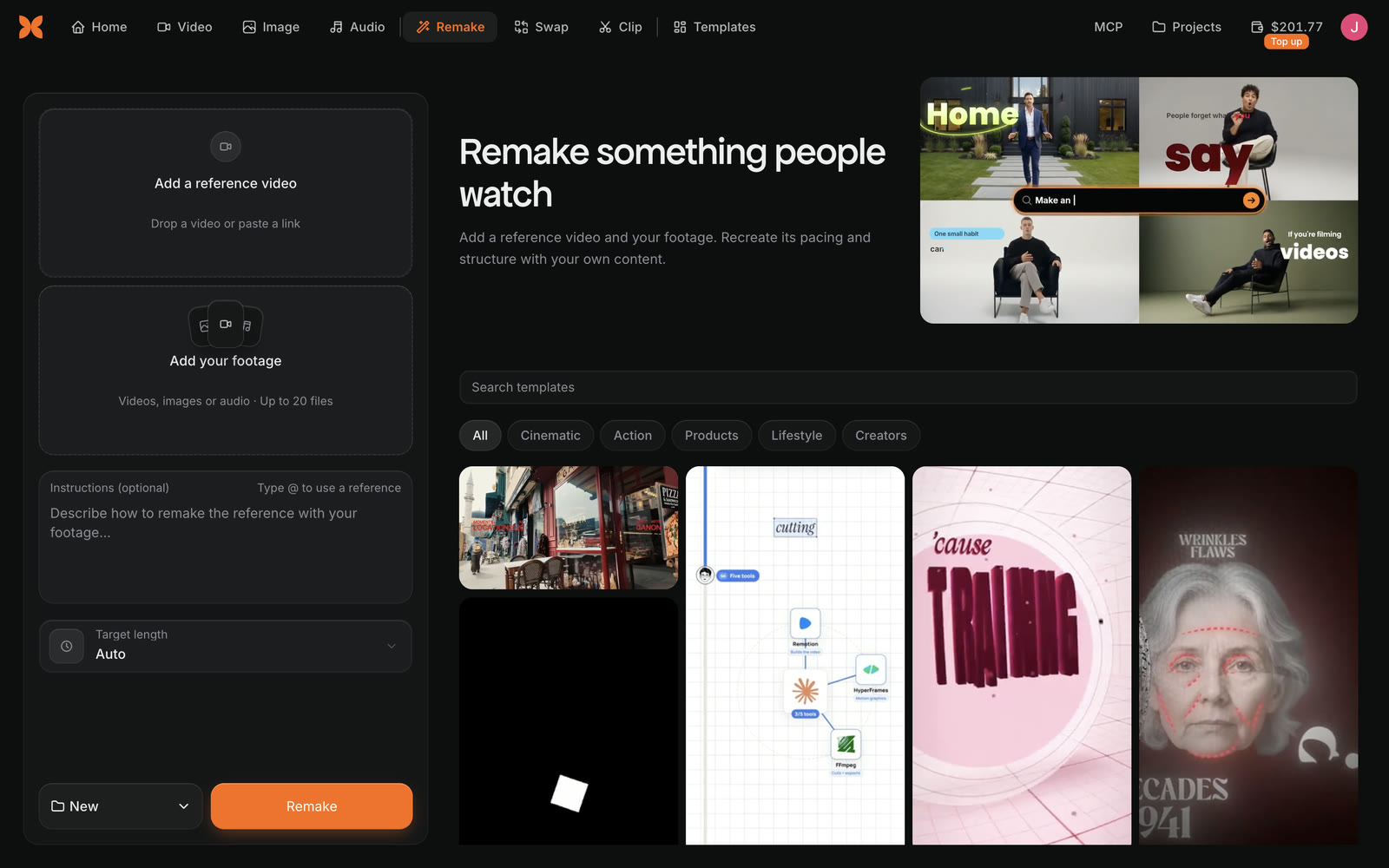
La pestaña Remake de Craze con Añadir un vídeo de referencia, Añadir tus grabaciones para hasta 20 archivos, Instrucciones (opcional), Duración objetivo Automática, un menú Nuevo proyecto y el botón Remake, junto a una cuadrícula de plantillas con Buscar plantillas y filtros de categoría.
El formulario Remake de Craze a la izquierda y plantillas para recrear a la derecha.

¿Cómo usas un enlace de vídeo en Remake de Craze?

Remake de Craze acepta un enlace a un vídeo público en lugar de un archivo, tanto para el vídeo de referencia como para tus grabaciones. Pega el enlace en el cuadro Pega un enlace de vídeo y haz clic en Añadir. Craze descarga primero el vídeo y el botón dice «Descargando vídeo…» hasta que está listo.

Remake de Craze acepta un vídeo enlazado de hasta 10 minutos y 512 MB. Funcionan Instagram, X y otros sitios con vídeos públicos. Craze no puede importar vídeos privados, vídeos que requieren iniciar sesión ni emisiones en directo. Si un sitio bloquea la descarga, descarga tú el vídeo y sube el archivo.

¿Qué ocurre después de iniciar un Remake en Craze?

Cuando haces clic en Remake, Craze sube tus archivos y muestra «Remake empieza en cuanto tus archivos estén listos». Mantén la pestaña abierta hasta que terminen las subidas. Después aparece una tarjeta Remake en el chat de Craze que pasa por tres etapas: Referencia, Tus grabaciones y Plan.

Mientras Craze estudia la referencia, la tarjeta muestra lo que está haciendo, como Buscando los cortes, Leyendo el texto y la composición en pantalla, Escuchando la música y el ritmo y Transcribiendo el habla. También cuenta los Cortes encontrados, la Duración media de plano y cuánto ha Visto de la referencia. Al terminar el estudio, un Desglose de estilo enumera los planos y el estilo de la referencia.

Después, el agente de Craze planifica la edición y crea el vídeo en la línea de tiempo de tu proyecto. Puedes seguir el proceso en el chat y pedir cambios al agente de Craze mientras trabaja.

¿Cómo cancelas un Remake en Craze?

Para cancelar un Remake de Craze:

  1. Haz clic en Cancelar en la tarjeta Remake del chat. Antes de terminar las subidas, Cancelar está junto al mensaje «Remake empieza en cuanto tus archivos estén listos».
  2. Craze pregunta «¿Cancelar este Remake?» e indica que no se te cobrará nada que no haya empezado.
  3. Haz clic en Cancelar Remake, o en Continuar para dejar que termine.

La tarjeta pasa a decir «Remake cancelado» y no se crea nada a partir de ella.

¿Cuánto cuesta Remake en Craze?

Remake de Craze usa créditos mientras trabaja: para estudiar la referencia y para el trabajo del agente de Craze al crear el vídeo, como cualquier chat con el agente de Craze. A diferencia de Swap, el botón Remake no muestra un precio fijo antes de empezar. Si te quedas sin créditos, Craze te pide añadir créditos para continuar. Consulta los planes y créditos en la página de precios de Craze.

Preguntas frecuentes

Sí. Remake de Craze estudia los cortes, el texto en pantalla, la música y el habla de un vídeo de referencia, y después el agente de Craze reconstruye ese ritmo y estructura con tus propias grabaciones.

Sí. Remake de Craze acepta un enlace a un vídeo público de Instagram, X y otros sitios, de hasta 10 minutos y 512 MB. No funcionan los vídeos privados, los que requieren iniciar sesión ni las emisiones en directo.

Remake de Craze acepta hasta 20 archivos de tu propio material: vídeos, imágenes o audio.

Sí. Haz clic en Cancelar en la tarjeta Remake del chat de Craze y confirma con Cancelar Remake. Craze no cobra nada que no haya empezado.

AnteriorEmpieza con una plantillaSiguienteSustituye a las personas de un vídeo
Índice
  • ¿Qué hace Remake en Craze?
  • ¿Dónde está Remake en Craze?
  • ¿Cómo inicias un Remake en Craze?
  • ¿Cómo usas un enlace de vídeo en Remake de Craze?
  • ¿Qué ocurre después de iniciar un Remake en Craze?
  • ¿Cómo cancelas un Remake en Craze?
  • ¿Cuánto cuesta Remake en Craze?
  • Dirigir
  • Crear
  • Editar
  • Todos los modelos
  • Precios
  • MCP
  • Contacta con nosotros
  • Documentación
  • Blogs
  • Novedades
  • Privacidad
  • Términos
  • Instagram
  • YouTube
  • X
  • LinkedIn
  • English
  • 日本語
  • 한국어
  • Español
  • Deutsch
  • Français
  • Português
  • 简体中文

© 2026 Craze Technologies