Craze
创作
视频
图片
音频
MCP价格

搜索文档

在 Craze 文档中查找文章或问题。

入门

  • Craze 是什么?
  • 制作你的第一个视频
  • Craze 应用导览
  • 在手机上使用 Craze
  • 常用术语

与 Craze 智能体协作

  • 向 Craze 智能体描述你的视频
  • 回答问题并批准方案
  • 用微调指出要修改的内容
  • 引用文件、声音和项目
  • 选择智能体档位:高效、均衡或强力
  • Craze 智能体能做什么
  • 返回较早的版本
  • 写好视频需求

创作图像、视频和声音

  • 不用智能体,自己制作媒体
  • 创建图片
  • 创建视频片段
  • 先试用草稿
  • 编辑、延长和超分辨率
  • 移除背景
  • 口型同步与会说话的照片
  • 动作迁移
  • 旁白和声音
  • 音乐和音效
  • 将视频译配成另一种语言

从视频开始

  • 从模板开始
  • 用 Remake 重制视频
  • 替换视频中的人物

在时间线上剪辑

  • 时间线基础
  • 序列
  • 修剪、拆分和变速
  • 字幕与转录
  • 转场
  • 效果
  • 动画与关键帧
  • 文字与字体
  • 蒙版与抠图
  • 音频
  • 键盘快捷键

你的素材

  • 上传你的文件
  • 使用图库

导出与分享

  • 导出视频
  • 通过链接分享视频

制作教程

  • 用产品照片制作产品广告
  • 制作 UGC 风格的创作者视频
  • 将出镜讲解长录像剪成短片
  • 制作踩点音乐视频

AI 模型

  • 在 Craze 应该使用哪个 AI 模型?

套餐与积分

  • 套餐与积分

通过你的智能体使用 Craze

  • 将你的 AI 智能体连接到 Craze

账户与帮助

  • 账号与工作区
  • 解决问题
浏览文档

入门

  • Craze 是什么?
  • 制作你的第一个视频
  • Craze 应用导览
  • 在手机上使用 Craze
  • 常用术语

与 Craze 智能体协作

  • 向 Craze 智能体描述你的视频
  • 回答问题并批准方案
  • 用微调指出要修改的内容
  • 引用文件、声音和项目
  • 选择智能体档位:高效、均衡或强力
  • Craze 智能体能做什么
  • 返回较早的版本
  • 写好视频需求

创作图像、视频和声音

  • 不用智能体,自己制作媒体
  • 创建图片
  • 创建视频片段
  • 先试用草稿
  • 编辑、延长和超分辨率
  • 移除背景
  • 口型同步与会说话的照片
  • 动作迁移
  • 旁白和声音
  • 音乐和音效
  • 将视频译配成另一种语言

从视频开始

  • 从模板开始
  • 用 Remake 重制视频
  • 替换视频中的人物

在时间线上剪辑

  • 时间线基础
  • 序列
  • 修剪、拆分和变速
  • 字幕与转录
  • 转场
  • 效果
  • 动画与关键帧
  • 文字与字体
  • 蒙版与抠图
  • 音频
  • 键盘快捷键

你的素材

  • 上传你的文件
  • 使用图库

导出与分享

  • 导出视频
  • 通过链接分享视频

制作教程

  • 用产品照片制作产品广告
  • 制作 UGC 风格的创作者视频
  • 将出镜讲解长录像剪成短片
  • 制作踩点音乐视频

AI 模型

  • 在 Craze 应该使用哪个 AI 模型?

套餐与积分

  • 套餐与积分

通过你的智能体使用 Craze

  • 将你的 AI 智能体连接到 Craze

账户与帮助

  • 账号与工作区
  • 解决问题
文档/创作图像、视频和声音

移除背景

Craze 通过三种方式移除背景:移除背景任务从图片中抠出主体,Chroma key 移除视频中的绿幕或蓝幕,对象蒙版则从任何片段中抠出人物或物体并跟踪其运动。

最后更新:2026年11月18日

如何在 Craze 移除图片背景?

Craze 中的移除背景任务可从图片中抠出主体。

  1. 打开 Craze 首页的图片选项卡,或在项目中点击制作并切换到图片。
  2. 将任务设为移除背景。
  3. 添加图片。
  4. 点击生成。按钮上会显示价格。

抠图结果会出现在项目图库中。在项目图库中,图片更多菜单中的移除背景会打开此任务,并已添加该图片。Craze 使用 BiRefNet 和 Bria RMBG 2.0 等模型移除图片背景;价格见 Craze 模型页面。
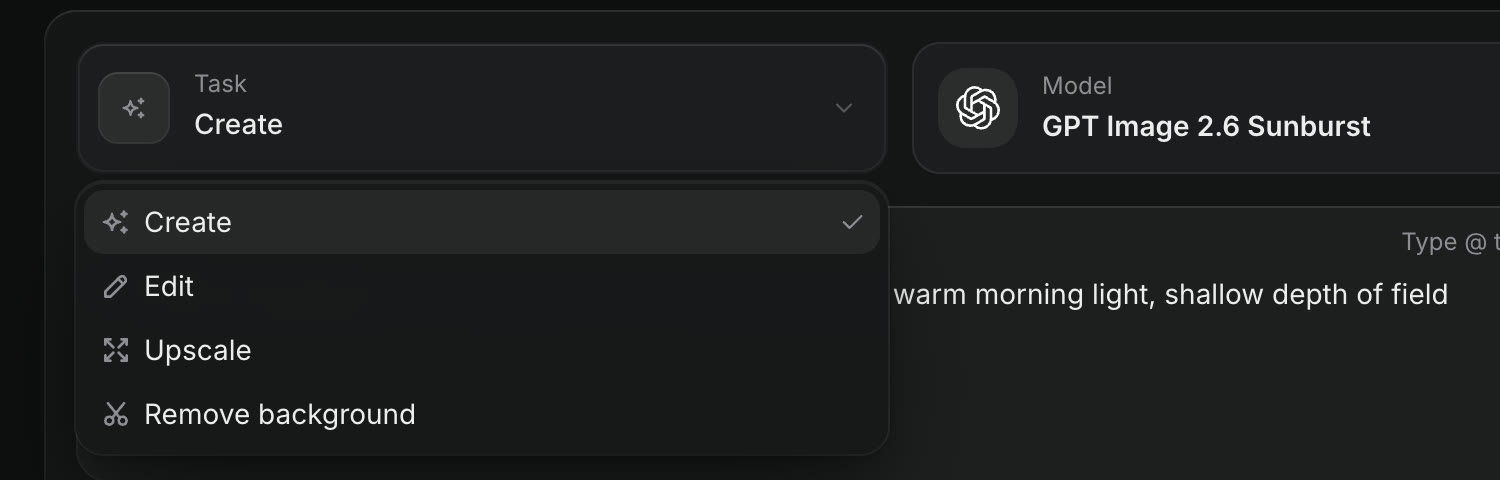
Craze 图片选项卡中展开的任务菜单,列出创建、编辑、超分辨率和移除背景。
移除背景是 Craze 图片选项卡中的任务之一。

如何在 Craze 移除绿幕?

Craze 使用编辑器中的 Chroma key 效果,移除视频中的绿幕和蓝幕。

  1. 在 Craze 编辑器中,打开媒体面板中的 Library。
  2. 打开 Effects,再打开 Keying。
  3. 将 Chroma key 应用到片段。

Craze 会为你选择幕布颜色。要精细调整抠像,选中片段,在 Properties 中调整 Chroma key;可以直接从预览中采样颜色。

如何在 Craze 从视频中抠出人物或物体?

Craze 中的对象蒙版可从任何片段中抠出人物或物体,无需绿幕。

  1. 选中 Craze 时间线上的片段,打开媒体面板中的 Properties。
  2. 点击添加蒙版,选择对象蒙版。
  3. 点击预览中的主体。按住 Option 点击(Windows 上为按住 Alt 点击)可移除不需要的部分,拖动可在主体周围绘制选框。
  4. 点击跟踪。Craze 会跟随主体贯穿片段,并显示进度。

一个对象蒙版最多接受 20 次点击。清除选区即可重新开始。

在 Craze 中,抠出的主体可以用来做什么?

Craze 片段移除背景后,时间线上较低轨道的内容就会从主体后方透出。这样你可以:

  • 在主持人后面放置新背景、图片或视频。
  • 将文字放在人物后面,让标题位于人物与场景之间。
  • 将从图片中抠出的产品与生成的视频素材组合。

Craze 时间线上较高的画面轨道会覆盖较低的轨道,因此请把抠图片段放在应当出现在其后方的内容上方。参见时间线基础。

Craze 智能体能代你移除背景吗?

能。Craze 智能体可以代你移除绿幕或抠出主体。在聊天中提出要求,例如“移除这个片段中的绿幕”或“把标志放到主持人后面”。先选中片段并添加为微调,让 Craze 智能体准确知道你指的是哪个片段。

常见问题

能。在 Craze 图片选项卡中选择移除背景,添加图片并点击生成,或在图库的图片菜单中选择移除背景。Craze 使用 BiRefNet 和 Bria RMBG 2.0 等模型。

能。Craze 使用 Chroma key 效果移除视频中的绿幕和蓝幕背景,位置在编辑器的 Library、Effects、Keying 中。

能。在 Craze 编辑器中为片段添加对象蒙版,点击人物或物体,再点击跟踪。Craze 会跟随运动中的主体。

能。在聊天中向 Craze 智能体提出要求,例如“移除这个片段中的绿幕”或“从这个镜头中抠出主持人”。

上一篇编辑、延长和超分辨率下一篇口型同步与会说话的照片
目录
  • 如何在 Craze 移除图片背景?
  • 如何在 Craze 移除绿幕?
  • 如何在 Craze 从视频中抠出人物或物体?
  • 在 Craze 中,抠出的主体可以用来做什么?
  • Craze 智能体能代你移除背景吗?
  • 导演
  • 创作
  • 剪辑
  • 所有模型
  • 价格
  • MCP
  • 联系我们
  • 文档
  • 博客
  • 更新日志
  • 隐私
  • 条款
  • Instagram
  • YouTube
  • X
  • LinkedIn
  • English
  • 日本語
  • 한국어
  • Español
  • Deutsch
  • Français
  • Português
  • 简体中文

© 2026 Craze Technologies