
如何在 Craze 开始制作视频?
通过 Craze 首页的聊天框开始制作视频。
- 在 craze.ai 登录。Craze 会打开首页。
- 点击提示“告诉 Craze 你想制作什么”的聊天框。
- 描述想要的视频。拖入你希望 Craze 智能体使用的照片、视频或音频。
- 发送消息。Craze 会创建新项目,Craze 智能体开始处理。
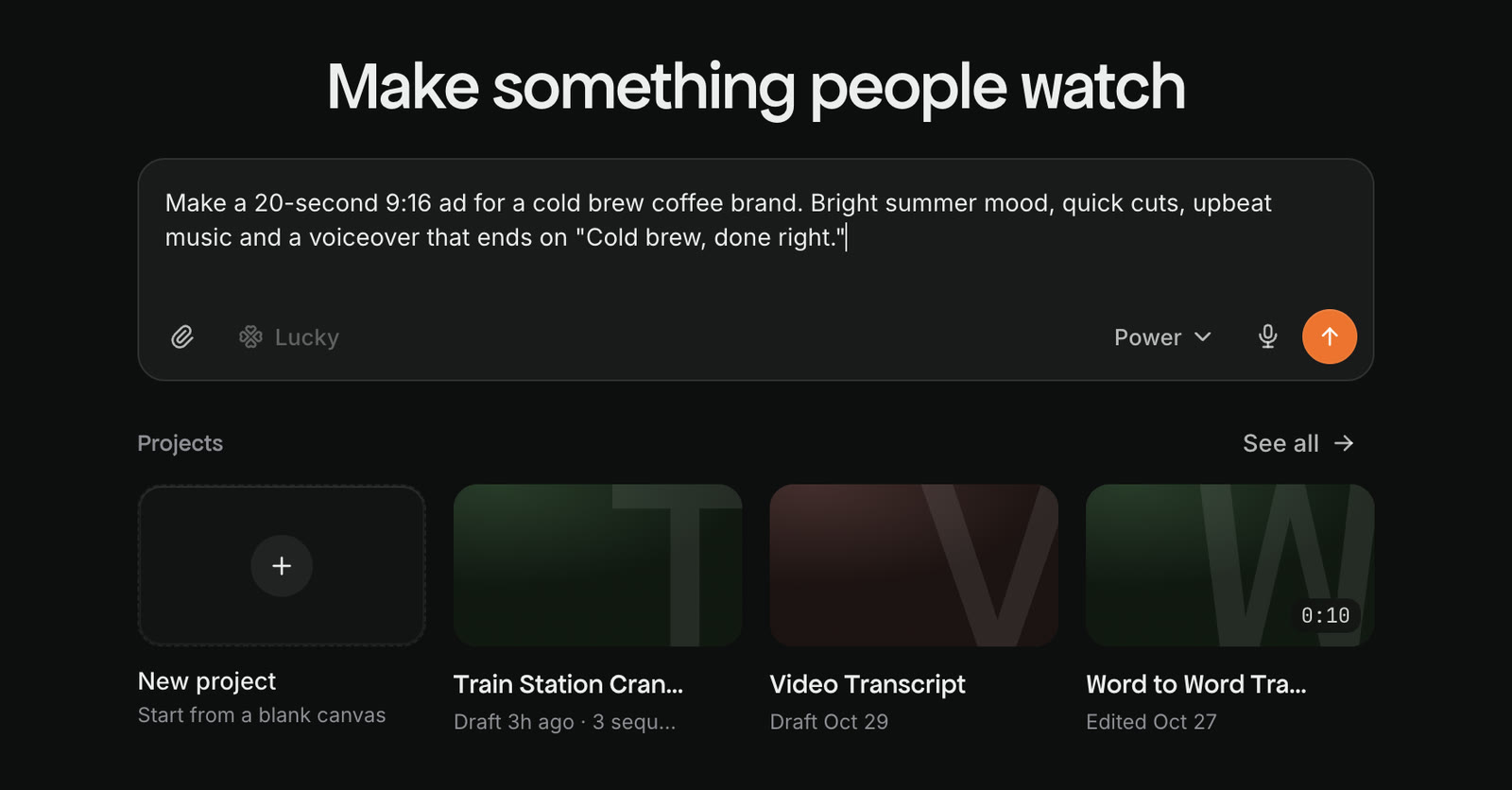
应该告诉 Craze 智能体什么?
如果第一条消息包含以下信息,Craze 智能体能制作出更好的视频:
- **视频类型:**广告、社交短片、解说视频或音乐视频。
- **面向谁、发布在哪里:**例如用于 Instagram Reels 的 9:16 视频。
- **时长:**例如 20 秒。
- **画面和声音风格:**氛围、风格、参考素材,或“与我的品牌保持一致”。
- **使用的素材:**产品照片、自己的视频素材、标志或旁白脚本。
不必提供所有信息。如果有遗漏,Craze 智能体会询问。
发送第一条消息后会发生什么?
发送第一条消息后,Craze 智能体可能会询问几个关于视频的问题。它们会逐个出现在 Craze 聊天框上方的卡片中(“第 1 题,共 2 题”)。选择答案,或在“描述想修改的内容…”中输入自己的答案,然后点击继续进入下一题,最后一题点击提交。忽略会关闭问题,不作回答。
其中一个问题通常是选择生成视频的 AI 模型,每个选项旁都会显示价格。你的回答就是授权:Craze 智能体会使用你选定的模型,按该价格开始生成。
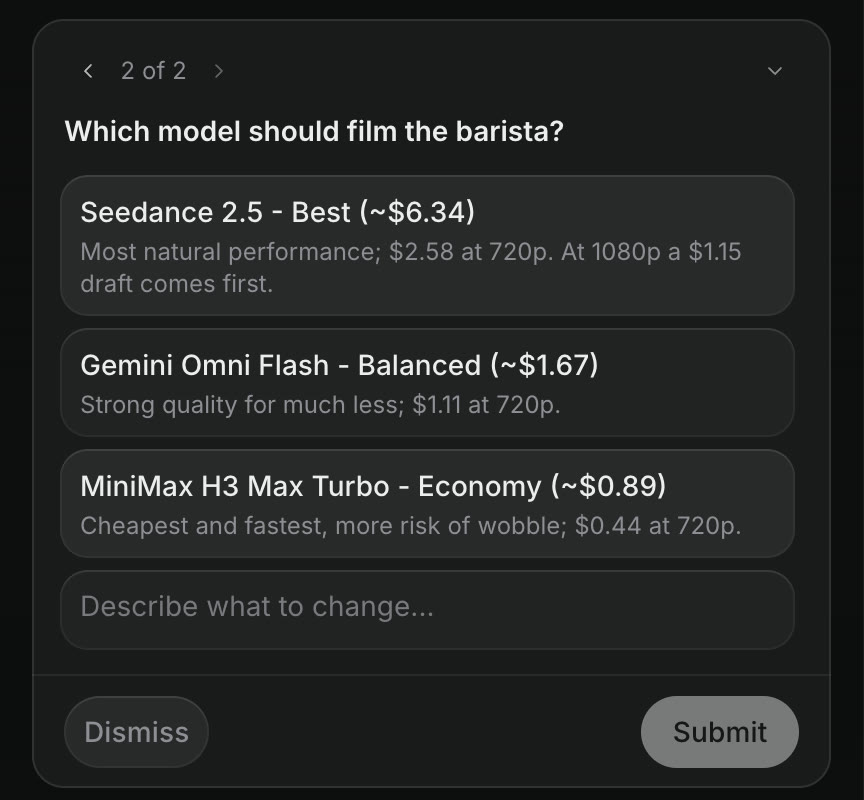
随后,Craze 智能体会在花费积分生成内容之前向你展示方案:
- 对于短视频,方案是聊天中的镜头列表:列出每个镜头、时长、画面内容、使用的 AI 模型和价格。
- 对于较长的视频,方案是一个页面。聊天中会出现方案卡片,标题为方案名称或“你的方案已就绪”,点击查看方案即可打开。
如何批准或修改方案?
如果 Craze 智能体让你选择模型和价格,你的回答就已经批准了方案。其他情况下,在聊天中回复并告诉 Craze 智能体继续,即可批准 Craze 方案。如需修改方案,回复想调整的内容,例如“让第二个镜头长一点”或“使用更温暖的配色”。此时修改方案成本很低:Craze 智能体自身运行消耗的积分很少,只有在 Craze 智能体开始生成时才会产生生成费用。
应该选择哪个智能体模型?
Craze 智能体有三种档位,可在 Craze 聊天框的模型菜单中选择:
| 档位 | 最适合 | 套餐 |
|---|---|---|
| 高效 | 积分消耗较少的快速任务 | 所有套餐,包括 Free |
| 均衡 | 大多数视频 | 付费套餐 |
| 强力 | 要求最高的视频 | 付费套餐 |
档位只改变 Craze 智能体思考和规划的方式。生成视频、图片和音频的 AI 模型在所有档位都相同。
如何观看视频?
你的 Craze 视频在编辑器中播放。
- 确保项目页面顶部的图库、编辑器和模板切换控件已设为编辑器。
- 点击右上方播放器中的播放,或按
Space。 - 点击播放器标题栏中的弹出预览,在独立窗口观看,或使用全屏按钮。
播放器会播放整个序列的画面和声音,效果与导出完全一致。
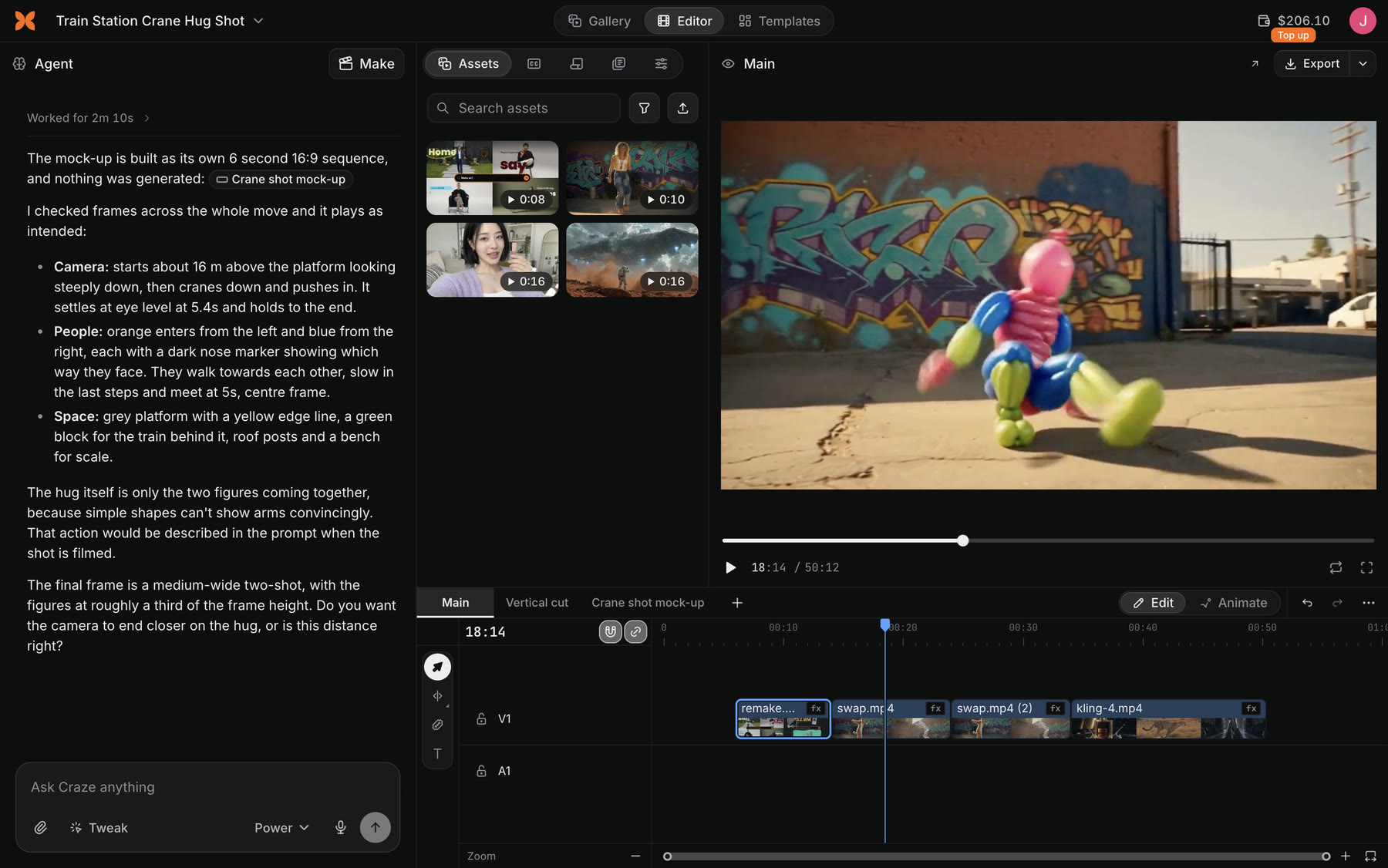
如何修改视频中的内容?
你可以用两种方式修改 Craze 视频:
- 向 Craze 智能体提出要求。 在聊天中输入需求,例如“把音乐换成更平静的”或“剪掉最后两秒”。
- 指向具体内容。 选中时间线中的片段、预览中的对象或 Assets 中的文件,添加评论,Craze 就会将其作为微调发送给智能体,让智能体准确理解你的意思。
你也可以手动编辑时间线。你的编辑和 Craze 智能体的编辑都在同一条时间线上。
如何下载完成的视频?
使用导出按钮下载 Craze 视频。
- 在编辑器中,点击播放器标题栏最右侧的导出。
- 选择视频,然后设置格式(MP4 或 WebM)、分辨率、帧率和质量。
- 保持完成后下载开启;如果需要发送链接,再开启创建分享链接。
- 点击导出 MP4。Craze 会渲染视频并下载到电脑。
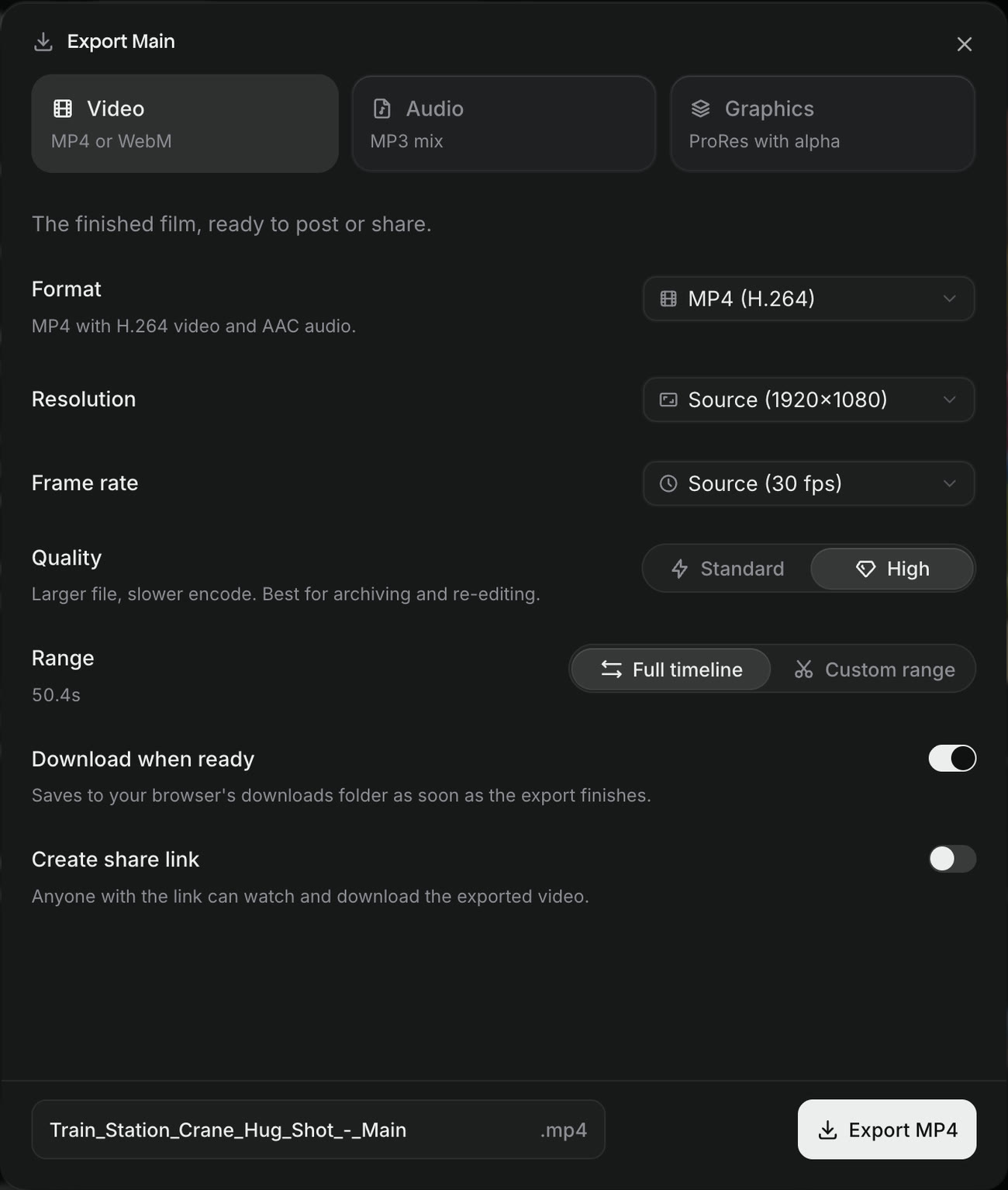
完成的导出也会出现在导出卡片中,你可以再次下载或创建分享链接。