
Craze 中的动画和关键帧有什么区别?
Craze 提供两种让内容运动的方式。动画是 Craze Library 中的现成运动,例如 Fade、Pop 或 Slow zoom,一步即可放到片段上。关键帧则是在特定时间点自行设置的值,例如标志在第一秒和第三秒的位置,Craze 会在两者之间平滑移动。动画最快捷,关键帧则提供完整控制。
Craze 有哪些动画?
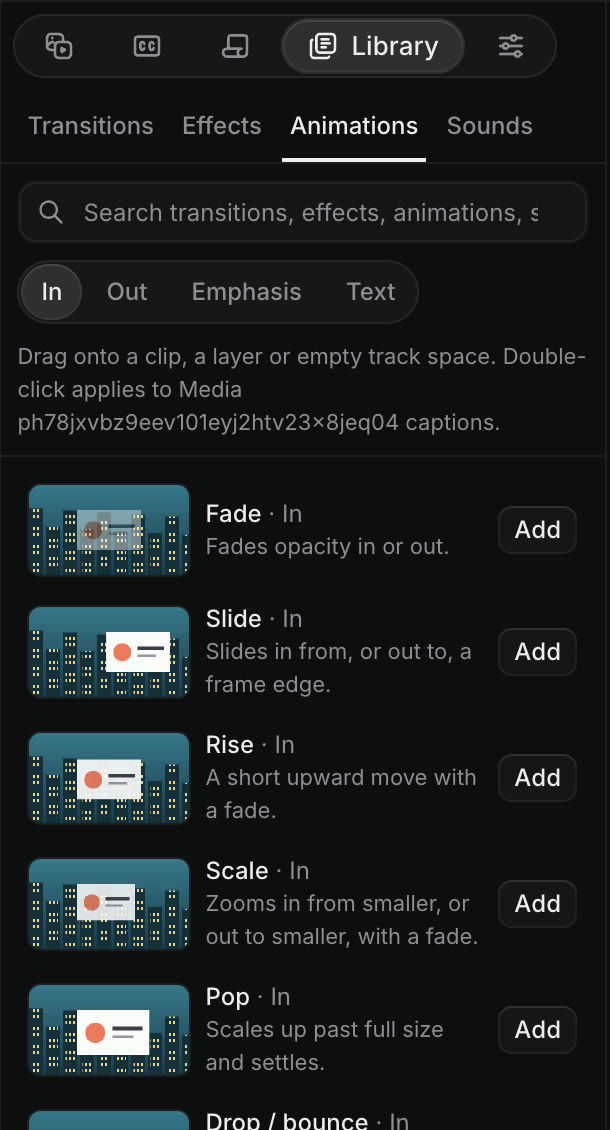
Craze 动画位于媒体面板中的 Library、Animations。通过顶部的 In、Out、Emphasis 和 Text 按钮分为四组:
| 分组 | 播放时机 | Craze 动画 |
|---|---|---|
| In | 片段出现时 | Fade、Slide、Rise、Scale、Pop、Drop / bounce、Blur in / out、Wipe reveal、Whip pan |
| Out | 片段离开时 | 与 In 相同的运动,反向播放 |
| Emphasis | 片段显示在屏幕上时 | Slow zoom、Punch-in、Camera shake |
| Text | 作用于文字和字幕 | Typewriter、Word reveal、Word pop、Slide up、Text fade、Blur reveal、Karaoke highlight、Tracking reveal |
如何在 Craze 添加动画?
在 Craze 为片段添加动画:
- 在媒体面板中打开 Library,再打开 Animations。
- 点击 In、Out、Emphasis 或 Text。
- 将动画拖到时间线上的片段。
也可以选中一个或多个片段,双击动画,或点击其添加按钮。文字动画有独立的 In、Out 或 Emphasis 按钮,可选择各自的播放时机。已应用的动画列在 Properties 的效果部分;点击其中的移除动画即可移除。
Craze 中的 Animate 模式是什么?
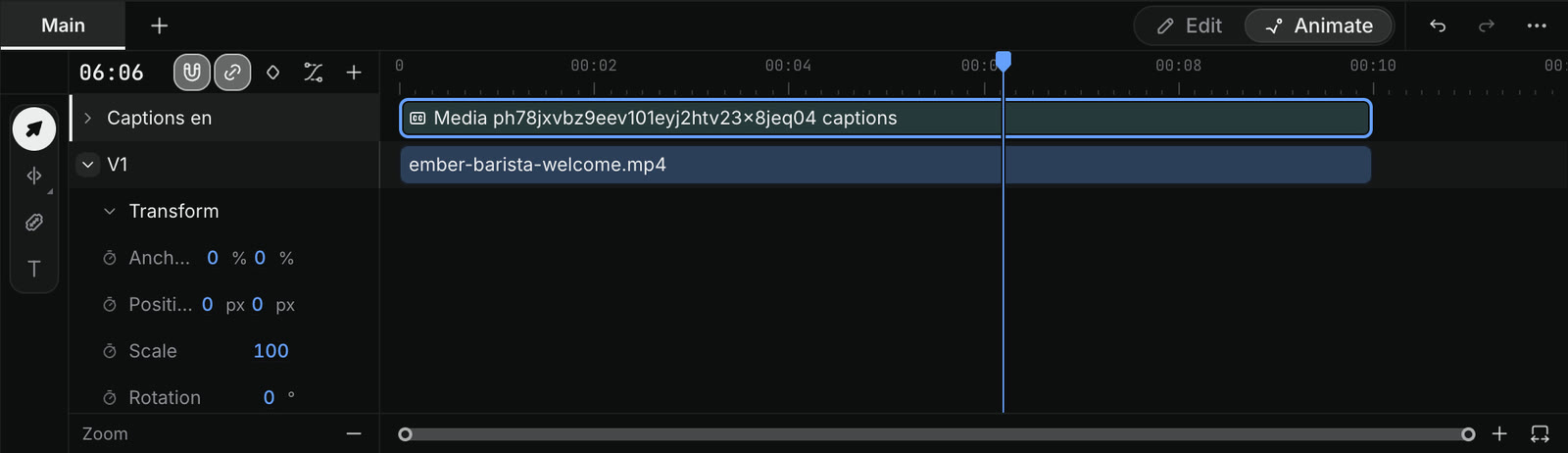
Animate 模式是 Craze 时间线中用于关键帧的视图。通过时间线上方的 Edit 和 Animate 切换控件即可切换。在 Animate 模式下,Craze 时间线像 After Effects 一样显示各片段的图层及属性关键帧,而不是 Edit 模式中的轨道和修剪。
如何在 Craze 添加关键帧?
在 Craze 使用关键帧为属性添加动画:
- 通过 Edit 和 Animate 切换控件,将时间线切换到 Animate。
- 选中片段,打开 Properties。
- 将播放头移到运动应开始的位置,点击属性旁的秒表,例如位置或缩放。Craze 会添加第一个关键帧。
- 将播放头移到运动应结束的位置,更改数值。Craze 会添加第二个关键帧。
按 ⌥K(Windows 上为 Alt+K),可在播放头处为所选属性添加关键帧。再次点击秒表,会停止该属性的动画并移除其关键帧。
如何在 Craze 编辑关键帧?
关键帧位于 Animate 模式下的 Craze 时间线上,每个属性占一行。修改方式如下:
- 移动关键帧。 拖动,或按
⌥←、⌥→(Alt+←、Alt+→)移动一帧。加按Shift可移动十帧。 - 复制并粘贴关键帧。 按
⌘C,移动播放头,再按⌘V。 - 删除关键帧。 选中后按
Delete。 - 更改缓动。 右键点击关键帧,从列表选择缓动,例如线性、缓出 · 三次、缓入缓出 · 正弦、弹簧或保持。保持会让数值维持不变,直到下一个关键帧。
要快速查找属性,按 U 只显示有关键帧的属性,或按 P、S、R、T、A,分别只显示位置、缩放、旋转、不透明度或锚点。
如何让 Craze 关键帧更平滑?
Craze 中的缓动让运动轻柔地开始和结束,而不是恒速运动。在 Animate 模式下选中关键帧并按:
| 操作 | Mac | Windows |
|---|---|---|
| 缓动 | F9 | F9 |
| 缓入 | ⇧F9 | Shift+F9 |
| 缓出 | ⇧⌘F9 | Ctrl+Shift+F9 |
Craze 中的曲线编辑器是什么?
Craze 曲线编辑器将关键帧属性显示为曲线,让你查看并调整关键帧之间的变化速度。将时间线切换到 Animate,再点击时间线上方的曲线编辑器,或按 ⇧F3(Shift+F3)。选中带关键帧的属性或图层,即可看到曲线。双击图表可将曲线适配到视图,点击显示图层条可返回关键帧行。右键点击关键帧并选择在曲线编辑器中显示,可直接跳到其曲线。