Craze
Créer
Vidéo
Image
Audio
MCPTarifs

Rechercher dans la documentation

Trouvez un article ou une question dans la documentation de Craze.

Premiers pas

  • Qu’est-ce que Craze ?
  • Créer votre première vidéo
  • Visite de l’application Craze
  • Utiliser Craze sur votre téléphone
  • Les termes à connaître

Travailler avec l’agent Craze

  • Décrire votre vidéo à l’agent Craze
  • Répondre aux questions et approuver le plan
  • Désigner les modifications avec Ajuster
  • Mentionner des fichiers, des voix et des projets
  • Choisir le niveau de l’agent : Efficace, Équilibré ou Puissant
  • Ce que l’agent Craze peut faire
  • Revenir à une version antérieure
  • Rédiger un bon brief

Créer des images, des vidéos et du son

  • Créer des médias sans l’agent
  • Créer une image
  • Créer un clip vidéo
  • Essayer d’abord un brouillon
  • Modifier, prolonger et augmenter la résolution
  • Supprimer un arrière-plan
  • Synchronisation labiale et photos parlantes
  • Transfert de mouvement
  • Voix off et voix
  • Musique et effets sonores
  • Doubler une vidéo dans une autre langue

Partir d’une vidéo

  • Partir d’un modèle vidéo
  • Recréer une vidéo avec Remake
  • Remplacer les personnes d’une vidéo avec Swap

Monter sur la timeline

  • Les bases de la timeline
  • Séquences
  • Raccourcir, scinder et changer la vitesse
  • Sous-titres et transcriptions
  • Transitions
  • Effets
  • Animations et images clés
  • Texte et polices
  • Masques et détourages
  • Audio
  • Raccourcis clavier

Vos médias

  • Importer vos fichiers
  • Utiliser la galerie

Exporter et partager

  • Exporter une vidéo
  • Partager une vidéo avec un lien

Recettes

  • Créer une publicité à partir de photos de produit
  • Créer une vidéo de créateur de style UGC
  • Transformer un enregistrement face caméra en clips courts
  • Créer un clip musical monté au rythme du morceau

Modèles d’IA

  • Quel modèle IA utiliser dans Craze ?

Forfaits et crédits

  • Forfaits et crédits

Utiliser Craze depuis votre agent

  • Connecter votre agent IA à Craze

Compte et aide

  • Votre compte et votre espace de travail
  • Résoudre un problème
Parcourir la documentation

Premiers pas

  • Qu’est-ce que Craze ?
  • Créer votre première vidéo
  • Visite de l’application Craze
  • Utiliser Craze sur votre téléphone
  • Les termes à connaître

Travailler avec l’agent Craze

  • Décrire votre vidéo à l’agent Craze
  • Répondre aux questions et approuver le plan
  • Désigner les modifications avec Ajuster
  • Mentionner des fichiers, des voix et des projets
  • Choisir le niveau de l’agent : Efficace, Équilibré ou Puissant
  • Ce que l’agent Craze peut faire
  • Revenir à une version antérieure
  • Rédiger un bon brief

Créer des images, des vidéos et du son

  • Créer des médias sans l’agent
  • Créer une image
  • Créer un clip vidéo
  • Essayer d’abord un brouillon
  • Modifier, prolonger et augmenter la résolution
  • Supprimer un arrière-plan
  • Synchronisation labiale et photos parlantes
  • Transfert de mouvement
  • Voix off et voix
  • Musique et effets sonores
  • Doubler une vidéo dans une autre langue

Partir d’une vidéo

  • Partir d’un modèle vidéo
  • Recréer une vidéo avec Remake
  • Remplacer les personnes d’une vidéo avec Swap

Monter sur la timeline

  • Les bases de la timeline
  • Séquences
  • Raccourcir, scinder et changer la vitesse
  • Sous-titres et transcriptions
  • Transitions
  • Effets
  • Animations et images clés
  • Texte et polices
  • Masques et détourages
  • Audio
  • Raccourcis clavier

Vos médias

  • Importer vos fichiers
  • Utiliser la galerie

Exporter et partager

  • Exporter une vidéo
  • Partager une vidéo avec un lien

Recettes

  • Créer une publicité à partir de photos de produit
  • Créer une vidéo de créateur de style UGC
  • Transformer un enregistrement face caméra en clips courts
  • Créer un clip musical monté au rythme du morceau

Modèles d’IA

  • Quel modèle IA utiliser dans Craze ?

Forfaits et crédits

  • Forfaits et crédits

Utiliser Craze depuis votre agent

  • Connecter votre agent IA à Craze

Compte et aide

  • Votre compte et votre espace de travail
  • Résoudre un problème
Documentation/Créer des images, des vidéos et du son

Supprimer un arrière-plan

Craze supprime les arrière-plans de trois façons : la tâche Supprimer l’arrière-plan détoure le sujet d’une image, Chroma key retire un fond vert ou bleu d’une vidéo et un Masque d’objet détoure une personne ou un objet d’un clip et suit ses mouvements.

Dernière mise à jour : 18 novembre 2026

Comment supprimer l’arrière-plan d’une image dans Craze ?

La tâche Supprimer l’arrière-plan de Craze détoure le sujet d’une image.

  1. Ouvrez l’onglet Image de l’accueil Craze ou cliquez sur Créer dans un projet et passez à Image.
  2. Réglez Tâche sur Supprimer l’arrière-plan.
  3. Ajoutez l’Image.
  4. Cliquez sur Générer. Le bouton affiche le prix.

Le détourage apparaît dans la galerie du projet. Dans un projet, Supprimer l’arrière-plan dans le menu Plus d’une image de la galerie ouvre cette tâche avec l’image déjà ajoutée. Craze supprime les arrière-plans d’image avec des modèles comme BiRefNet et Bria RMBG 2.0 ; consultez la page des modèles Craze pour les tarifs.
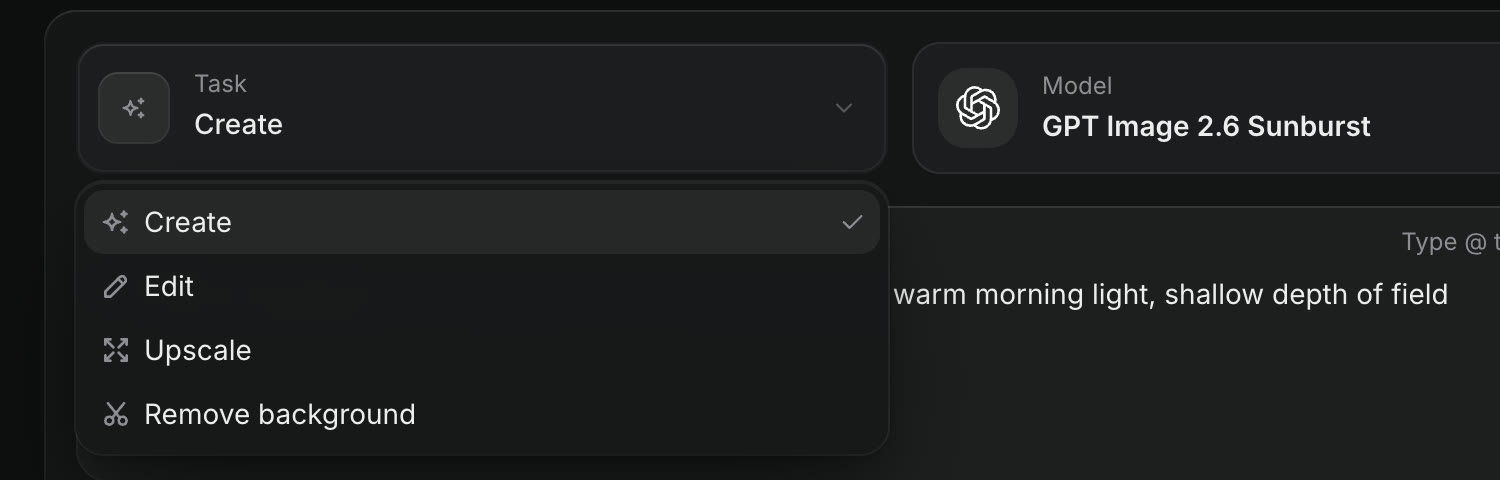
Le menu Tâche ouvert dans l’onglet Image de Craze, listant Créer, Modifier, Augmenter la résolution et Supprimer l’arrière-plan.
Supprimer l’arrière-plan est une tâche de l’onglet Image de Craze.

Comment supprimer un fond vert dans Craze ?

Craze supprime les fonds verts et bleus des vidéos avec l’effet Chroma key de l’éditeur.

  1. Dans l’éditeur Craze, ouvrez Library dans le panneau de médias.
  2. Ouvrez Effects, puis Keying.
  3. Appliquez Chroma key à votre clip.

Craze choisit la couleur du fond pour vous. Pour affiner l’incrustation, sélectionnez le clip et ajustez Chroma key dans Properties ; sa couleur peut être prélevée directement dans l’aperçu.

Comment détourer une personne ou un objet dans une vidéo dans Craze ?

Un Masque d’objet dans Craze détoure une personne ou un objet dans tout clip, sans fond vert.

  1. Sélectionnez le clip sur la timeline Craze et ouvrez Properties dans le panneau de médias.
  2. Cliquez sur Ajouter un masque et choisissez Masque d’objet.
  3. Cliquez sur le sujet dans l’aperçu. Un clic avec Option (Alt sous Windows) retire les parties indésirables, et faire glisser trace un cadre autour du sujet.
  4. Appuyez sur Suivre. Craze suit le sujet dans tout le clip et affiche la progression.

Un Masque d’objet accepte jusqu’à 20 clics. Effacez la sélection pour recommencer.

Que pouvez-vous faire d’un sujet détouré dans Craze ?

Une fois l’arrière-plan d’un clip Craze supprimé, tout élément sur une piste inférieure de la timeline apparaît derrière le sujet. Cela permet de :

  • Placer un nouveau fond, une image ou une vidéo derrière un présentateur.
  • Placer du texte derrière une personne, pour que le titre soit entre elle et le décor.
  • Combiner un produit détouré d’une image avec une vidéo générée.

Les pistes d’image supérieures de la timeline Craze recouvrent les inférieures : placez donc le clip détouré sur la piste au-dessus de ce qui doit apparaître derrière lui. Voir les bases de la timeline.

L’agent Craze peut-il supprimer un arrière-plan pour vous ?

Oui. L’agent Craze peut supprimer un fond vert ou détourer un sujet pour vous. Demandez-le dans le chat, par exemple « Supprime le fond vert de ce clip » ou « place le logo derrière le présentateur ». Sélectionnez d’abord le clip et ajoutez-le comme ajustement pour que l’agent Craze sache précisément duquel vous parlez.

Questions fréquentes

Oui. Choisissez Supprimer l’arrière-plan dans l’onglet Image de Craze, ajoutez l’image et cliquez sur Générer, ou choisissez Supprimer l’arrière-plan dans le menu de l’image dans la galerie. Craze utilise des modèles comme BiRefNet et Bria RMBG 2.0.

Oui. Craze supprime les fonds verts et bleus des vidéos avec son effet Chroma key, dans Library, puis Effects, puis Keying dans l’éditeur.

Oui. Dans l’éditeur Craze, ajoutez un Masque d’objet au clip, cliquez sur la personne ou l’objet et appuyez sur Suivre. Craze suit le sujet pendant ses déplacements.

Oui. Demandez à l’agent Craze dans le chat, par exemple « Supprime le fond vert de ce clip » ou « détoure le présentateur dans ce plan ».

PrécédentModifier, prolonger et augmenter la résolutionSuivantSynchronisation labiale et photos parlantes
Table des matières
  • Comment supprimer l’arrière-plan d’une image dans Craze ?
  • Comment supprimer un fond vert dans Craze ?
  • Comment détourer une personne ou un objet dans une vidéo dans Craze ?
  • Que pouvez-vous faire d’un sujet détouré dans Craze ?
  • L’agent Craze peut-il supprimer un arrière-plan pour vous ?
  • Réaliser
  • Créer
  • Éditer
  • Tous les modèles
  • Tarifs
  • MCP
  • Nous contacter
  • Documentation
  • Blogs
  • Nouveautés
  • Confidentialité
  • Conditions
  • Instagram
  • YouTube
  • X
  • LinkedIn
  • English
  • 日本語
  • 한국어
  • Español
  • Deutsch
  • Français
  • Português
  • 简体中文

© 2026 Craze Technologies