
如何从 Craze 导出视频?
通过编辑器导出 Craze 视频。
- 在项目中,将图库、编辑器和模板切换控件设为编辑器。
- 点击播放器标题栏最右侧的导出。
- 选择视频、音频或图形,并设置选项。
- 在底部输入文件名,或保留 Craze 建议的名称。
- 点击导出按钮,例如导出 MP4。
Craze 渲染时,导出按钮会显示进度(“正在导出 40%”)。也可以右键点击时间线上方的序列选项卡,选择导出…来导出该序列,或在聊天中让 Craze 智能体代为导出视频。
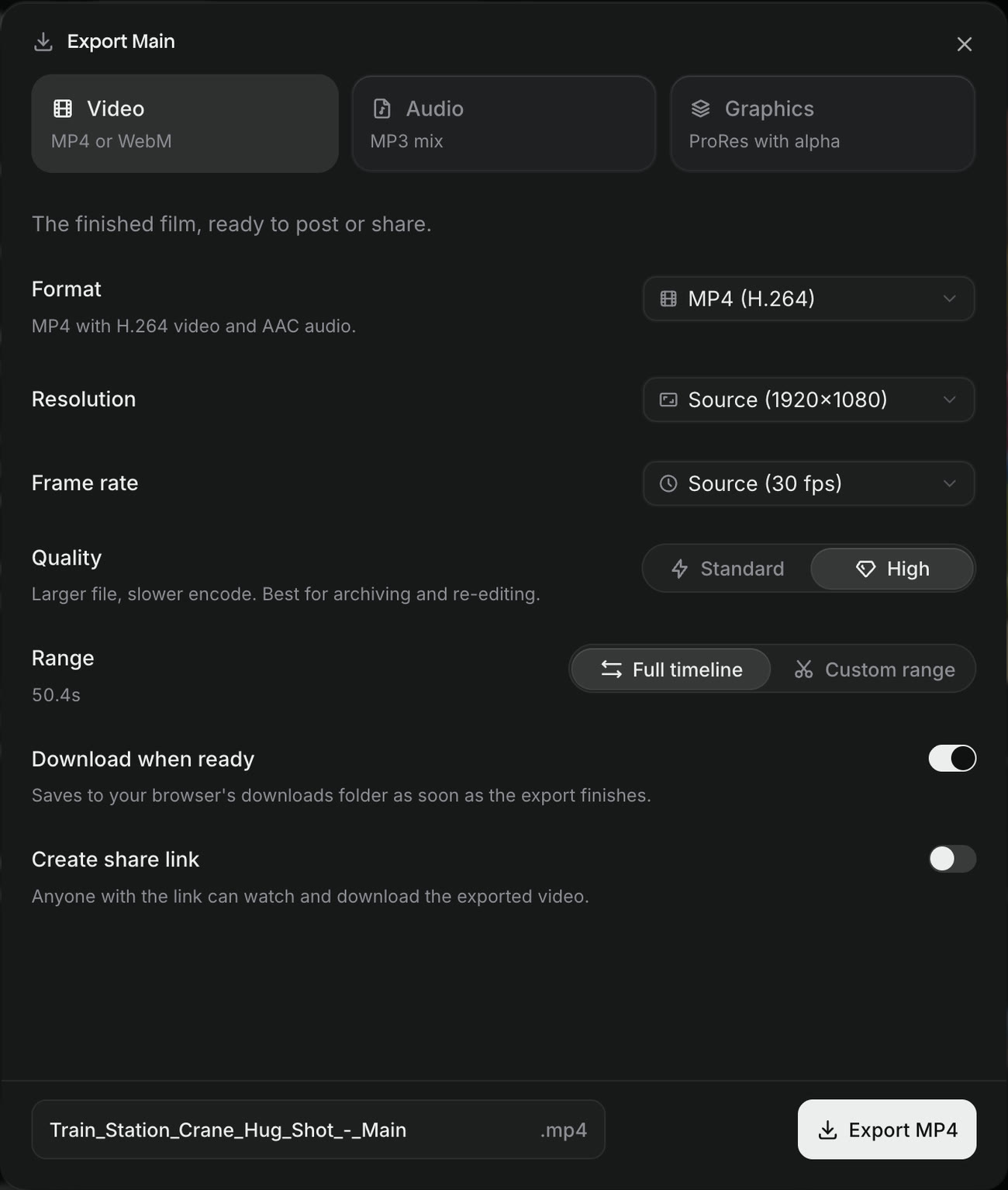
可以从 Craze 导出什么?
Craze 导出对话框有三种导出类型:
| 导出 | Craze 制作的文件 | 适合 |
|---|---|---|
| 视频 | MP4(H.264 视频、AAC 音频)或 WebM(VP9 视频、Opus 音频) | 可直接发布或分享的完整视频 |
| 音频 | 一个混合音轨 MP3,48 kHz 立体声 | 播客、音乐、旁白 |
| 图形 | 一个带透明度的 ProRes 4444 MOV | 放入其他编辑器的标题和动态图形 |
图形导出不包含背景,因此文件中只有你的片段、文字和图形。
在 Craze 应该选择什么分辨率、帧率和质量?
Craze 导出设置会保持视频的画面形状,不会裁切。
- 分辨率。 源尺寸(序列原始尺寸)、480p、720p、1080p 或 4K。数字指短边,因此竖屏 9:16 视频的 1080p 为 1080×1920。对话框会在每个选项旁显示准确尺寸。
- 帧率。 源帧率,或每秒 12、23.976、24、25、29.97、30、50、59.94、60 帧。
- 质量(仅 MP4)。标准能更快生成较小文件,适合审阅和社交发布。高质量生成较大文件,速度较慢,最适合存档和重新编辑。
如何在 Craze 只导出视频的一部分?
通过导出对话框中的范围,Craze 可以导出视频的一个区段。
- 在 Craze 时间线上,将播放头移到导出应开始的位置,按
I。 - 将播放头移到导出应结束的位置,按
O。 - 点击导出,选择自定义范围。范围初始采用你的 In 和 Out 点。
你也可以拖动范围滑块,或输入开始和结束时间。时间格式为小时:分钟:秒:帧。完整时间线会导出到最后一个片段为止的所有内容。
如何在 Craze 将字幕导出为字幕文件?
Craze 序列有字幕时,导出对话框会显示字幕文件。开启 SRT、VTT 或两者,Craze 会在导出旁将字幕写入独立文件。SRT 适用于大多数编辑器和播放器;VTT 用于网页和 YouTube。导出后,通过导出卡片上的 SRT 和 VTT 按钮下载。
Craze 导出完成后如何获取文件?
在 Craze 导出对话框中开启完成后下载,导出完成后,文件就会保存到浏览器下载文件夹。关闭时,可稍后从导出卡片下载;通过导出按钮菜单中的导出历史打开该卡片。
导出 MP4 时,开启创建分享链接,即可获得任何人都能用来观看和下载视频的链接。参见通过链接分享 Craze 视频。
部分账号也会看到渲染位置,可选择云端或此设备。云端在 Craze 服务器上渲染,因此可以关闭选项卡。此设备在浏览器中渲染;你可以切换到其他选项卡,但导出完成前请保持 Craze 选项卡打开。
可以在手机上导出 Craze 视频吗?
可以。在手机上,点按 Craze 项目顶部的导出,选择导出视频打开导出对话框,或选择导出历史查看以往导出。手机发起的导出在云端渲染,因此手机不参与渲染。文件就绪后,根据手机情况,Craze 会将其下载到文件应用,或提示“已就绪。接下来请选择保存视频。”,然后打开分享面板,选择保存视频即可存入照片。
Craze 的导出按钮为什么呈灰色?
序列还没有内容时,Craze 导出按钮会呈灰色。悬停可看到“暂无可导出的内容”。向时间线添加片段,或让 Craze 智能体制作视频,导出就会启用。如果套餐付款失败,点击导出会打开账单,而非导出对话框,直到付款问题解决。