
Craze 中的转场在哪里?
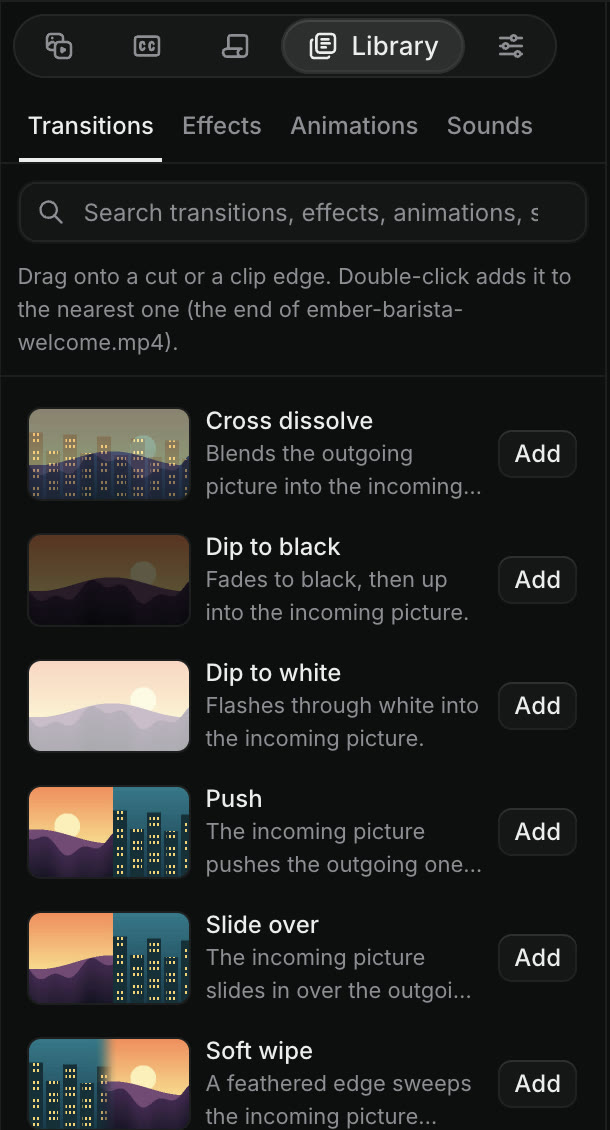
Craze 转场位于编辑器左上方媒体面板的 Library 选项卡中。打开 Library,再打开 Transitions。鼠标悬停时,每个转场会显示动态预览和一行说明。如需快速查找,在搜索资源库中输入。
Craze 有哪些转场?
Craze Library 包含以下转场:
| 转场 | 分组 | 作用 |
|---|---|---|
| Cross dissolve | Dissolves | 将前一画面混合过渡到后一画面 |
| Dip to black | Dissolves | 淡出到黑色,再淡入后一画面 |
| Dip to white | Dissolves | 通过白色闪光进入后一画面 |
| Blur dissolve | Dissolves | 通过柔和模糊叠化 |
| Push | Slides | 后一画面将前一画面推出画框 |
| Slide over | Slides | 后一画面从上方滑入,覆盖前一画面 |
| Soft wipe | Wipes | 羽化边缘扫过,引入后一画面 |
| Circle iris | Wipes | 以圆形展开后一画面 |
| Glitch | Stylized | 短暂的数字故障切换 |
| Zoom through | Whole picture | 向剪切点大幅推进,再从下一个镜头拉出 |
| Whip through | Whole picture | 从一个镜头快速甩镜进入下一个 |
| Spin through | Whole picture | 旋转半圈进入剪切点,在下一个镜头完成旋转 |
如何在 Craze 添加转场?
在 Craze 的两个片段之间添加转场:
- 在媒体面板中打开 Library,再打开 Transitions。
- 将转场拖到时间线上两个片段之间的剪切点。
你也可以双击转场,或点击其添加按钮,将它放在距离播放头最近的剪切点。搜索框下的提示会指出该剪切点,例如“双击会将其添加到最近的剪切点”。
转场也能放在没有连接其他片段的片段边缘,例如视频的最开头或最结尾,让画面从无到有地淡入或擦入。
Craze 转场有哪些快捷键?
Craze 有两个转场键盘快捷键,均使用默认转场,即一秒的 Cross dissolve:
| 操作 | Mac | Windows |
|---|---|---|
| 在距离播放头最近的剪切点添加 Cross dissolve | ⌘D | Ctrl+D |
| 在所选片段之间的每个剪切点添加 Cross dissolve | ⇧D | Shift+D |
⌘D 作用于当前活动的视频轨道。⇧D 作用于两个选中片段相接的每个剪切点,因此请先选择两个或更多片段。两个快捷键仅在 Edit 模式下有效,不适用于 Animate 模式。
如何在 Craze 修改转场?
修改 Craze 时间线上的转场:
- 更改时长。 拖动转场任意一端。也可以右键点击,选择设置转场持续时间…,输入 00:00:01:00 等时间码,再点击应用持续时间。
- 更改位置。 右键点击,选择以剪切点居中、从剪切点开始或在剪切点结束。
- 更改设置。 选中转场,打开 Properties。转场部分会显示设置,例如 Push 的方向。
- 移除转场。 右键点击并选择清除,或选中后按
Delete。
Craze 中的全画面转场是什么?
Craze 全画面转场会让屏幕上的所有内容一起通过剪切点。Zoom through、Whip through 和 Spin through 位于剪切点上方的调整图层上,移动下方所有轨道,因此标题、标志和视频会一起缩放、甩动或旋转。在 Library、Transitions 中找到它们,像其他转场一样拖到剪切点即可。
你也可以将任何转场拖到调整图层的开头或结尾。这样,图层效果会逐渐出现或消失,而非瞬间开启或关闭。
Craze 智能体能代我添加转场吗?
能。在聊天中向 Craze 智能体提出要求,例如“在每个镜头之间添加快速的 Cross dissolve”或“切到产品时使用 Whip through”。Craze 智能体使用与你看到的相同的转场 Library,其转场会出现在时间线上,你可以手动修改或移除。