Craze
创作
视频
图片
音频
MCP价格

搜索文档

在 Craze 文档中查找文章或问题。

入门

  • Craze 是什么?
  • 制作你的第一个视频
  • Craze 应用导览
  • 在手机上使用 Craze
  • 常用术语

与 Craze 智能体协作

  • 向 Craze 智能体描述你的视频
  • 回答问题并批准方案
  • 用微调指出要修改的内容
  • 引用文件、声音和项目
  • 选择智能体档位:高效、均衡或强力
  • Craze 智能体能做什么
  • 返回较早的版本
  • 写好视频需求

创作图像、视频和声音

  • 不用智能体,自己制作媒体
  • 创建图片
  • 创建视频片段
  • 先试用草稿
  • 编辑、延长和超分辨率
  • 移除背景
  • 口型同步与会说话的照片
  • 动作迁移
  • 旁白和声音
  • 音乐和音效
  • 将视频译配成另一种语言

从视频开始

  • 从模板开始
  • 用 Remake 重制视频
  • 替换视频中的人物

在时间线上剪辑

  • 时间线基础
  • 序列
  • 修剪、拆分和变速
  • 字幕与转录
  • 转场
  • 效果
  • 动画与关键帧
  • 文字与字体
  • 蒙版与抠图
  • 音频
  • 键盘快捷键

你的素材

  • 上传你的文件
  • 使用图库

导出与分享

  • 导出视频
  • 通过链接分享视频

制作教程

  • 用产品照片制作产品广告
  • 制作 UGC 风格的创作者视频
  • 将出镜讲解长录像剪成短片
  • 制作踩点音乐视频

AI 模型

  • 在 Craze 应该使用哪个 AI 模型?

套餐与积分

  • 套餐与积分

通过你的智能体使用 Craze

  • 将你的 AI 智能体连接到 Craze

账户与帮助

  • 账号与工作区
  • 解决问题
浏览文档

入门

  • Craze 是什么?
  • 制作你的第一个视频
  • Craze 应用导览
  • 在手机上使用 Craze
  • 常用术语

与 Craze 智能体协作

  • 向 Craze 智能体描述你的视频
  • 回答问题并批准方案
  • 用微调指出要修改的内容
  • 引用文件、声音和项目
  • 选择智能体档位:高效、均衡或强力
  • Craze 智能体能做什么
  • 返回较早的版本
  • 写好视频需求

创作图像、视频和声音

  • 不用智能体,自己制作媒体
  • 创建图片
  • 创建视频片段
  • 先试用草稿
  • 编辑、延长和超分辨率
  • 移除背景
  • 口型同步与会说话的照片
  • 动作迁移
  • 旁白和声音
  • 音乐和音效
  • 将视频译配成另一种语言

从视频开始

  • 从模板开始
  • 用 Remake 重制视频
  • 替换视频中的人物

在时间线上剪辑

  • 时间线基础
  • 序列
  • 修剪、拆分和变速
  • 字幕与转录
  • 转场
  • 效果
  • 动画与关键帧
  • 文字与字体
  • 蒙版与抠图
  • 音频
  • 键盘快捷键

你的素材

  • 上传你的文件
  • 使用图库

导出与分享

  • 导出视频
  • 通过链接分享视频

制作教程

  • 用产品照片制作产品广告
  • 制作 UGC 风格的创作者视频
  • 将出镜讲解长录像剪成短片
  • 制作踩点音乐视频

AI 模型

  • 在 Craze 应该使用哪个 AI 模型?

套餐与积分

  • 套餐与积分

通过你的智能体使用 Craze

  • 将你的 AI 智能体连接到 Craze

账户与帮助

  • 账号与工作区
  • 解决问题
文档/与 Craze 智能体协作

返回较早的版本

Craze 保留你和 Craze 智能体所做的每次编辑,因此你可以撤销与重做,在历史记录与检查点中保存和恢复命名检查点,或让 Craze 智能体恢复较早的版本。

最后更新:2026年11月18日

如何在 Craze 撤销更改?

点击时间线顶行中的撤销按钮,或按 ⌘Z(Windows 上为 Ctrl+Z),即可在 Craze 撤销更改。旁边是重做按钮,也可按 ⌘⇧Z(Windows 上为 Ctrl+Shift+Z)。Craze 撤销涵盖项目的每项更改,无论是你在时间线上完成的,还是 Craze 智能体通过聊天完成的。

Craze 的历史记录与检查点在哪里?

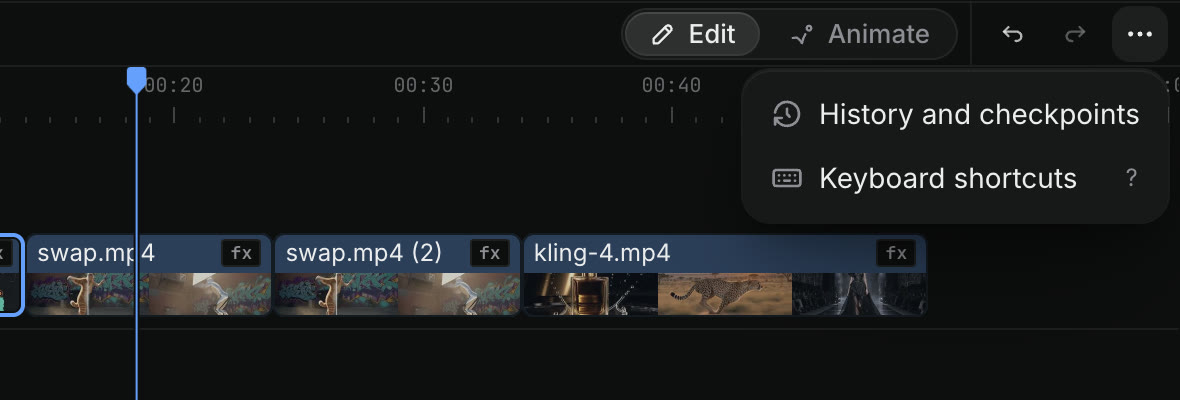
在电脑上,历史记录与检查点位于 Craze 时间线顶行的更多菜单中。打开的窗口提示“回溯最近的编辑,或返回已保存的版本。”,并包含两个选项卡:

  • 最近更改按从新到旧的顺序列出最近的编辑,提供撤销和重做按钮。
  • 检查点可让你为当前版本命名保存,并恢复已保存的版本。
Craze 时间线上方展开的更多菜单,包含历史记录与检查点和键盘快捷键。
历史记录与检查点位于 Craze 时间线上方的更多菜单中。

如何在 Craze 查看谁修改了什么?

Craze 历史记录与检查点的最近更改选项卡会列出每次编辑的操作者及修订号,例如“你 · 修订 12”或“智能体 · 修订 13”。如果编辑由 Craze 智能体从另一个项目的聊天中完成,会显示该聊天的名称。已撤销的更改标记为已撤销,下次撤销将取消的更改标记为下一次撤销。

如何在 Craze 保存检查点?

通过 Craze 历史记录与检查点中的检查点选项卡保存检查点。

  1. 点击 Craze 时间线顶行的更多,选择历史记录与检查点。
  2. 打开检查点选项卡。
  3. 在检查点名称中输入名称,例如“满意的剪辑 v1”。
  4. 点击保存检查点。

命名检查点会永久保留。Craze 也会保存自动检查点,列在自动保存下,但这些会随时间轮换移除。在进行可能想撤销的大改动之前,例如更换片头或歌曲,请保存命名检查点。

如何在 Craze 恢复检查点?

通过历史记录与检查点中的检查点选项卡恢复 Craze 检查点。

  1. 点击 Craze 时间线顶行的更多,选择历史记录与检查点。
  2. 打开检查点选项卡,在已保存或自动保存下找到版本。
  3. 点击旁边的恢复。
  4. 再次点击恢复以确认。

时间线会返回该版本。媒体仍保留在 Assets 中,你也可以撤销恢复。

如何让 Craze 智能体返回较早的版本?

你可以在聊天中用日常语言让 Craze 智能体返回较早的版本。例如:

  • “给我看看这个视频较早的版本。”
  • “返回添加新片头之前的版本。”
  • “恢复我名为满意的剪辑 v1 的检查点。”

Craze 智能体会列出 Craze 保留的版本,并恢复你选择的版本。恢复后,Craze 仍保留较新的版本,一次撤销即可取消恢复。在无法使用时间线的手机上,可以通过询问 Craze 智能体恢复版本。

在 Craze 返回较早版本会删除生成的媒体吗?

不会。在 Craze 返回较早版本只改变时间线上的剪辑。上传或生成的每个视频、图片和音频文件都保留在 Assets 和图库中,因此你可以将较新版本中的片段重新放入恢复的版本,或让 Craze 智能体代为处理。

常见问题

可以。打开 Craze 时间线上方的更多菜单,选择历史记录与检查点,恢复一个检查点;或让 Craze 智能体列出较早的版本,并恢复你想要的版本。

不会。恢复后,Craze 会保留较新的版本,媒体仍在 Assets 中,一次撤销即可取消恢复。

可以。Craze 撤销涵盖你和 Craze 智能体所做的编辑。按 ⌘Z,Windows 上按 Ctrl+Z,或使用历史记录与检查点查看每项更改由谁完成。

上一篇Craze 智能体能做什么下一篇写好视频需求
目录
  • 如何在 Craze 撤销更改?
  • Craze 的历史记录与检查点在哪里?
  • 如何在 Craze 查看谁修改了什么?
  • 如何在 Craze 保存检查点?
  • 如何在 Craze 恢复检查点?
  • 如何让 Craze 智能体返回较早的版本?
  • 在 Craze 返回较早版本会删除生成的媒体吗?
  • 导演
  • 创作
  • 剪辑
  • 所有模型
  • 价格
  • MCP
  • 联系我们
  • 文档
  • 博客
  • 更新日志
  • 隐私
  • 条款
  • Instagram
  • YouTube
  • X
  • LinkedIn
  • English
  • 日本語
  • 한국어
  • Español
  • Deutsch
  • Français
  • Português
  • 简体中文

© 2026 Craze Technologies