
Craze 中的图库在哪里?
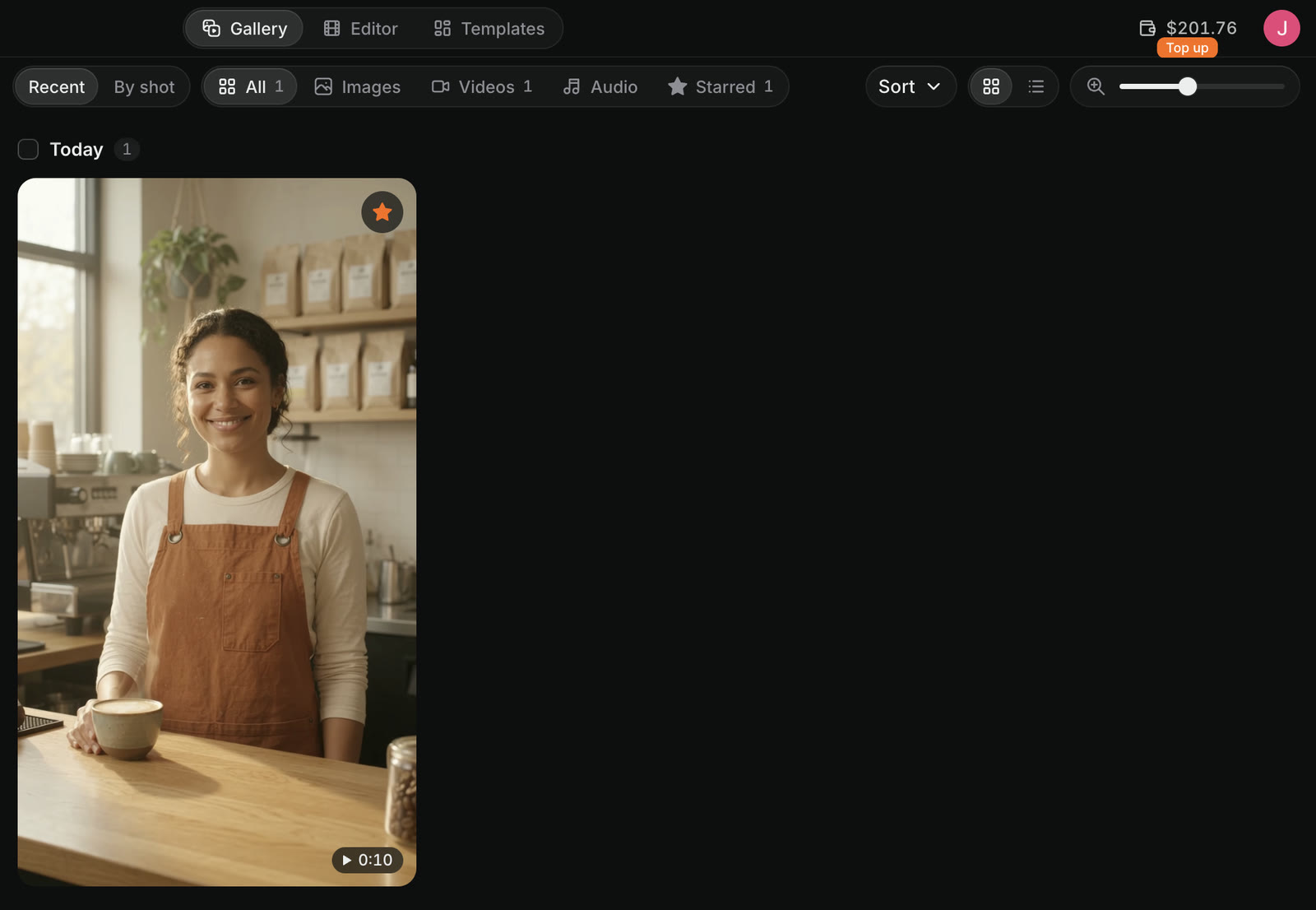
Craze 图库是每个项目的三种视图之一。将项目页面顶部的图库、编辑器和模板切换控件设为图库。图库显示项目中的所有图片、视频和音频文件,无论是你上传的、通过制作功能自行生成的,还是 Craze 智能体制作的。
新的生成一启动就会出现在图库中,以加载图块显示正在制作它们的模型。项目为空时,图库显示“生成的内容会出现在这里”,打开制作会带你进入制作功能以创建内容。
如何筛选和排序 Craze 图库?
Craze 图库顶部栏控制显示的内容及其顺序:
- 筛选。 全部、图片、视频、音频或已收藏。
- 分组。 最近按日期分组(今天、昨天等)。Craze 智能体制作了包含镜头的视频时,按镜头会将项目分组到其所属的视频镜头下;不属于任何镜头的项目位于“未归类”下。
- 排序。 最新优先,或收藏优先,将已收藏项目置顶。
- 布局。 网格显示图块,并提供图块大小滑块。列表每项显示一行,说明其制作方式。手机上,图库始终为双列网格。
如何收藏 Craze 图库中的项目?
收藏可以让你更容易找到喜欢的 Craze 图库项目。悬停在项目上点击收藏,或在全屏查看器中点击收藏。点击取消收藏可移除收藏。已收藏项目显示在已收藏筛选下,排序中的收藏优先会将它们置于图库顶部。
如何在 Craze 全屏查看项目?
点击 Craze 图库中的任意项目,在全屏查看器中打开。视频和音频有各自的播放控件,包括播放速度。使用方向键 ← 和 →,或上一项和下一项,在项目间切换。
查看器的侧面板显示项目的制作方式:
- **模型:**制作它的 AI 模型。
- **提示词:**制作时使用的提示词,提供复制提示词。
- **输入:**制作时使用的图片、片段或音频。
- **详情:**类型、尺寸和设置。
对于视频草稿,面板还会链接到完整质量的成片(打开成片),成片也会链接回草稿(打开草稿)。
可以对 Craze 图库项目做什么?
悬停在 Craze 图库项目上,或在查看器中打开它,可查看操作。更多(三个点)列出其余操作。显示哪些操作取决于项目类型和来源:
| 操作 | 在 Craze 中的作用 |
|---|---|
| 收藏 / 取消收藏 | 将项目标记为喜爱 |
| 复用 | 在制作功能中加载相同模型、提示词、设置和参考素材,不生成任何内容 |
| 混剪 | 打开选项,可选混剪(制作受原作启发的视频)、Swap 或复用 |
| 用作参考素材 | 将项目作为参考素材添加到制作功能中当前打开的模型 |
| 下载 | 将文件保存到电脑 |
| 添加到时间线 | 将项目放入当前打开序列的时间线 |
| 添加到聊天 | 将项目附加到下一条发给 Craze 智能体的消息 |
| 渲染成片 | 将低成本视频草稿渲染为完整质量版本,事先显示价格 |
| 删除 | 确认后从项目中移除该项目 |
删除时间线中正在使用的项目时,Craze 会先警告再移除。
如何基于 Craze 图库项目制作新内容?
Craze 图库中的每个项目都提供后续操作,开始新生成时该项目已填入。打开项目上的更多,选择基于此内容制作。Craze 会打开制作功能,选好任务并加载该项目;你可以选择模型,并在生成前看到价格。
Craze 提供的后续操作取决于项目类型:
| 项目类型 | Craze 中的后续操作 |
|---|---|
| 图片 | 添加动画、编辑、超分辨率、移除背景、让它说话、用动作驱动 |
| 视频 | 编辑、延长、口型同步、译配 |
| 音频 | 变声、译配、同步到视频口型、为照片配音 |
只有存在能执行该任务的 Craze 模型时,才显示对应后续操作。
如何在 Craze 图库选择多个项目?
选中 Craze 图库项目的复选框,或选中日期或镜头标题旁的复选框以选择整组。随后出现操作栏,显示所选数量,并提供同时作用于全部的操作:收藏或取消收藏、用作参考素材、下载和删除。按 Esc 或点击清除选择以取消选择。
Craze 图库中的失败图块是什么意思?
Craze 图库中显示“未能生成”的图块表示生成失败,下方会说明原因。显示“被内容政策拦截”的图块被模型内容过滤器停止。根据原因,图块会提供重试、用于修改提示词并重新生成的编辑提示词、余额耗尽时的添加积分,或存储空间已满时的管理存储空间。