
Craze で画像の背景を削除する方法
Craze では、背景を削除タスクで被写体を切り抜きます。
- Craze のホームの画像タブ、またはプロジェクトの作成から画像を開きます。
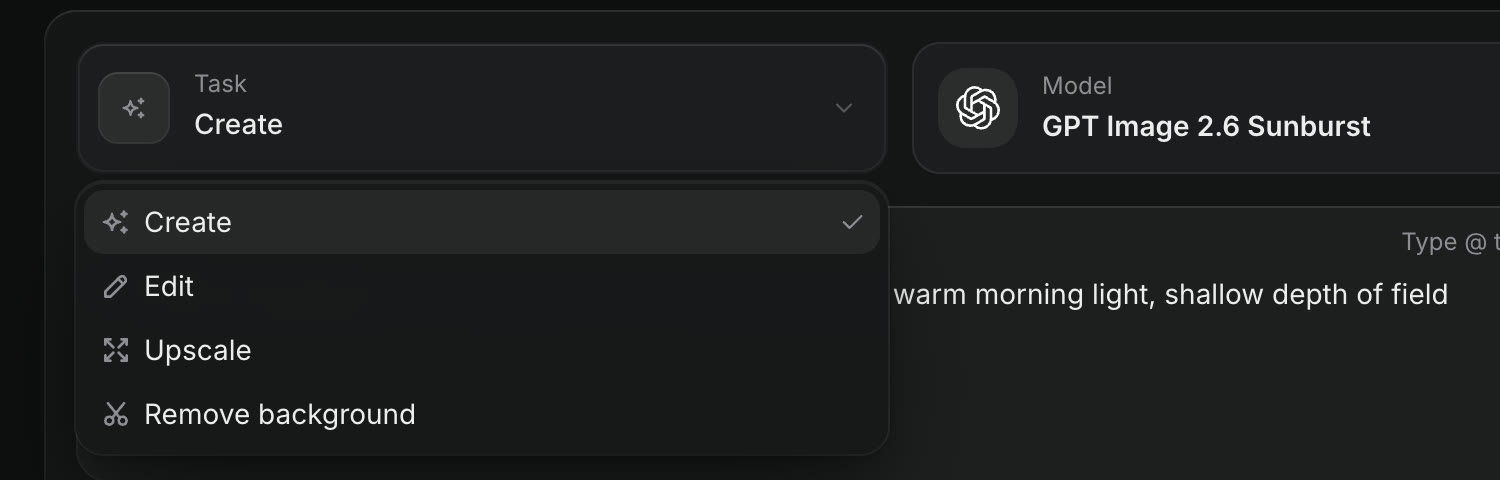
- タスクを背景を削除にします。
- 画像を追加します。
- 料金付きの生成を押します。
切り抜きはギャラリーに届きます。画像のその他メニューからも、画像を設定済みで開けます。Craze は BiRefNet、Bria RMBG 2.0 などを使います。料金はモデルページをご覧ください。
Craze でグリーンスクリーンを除去する方法
Craze エディターの Chroma key エフェクトで緑・青背景を除去します。
- Craze エディターのメディアパネルで Library を開きます。
- Effects、Keying を開きます。
- クリップに Chroma key を適用します。
Craze が背景色を選びます。微調整はクリップを選び、Properties の Chroma key で行います。プレビューから色を直接採取できます。
Craze で動画から人物や物体を切り抜く方法
Craze では、オブジェクトマスクなら、グリーンスクリーンなしで切り抜けます。
- Craze のタイムラインでクリップを選び、Properties を開きます。
- マスクを追加からオブジェクトマスクを選びます。
- プレビューの被写体をクリックします。Option クリック(Windows は Alt クリック)で不要部分を除き、ドラッグで囲めます。
- 追跡を押すと、Craze が動きを追い、進捗を表示します。
最大 20 回クリックできます。やり直す場合は選択をクリアします。
Craze で切り抜いた被写体を使う方法
Craze では、背景を除去すると、下のトラックの内容が被写体の後ろに見えます。
- プレゼンターの後ろに新しい背景、画像、動画を置く。
- 人物と場面の間にタイトルを置く。
- 商品の切り抜き画像と生成映像を組み合わせる。
Craze の映像トラックは上が下を覆うため、背景にしたい素材の上のトラックに切り抜きを置きます。タイムラインの基本をご覧ください。
Craze エージェントに背景削除を頼む方法
Craze では、「このクリップのグリーンスクリーンを消して」「プレゼンターの後ろにロゴを置いて」などと頼みます。先にクリップを選んで微調整に加えると、正確な対象を伝えられます。