
Craze 支持手机吗?
支持。在手机网页浏览器中访问 craze.ai 即可使用 Craze,无需安装。在小屏幕上,Craze 使用手机布局:你可以与 Craze 智能体聊天、制作媒体、浏览图库,以及预览和导出视频。手机和电脑上的项目是相同的,因此你可以在一台设备上开始制作,再换另一台完成。
在手机上可以用 Craze 做什么?
在手机上,除了手动编辑,Craze 的其他功能都可以使用:
- 向 Craze 智能体描述视频,开始一个项目。
- 回答 Craze 智能体的问题并批准其方案。
- 通过制作功能自行生成视频、图片或音频片段。
- 浏览、收藏和下载图库中的文件。
- 全屏观看完成的序列并导出。
- 查找、重命名和归档项目。
如何浏览手机上的 Craze 首页?
手机上的 Craze 首页有五个选项卡:首页、模板、制作、混剪和项目。
- 首页有聊天框,你可以在这里向 Craze 智能体描述视频。
- 模板显示可作为起点的示例视频。
- 制作使用你选择的模型生成单个视频、图片或音频片段。
- 混剪包含 Remake 和 Swap。
- 项目列出你的 Craze 项目,并提供项目搜索、新建按钮,以及最近和已归档筛选条件。
如何在手机上的 Craze 项目中切换视图?
在手机上的 Craze 项目中,可以通过屏幕顶部的项目视图菜单切换显示内容。点按菜单并选择:
| 视图 | 在手机上的 Craze 中显示的内容 |
|---|---|
| 智能体 | 与 Craze 智能体的聊天 |
| 制作 | 使用自选模型生成视频、图片或音频片段的表单 |
| 图库 | 项目中的所有图片、视频和音频文件 |
| 模板 | 可作为起点的示例视频 |
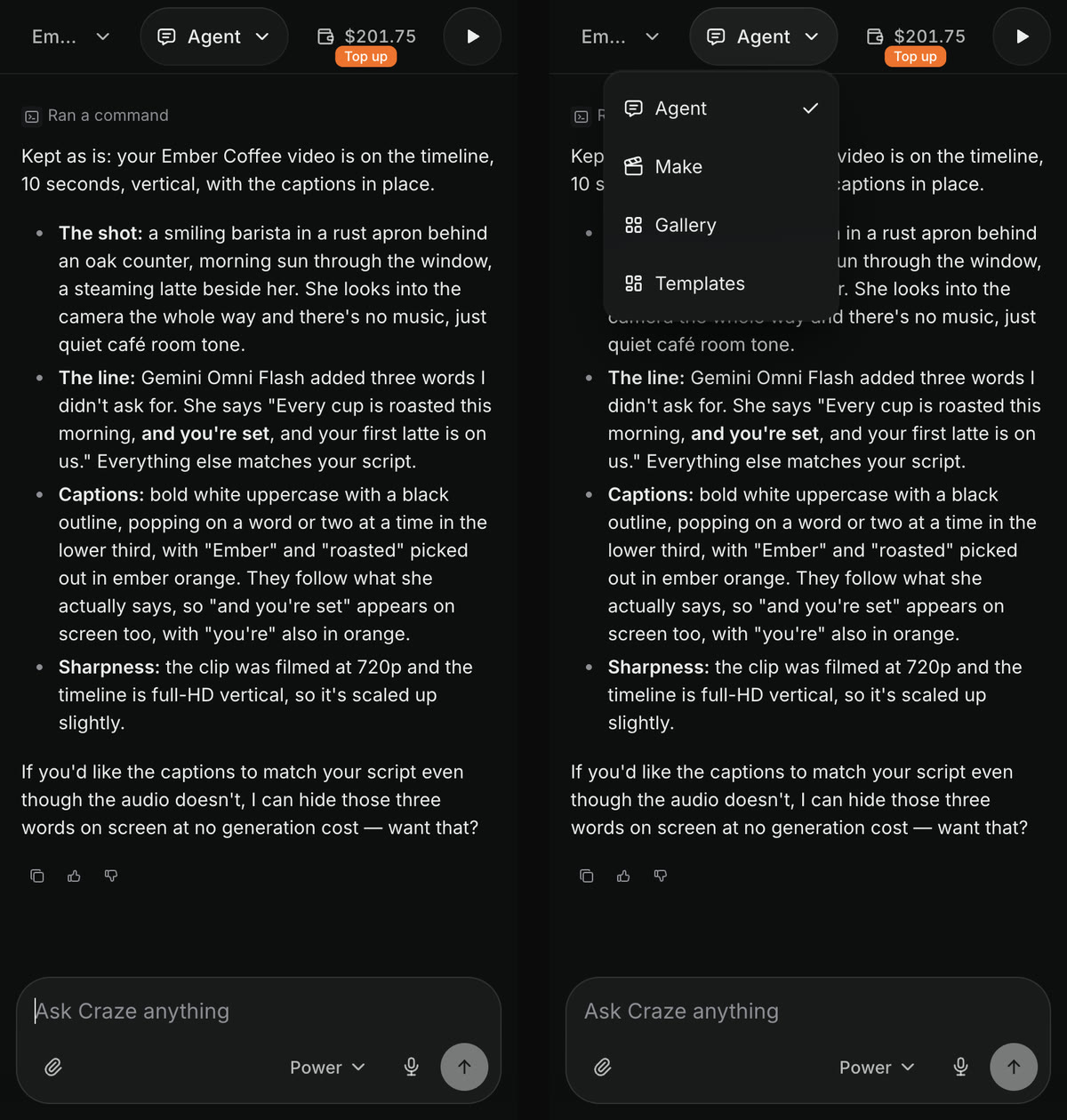
当 Craze 智能体或制作功能完成内容时,项目视图菜单会用小数字显示图库中待查看的新文件数量,并在“视频已就绪”等消息中提供查看入口。
如何在手机上的 Craze 中观看和导出视频?
在手机上,通过项目右上角的圆形预览按钮观看和导出 Craze 视频。
- 点按圆形预览按钮。视频更新时,按钮会显示旋转图标。
- Craze 全屏打开序列。如果项目有多个序列,点按标题下的序列选项卡即可切换。
- 点按导出,然后选择导出视频。导出历史中显示你已经完成的导出。
- 选择设置并开始导出。开启完成后下载时,Craze 会在文件就绪后下载它。
- 点按左上角的关闭按钮,返回聊天。
Craze 的哪些功能需要电脑?
Craze 的部分功能需要配有鼠标或触控板、屏幕较大的电脑:
- 时间线,用于手动剪切、修剪和排列片段。
- Assets 面板,提供上传、搜索和每个文件的菜单。
- Properties 检查器,用于修改片段或字幕的设置。
- 微调,用于指向预览中的某个内容并修改它。
在手机上,你仍可以在聊天中让 Craze 智能体完成这些编辑,例如“把最后一个镜头剪短一秒”或“把字幕放大”。Craze 时间线基础指南介绍如何在电脑上手动编辑。
如何在手机上阅读 Craze 智能体的方案?
Craze 智能体的方案在手机上全屏打开。当 Craze 智能体为较长的视频准备了方案页面时,聊天中会出现方案卡片,标题为方案名称或“你的方案已就绪”;点按查看方案即可阅读,关闭后返回聊天。如果 Craze 智能体通过问题卡片让你批准方案,阅读方案按钮也会打开同一页面。在聊天中回复以批准方案或要求修改。