
如何为 Craze 视频创建分享链接?
将视频导出为 MP4 时,Craze 可以创建分享链接。
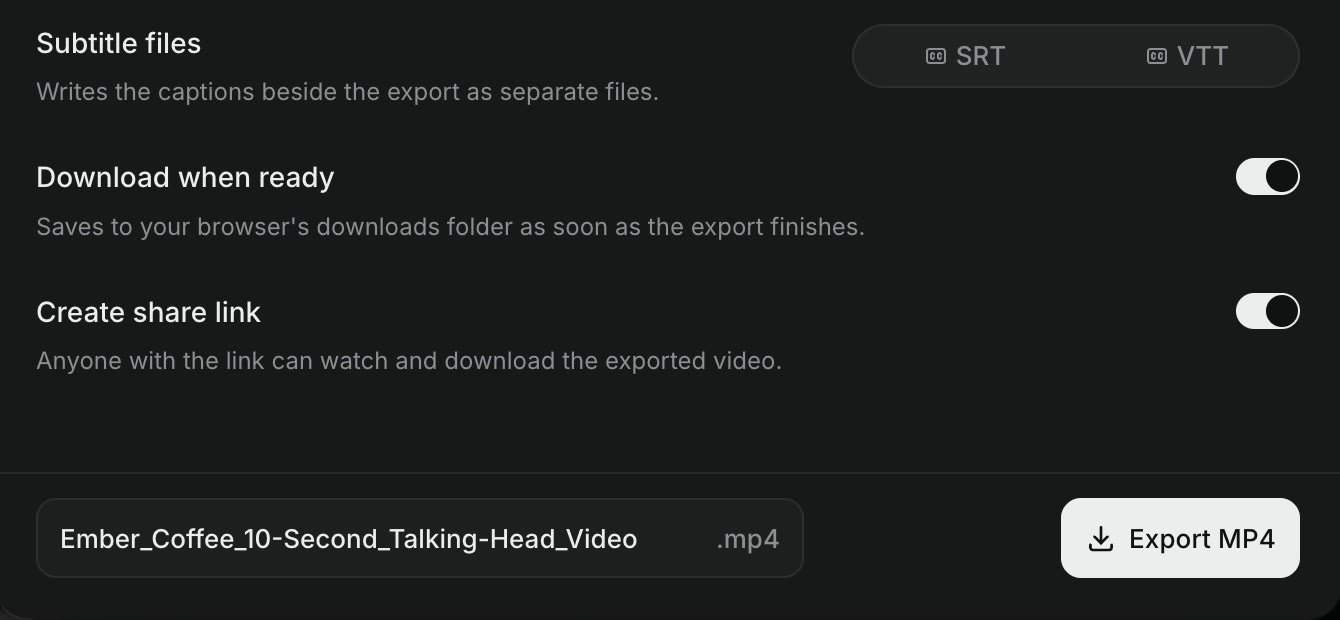
- 在 Craze 编辑器中,点击播放器标题栏最右侧的导出。
- 选择视频,保持格式为 MP4(H.264)。
- 开启创建分享链接。对话框会提示“任何拥有链接的人都可以观看和下载导出的视频。”
- 点击导出 MP4。
导出完成后,Craze 导出卡片上会出现复制分享链接。也可以为已导出的 MP4 添加链接:在导出卡片上找到它,点击创建分享链接。分享链接仅适用于 MP4 视频导出,不支持 WebM、音频或图形。
在 Craze 哪里查找导出?
Craze 项目的每次导出都列在编辑器的导出卡片上。导出运行时,导出按钮会显示进度,点击可打开导出卡片。其他时候,点击播放器标题栏中导出按钮旁的箭头,选择导出历史。在手机上,点按导出并选择导出历史。
导出卡片会在渲染时显示每次导出的进度,提供取消以停止,并在完成后显示操作选项。
在 Craze 中可以对已完成的导出做什么?
Craze 导出卡片上已完成的导出提供以下选项:
- 下载可再次将文件保存到电脑,次数不限。
- SRT 和 VTT 用于下载字幕文件,前提是在导出对话框中选择了这些选项。
- **更多(三个点)、重命名下载…**用于更改文件下载时的名称。
- 复制分享链接可复制视频分享链接;若没有链接,创建分享链接可创建一个(仅限 MP4 导出)。
如何更改或关闭 Craze 分享链接?
Craze 分享链接会一直有效,直到你关闭它。在导出卡片上,点击复制分享链接旁的箭头:
- 更换链接用新链接替换原链接。旧链接会失效,因此只有收到你发送的新链接的人才能观看。
- 撤销链接关闭链接。任何人打开都会看到“视频不可用”。点击同一导出上的创建分享链接,可用新链接再次分享。
如果链接所属项目被删除,分享链接也会失效。
打开 Craze 分享链接后会看到什么?
Craze 分享链接会在电脑或手机的任意浏览器中打开观看页面,无需 Craze 账号。页面显示:
- 视频标题,即 Craze 项目标题,
- 导出者的显示名称及导出时间,
- 带播放控件的视频,
- 用于继续转发链接的复制链接,
- 用于保存视频文件的下载。
未登录的人还会在顶部看到登录和注册。如果链接被撤销或更换,页面会显示“视频不可用”,而不是视频。
可以分享 Craze 项目而不是视频吗?
不可以。Craze 分享链接分享的是一个完成的视频,而非项目。打开链接的人可以观看和下载视频,但不能查看或编辑时间线、文件或与 Craze 智能体的聊天。