
如何在 Craze 创建图片?
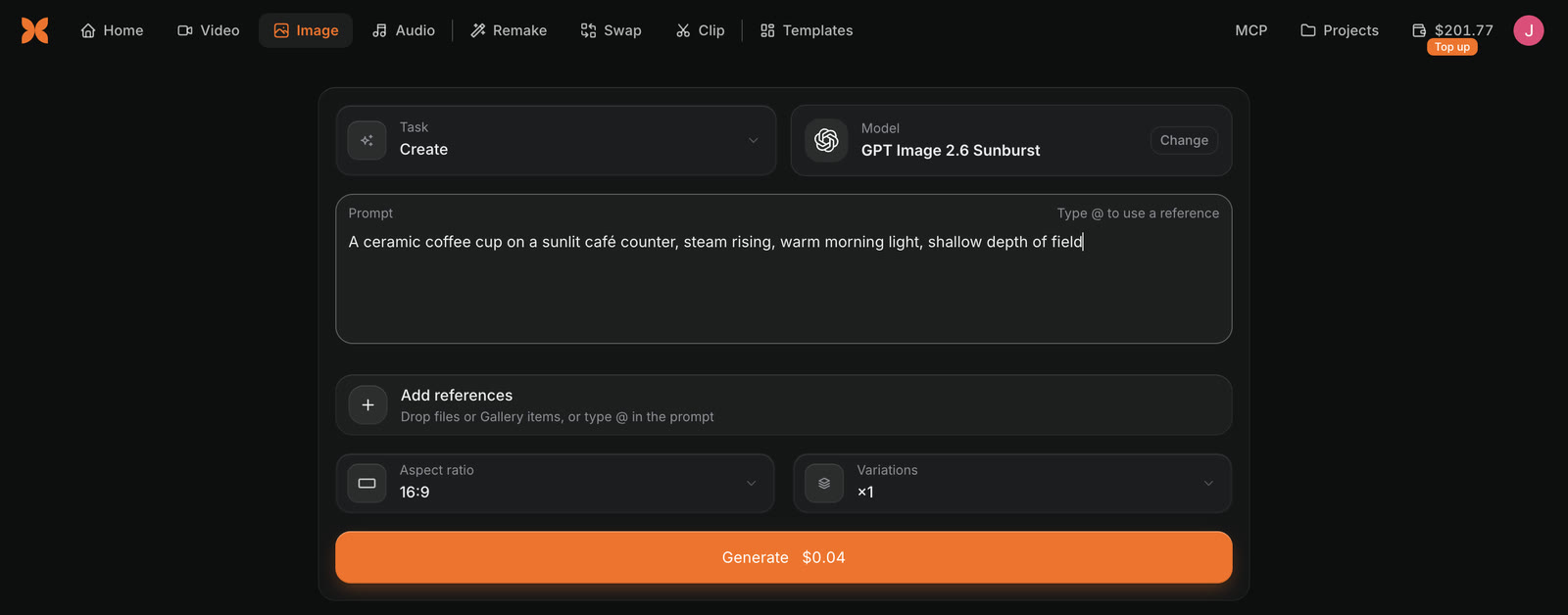
通过 Craze 首页的图片选项卡,或项目内的制作功能创建图片。
- 打开 Craze 首页的图片选项卡,或在项目中点击制作并切换到图片。
- 将任务保持为创建。
- 检查模型,或点击更改选择其他模型。
- 在提示词中描述图片:主体、场景、光线和风格。
- 设置画面比例、分辨率和变体数量。
- 点击生成。按钮上会显示价格。
图片会出现在项目图库中。你也可以在聊天中向 Craze 智能体提出要求,例如“制作一张 9:16 海报,画面是一罐冷萃咖啡放在日落时的海滩上”。
Craze 有哪些图片模型?
Craze 有许多图片模型,图片选项卡中的模型列表会显示能执行所选任务的模型。创建图片的模型包括 Nano Banana Pro、GPT Image 2.6 Sunburst、Seedream 5 Pro、FLUX.2 Pro 和 Ideogram 4。各模型有自己的视觉风格、设置和价格。
所有图片模型及其价格见 Craze 模型页面。
如何在 Craze 图片中使用自己的图片?
如需根据自己的图片,例如产品、标志或角色,制作 Craze 图片,请将它们添加为参考素材。
- 在 Craze 图片选项卡中,点击添加参考素材,或将文件、图库项目拖放到这里。
- 在提示词中输入
@并选择所指的参考素材,例如“将 @product_shot 放在大理石台面上”。 - 点击生成。
Craze 根据附件选择合适的模型运行方式,因此同一个创建任务无论有无参考素材都能使用。参考素材下方,Craze 会说明所选模型接受的图片数量。
如何设置 Craze 图片的尺寸和形状?
Craze 图片选项卡提供三种结果设置:
- 画面比例,例如 YouTube 用 16:9,Reels 和 TikTok 用 9:16,方形帖子用 1:1。
- 分辨率,在模型提供多个选项时可选。
- 变体,点击一次生成制作 1 到 4 张图片。
选项取决于模型,因此更改模型时,选项可能随之变化。生成按钮上的价格会随着每项设置更新。
如何制作另一个版本的 Craze 图片?
要在 Craze 制作图片的另一个版本,打开项目图库,在图片上点击复用。Craze 会将相同的模型、设置、提示词和参考素材加载回制作功能,不会生成任何内容。按需修改,再点击生成。
复用也适用于 Craze 智能体制作的图片。
Craze 图片完成后还能做什么?
图库中的 Craze 图片在更多菜单的“基于此内容制作”下提供更多任务:
| Craze 图库中的后续操作 | 作用 |
|---|---|
| 添加动画 | 打开视频选项卡,将图片设为首帧 |
| 编辑 | 打开图片编辑任务,将图片设为参考素材 |
| 超分辨率 | 放大图片并提高清晰度 |
| 移除背景 | 从图片中抠出主体 |
| 让它说话 | 打开会说话的照片,将图片设为肖像 |
| 用动作驱动 | 打开动作迁移,将图片设为角色 |
同一菜单还包含添加到时间线、添加到聊天和用作参考素材,每个图库项目都可以下载或收藏。