
Craze MCP 是什么?
Craze MCP 是让你自己的 AI 助手使用 Craze 的连接方式。MCP(Model Context Protocol)是 AI 助手接入其他工具的标准方式。连接后,你正在使用的助手就能在 Craze 工作区中生成媒体、理解素材、编辑项目并导出完成的视频,无需打开 Craze 应用。
Craze MCP 使用与 Craze 应用相同的项目、文件和积分。智能体制作的任何内容都会出现在 Craze 项目中,Craze 项目中的任何内容也都可供智能体使用。
哪些 AI 智能体能连接 Craze?
Craze MCP 为四种 AI 客户端提供设置步骤:
| AI 客户端 | 如何添加 Craze |
|---|---|
| ChatGPT | 开启开发者模式后,在 ChatGPT 中添加开发者模式应用 |
| Claude | 在 Claude 的连接器设置中添加自定义连接器 |
| Cursor | 在 Cursor 的 MCP 配置文件中添加 Craze 条目 |
| Claude Code | 在终端执行一条命令 |
客户端能否添加 Craze,可能取决于版本、你在该客户端使用的套餐和公司政策。例如,ChatGPT 需要开发者模式及自定义 MCP 应用访问权限;Claude Team 和 Enterprise 则需由 Owner 先添加连接器。
如何将智能体连接到 Craze?
在 AI 客户端添加 Craze MCP URL,并登录一次 Craze,即可将 AI 智能体连接到 Craze。各客户端的具体步骤,以及 URL、配置和命令的复制按钮,都在 Craze MCP 设置页面。
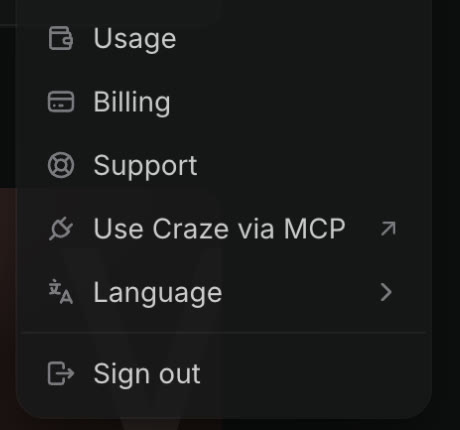
- 打开 Craze MCP 设置页面,或在 Craze 应用的账号菜单中选择通过 MCP 使用 Craze。
- 选择客户端选项卡:ChatGPT、Claude、Cursor 或 Claude Code。
- 按步骤将 Craze MCP URL 添加到客户端。
- 浏览器打开时登录 Craze,并允许连接。
- 如果客户端要求,请在其中启用 Craze。
你需要 Craze 账号才能完成登录。不需要 API 密钥,也不需要下载 Craze。
如何检查 Craze MCP 是否已连接?
Craze MCP 设置页面为每个客户端提供验证提示词,供你粘贴给智能体。提示词让智能体仅调用 Craze 连接检查,报告连接是否有效。这是只读检查,不会启动生成或导出。
你的智能体可以用 Craze 做什么?
通过 Craze MCP,你的 AI 智能体可以完成与应用内 Craze 智能体相同的制作工作:
- 创建 Craze 项目、列出项目,并在已有项目中工作。
- 上传文件和下载完成的媒体。
- 使用 Craze 中的 AI 模型生成视频、图片、语音、音乐和音效。
- 观看和聆听素材,理解其中内容。
- 编辑时间线、添加字幕和转场,以及重新构图。
- 导出完成的视频。
- 检查 Craze 积分余额和套餐。
编辑后,智能体可以提供 Craze 应用中的项目链接,让你在任何人导出前先在播放器中观看结果。
你的智能体会使用 Craze 积分吗?
会。智能体通过 Craze MCP 完成的工作使用 Craze 工作区的常规积分,与 Craze 应用中的工作相同。这包括生成媒体及其他制作和计算工作,不仅仅是生成。智能体不会在每次操作前再次询问 Craze,因此连接后,它对项目和积分的访问范围与你相同。积分运作方式见 Craze 套餐与积分。
如何在 Craze 断开或重新连接智能体?
在 Craze 应用的已连接智能体页面管理连接,地址为 craze.ai/app/connections。
- 登录 Craze,前往 craze.ai/app/connections。
- 在列表中找到智能体。每个显示为智能体 1、智能体 2 等,并标记为已连接或已断开。
- 点击断开连接,阻止该智能体使用 Craze;或点击重新连接,再次启用已断开的智能体。
如果从未连接智能体,页面会显示“没有已连接的智能体”。AI 客户端也可能不时自行刷新 Craze 登录;这是常规操作,与重新连接不同。