
在 Craze 将出镜讲解录像剪成短片需要什么?
在 Craze 制作短片,需要一段人物说话的录像:访谈、播客、网络研讨会、课程或直面镜头的视频。通过以下三种方式之一将其放入 Craze 项目:
- 附加文件,使用 Craze 聊天框中的附加文件,或将文件拖入聊天框。
- 上传文件,在 Craze 编辑器的 Assets 面板使用上传。
- 粘贴链接,提供公开视频链接,让 Craze 智能体下载。Craze 智能体可下载最长 10 分钟、最大 512 MB 的公开视频。
提供说话者的姓名和职位也有帮助,让 Craze 智能体在下三分之一字幕条中准确书写。
要剪辑短片,应该向 Craze 智能体发送什么?
告诉 Craze 智能体需要几个片段、各自多长、发布在哪里,以及要添加什么。例如:
这是一段对我们 CEO Maya Chen 的 40 分钟访谈。找出最有力的三个时刻,每个剪成 30 到 45 秒、9:16 的 Reels 短片。移除填充词和说错重来的部分,添加粗体字幕,在她第一次出现时添加显示姓名和职位的下三分之一字幕条,并把最精彩的一句话做成重点引语。
Craze 智能体会阅读录像的转录文本,寻找观点、数字、姓名和值得引用的句子。你可以让它在剪切前列出所选时刻。如果已经知道想要的时刻,直接说明:
从她谈到发布的地方剪一个片段,大约 12:30 到 13:20。
Craze 智能体会为出镜讲解短片添加什么?
Craze 智能体会使用与话语同步、按时间出现的叠加内容来包装出镜讲解短片。Craze 可以添加:
| 叠加内容 | 显示内容 |
|---|---|
| 下三分之一字幕条 | 说话者的姓名和职位,在首次出现时显示一次 |
| 动态标题 | 某个部分或章节的观点 |
| 重点引语 | 值得单独展示的一句原话 |
| 数据标注 | 一个数字、单位及其标签 |
| 侧面板 | 简短列表或比较 |
| 画中画或插入镜头 | 说话者提及的内容,例如产品或屏幕 |
Craze 智能体每次显示一种叠加内容,避开说话者的脸,并在任何插入镜头下保持说话者音频持续播放。字幕放在“Captions”轨道上,因此可以像其他 Craze 字幕一样修改样式和修正内容。
Craze 如何将宽屏录像变成竖屏?
Craze 通过跟踪说话者并重新构图跟随其移动,将 16:9 录像变成竖屏。向 Craze 智能体提出要求,例如“把这个片段改成 9:16,让她保持在画面中”。Craze 智能体会将竖屏版放入新序列,跟踪说话者,并移动和缩放画面,让人物保持出镜,同时为标题和字幕留出空间。构图会保存为普通的位置和缩放关键帧,可在 Craze 时间线的 Animate 模式中调整。跟踪说话者会消耗积分;处理长素材时,Craze 智能体会先告知估算费用。
Craze 出镜讲解短片方案中应该检查什么?
在 Craze 智能体开始之前,检查方案中的:
- 所选时刻。 每个片段的开始、结束,以及其中说了什么。
- 各片段时长,以移除冗余内容后的时长为准。
- 叠加内容。 下三分之一字幕条、标题、重点引语和标注各自放在哪里,以及姓名拼写。
- 画面形状。 Reels、TikTok 和 Shorts 用 9:16,或你要求的其他形状。
- 任何付费工作的费用,例如转录和跟踪说话者。
在聊天中回复即可修改方案。批准方式见 Craze 智能体的问题与方案。
如何通过删除字词修剪 Craze 出镜讲解短片?
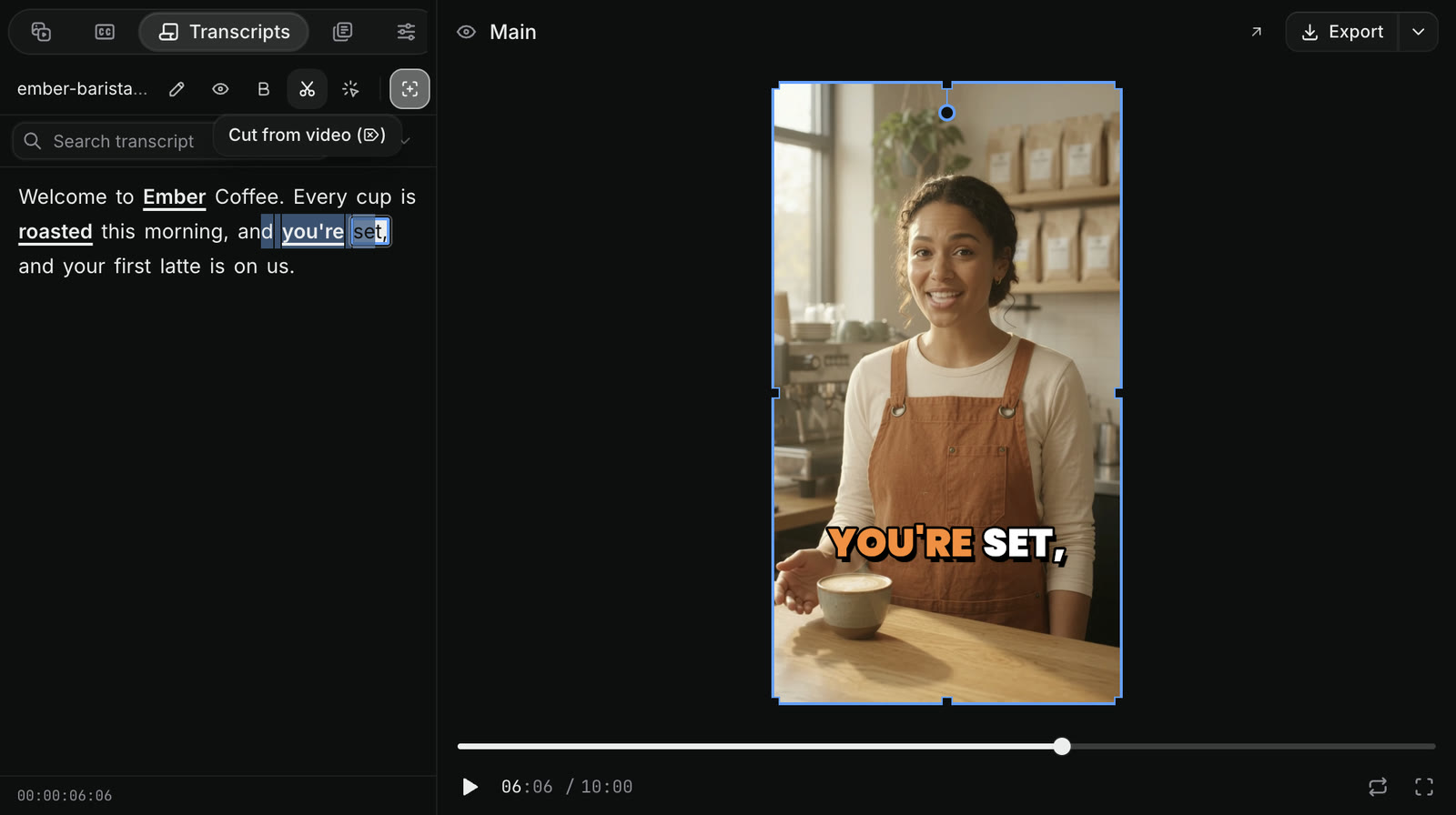
Craze 让你根据转录文本,像编辑文档一样修剪出镜讲解短片。
- 选中 Craze 时间线上的片段。
- 打开媒体面板中的 Transcripts。
- 选中要移除的字词。
- 点击从视频中剪除(剪刀图标),或按
Delete,再点击剪除确认。
Craze 会同时移除这些字词及其对应的视频画面和声音,并闭合间隙。若要在音频中保留字词,但不在字幕中显示,选中后改为点击从字幕中隐藏。全部转录工具见 Craze 字幕与转录。
如何导出每个 Craze 出镜讲解短片?
Craze 智能体可以将每个短片保留为独立序列,在时间线上方显示为选项卡;每次 Craze 导出渲染一个序列。
- 点击 Craze 时间线上方所需片段的选项卡。
- 点击播放器标题栏最右侧的导出,或右键点击选项卡,选择导出…。
- 选择视频和 MP4,设置分辨率和质量,点击导出 MP4。
片段有字幕时,导出对话框也能将其保存为 SRT 或 VTT 字幕文件。参见 Craze 中的序列和如何从 Craze 导出视频。