Craze
Erstellen
Video
Bild
Audio
MCPPreise

Doku durchsuchen

Finde einen Artikel oder eine Frage in der Craze-Dokumentation.

Erste Schritte

  • Was ist Craze?
  • Erstelle dein erstes Video
  • Ein Rundgang durch die Craze-App
  • Craze auf dem Handy nutzen
  • Wichtige Begriffe

Mit dem Craze-Agenten arbeiten

  • Beschreibe dein Video dem Craze-Agenten
  • Fragen beantworten und den Plan bestätigen
  • Mit Anpassen auf die gewünschte Änderung zeigen
  • Dateien, Stimmen und Projekte erwähnen
  • Wähle die Agentenstufe: Effizient, Ausgewogen oder Leistung
  • Was der Craze-Agent kann
  • Zu einer früheren Version zurückkehren
  • Ein gutes Briefing schreiben

Bilder, Video und Ton erstellen

  • Medien ohne den Agenten erstellen
  • Ein Bild erstellen
  • Einen Videoclip erstellen
  • Zuerst einen Entwurf testen
  • Bearbeiten, verlängern und hochskalieren
  • Einen Hintergrund entfernen
  • Lippensynchronisation und sprechende Fotos
  • Bewegungsübertragung
  • Voiceover und Stimmen
  • Musik und Soundeffekte
  • Ein Video in eine andere Sprache synchronisieren

Mit einem Video beginnen

  • Mit einer Vorlage starten
  • Ein Video mit Remake neu erstellen
  • Personen in einem Video mit Swap ersetzen

Auf der Timeline bearbeiten

  • Timeline-Grundlagen
  • Sequenzen
  • Kürzen, teilen und Geschwindigkeit ändern
  • Untertitel und Transkripte
  • Übergänge
  • Effekte
  • Animationen und Keyframes
  • Text und Schriften
  • Masken und Freistellen
  • Audio
  • Tastenkürzel

Deine Medien

  • Deine Dateien hochladen
  • Die Galerie nutzen

Exportieren und teilen

  • Ein Video exportieren
  • Ein Video per Link teilen

Rezepte

  • Eine Produktwerbung aus Produktfotos erstellen
  • Ein Creator-Video im UGC-Stil erstellen
  • Aus einer Talking-Head-Aufnahme kurze Clips machen
  • Ein Musikvideo zum Takt schneiden

KI-Modelle

  • Welches KI-Modell solltest du in Craze nutzen?

Pläne und Credits

  • Pläne und Credits

Craze über deinen Agenten nutzen

  • Deinen KI-Agenten mit Craze verbinden

Konto und Hilfe

  • Dein Konto und Workspace
  • Ein Problem beheben
Doku durchstöbern

Erste Schritte

  • Was ist Craze?
  • Erstelle dein erstes Video
  • Ein Rundgang durch die Craze-App
  • Craze auf dem Handy nutzen
  • Wichtige Begriffe

Mit dem Craze-Agenten arbeiten

  • Beschreibe dein Video dem Craze-Agenten
  • Fragen beantworten und den Plan bestätigen
  • Mit Anpassen auf die gewünschte Änderung zeigen
  • Dateien, Stimmen und Projekte erwähnen
  • Wähle die Agentenstufe: Effizient, Ausgewogen oder Leistung
  • Was der Craze-Agent kann
  • Zu einer früheren Version zurückkehren
  • Ein gutes Briefing schreiben

Bilder, Video und Ton erstellen

  • Medien ohne den Agenten erstellen
  • Ein Bild erstellen
  • Einen Videoclip erstellen
  • Zuerst einen Entwurf testen
  • Bearbeiten, verlängern und hochskalieren
  • Einen Hintergrund entfernen
  • Lippensynchronisation und sprechende Fotos
  • Bewegungsübertragung
  • Voiceover und Stimmen
  • Musik und Soundeffekte
  • Ein Video in eine andere Sprache synchronisieren

Mit einem Video beginnen

  • Mit einer Vorlage starten
  • Ein Video mit Remake neu erstellen
  • Personen in einem Video mit Swap ersetzen

Auf der Timeline bearbeiten

  • Timeline-Grundlagen
  • Sequenzen
  • Kürzen, teilen und Geschwindigkeit ändern
  • Untertitel und Transkripte
  • Übergänge
  • Effekte
  • Animationen und Keyframes
  • Text und Schriften
  • Masken und Freistellen
  • Audio
  • Tastenkürzel

Deine Medien

  • Deine Dateien hochladen
  • Die Galerie nutzen

Exportieren und teilen

  • Ein Video exportieren
  • Ein Video per Link teilen

Rezepte

  • Eine Produktwerbung aus Produktfotos erstellen
  • Ein Creator-Video im UGC-Stil erstellen
  • Aus einer Talking-Head-Aufnahme kurze Clips machen
  • Ein Musikvideo zum Takt schneiden

KI-Modelle

  • Welches KI-Modell solltest du in Craze nutzen?

Pläne und Credits

  • Pläne und Credits

Craze über deinen Agenten nutzen

  • Deinen KI-Agenten mit Craze verbinden

Konto und Hilfe

  • Dein Konto und Workspace
  • Ein Problem beheben
Dokumentation/Bilder, Video und Ton erstellen

Ein Bild erstellen

Craze erstellt Bilder aus einem geschriebenen Prompt oder deinen eigenen Referenzbildern, im Tab Bild auf der Startseite, über Erstellen in einem Projekt oder auf Anfrage an den Craze-Agenten.

Zuletzt aktualisiert: 18. November 2026

Wie erstellst du ein Bild in Craze?

Du erstellst ein Bild in Craze im Tab Bild auf der Startseite oder über Erstellen in einem Projekt.

  1. Öffne den Tab Bild auf der Craze-Startseite oder klicke in einem Projekt auf Erstellen und wechsle zu Bild.
  2. Lass Aufgabe auf Erstellen.
  3. Prüfe das Modell oder klicke auf Ändern, um ein anderes zu wählen.
  4. Beschreibe unter Prompt das Bild: Motiv, Umgebung, Licht und Stil.
  5. Lege Seitenverhältnis, Auflösung und Zahl der Variationen fest.
  6. Klicke auf Generieren. Der Button zeigt den Preis.

Das Bild erscheint in der Galerie des Projekts. Du kannst auch den Craze-Agenten im Chat bitten, etwa „Erstelle ein 9:16-Poster einer Cold-Brew-Dose am Strand bei Sonnenuntergang“.
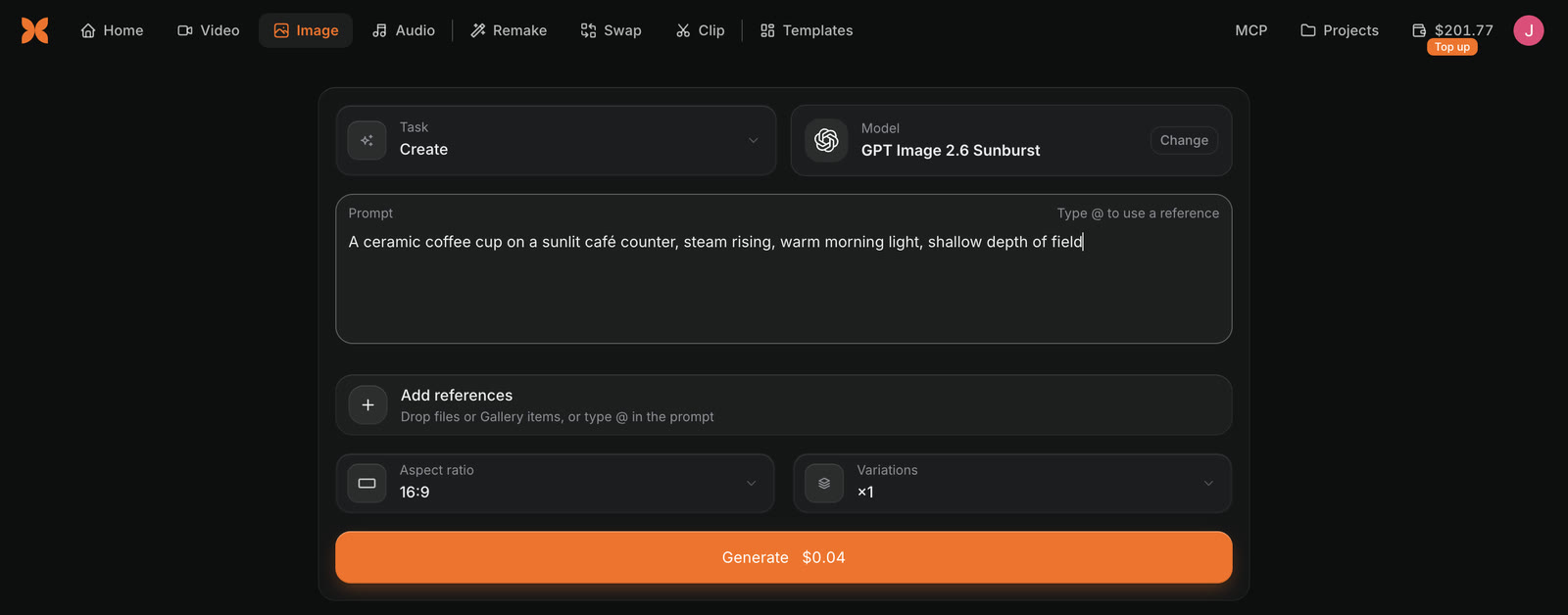
Der Craze-Tab Bild mit Aufgabe Erstellen, Modell GPT Image 2.6 Sunburst mit Ändern-Button, einem Prompt über eine Keramik-Kaffeetasse auf einer sonnenbeschienenen Cafétheke, Referenzen hinzufügen, Seitenverhältnis 16:9, Variationen x1 und dem Generieren-Button.
Der Craze-Tab Bild mit eingegebenem Prompt, bereit zur Generierung.

Welche Bildmodelle hat Craze?

Craze hat viele Bildmodelle. Die Modellliste im Tab Bild zeigt diejenigen, die deine gewählte Aufgabe ausführen können. Beispiele für Bilderstellung sind Nano Banana Pro, GPT Image 2.6 Sunburst, Seedream 5 Pro, FLUX.2 Pro und Ideogram 4. Jedes Modell hat seinen eigenen Look, Einstellungen und Preis.

Auf der Craze-Modellseite findest du alle Bildmodelle und ihre Preise.

Wie nutzt du eigene Bilder in einem Craze-Bild?

Um ein Craze-Bild aus eigenen Bildern zu erstellen, etwa einem Produkt, Logo oder einer Figur, füge sie als Referenzen hinzu.

  1. Klicke im Craze-Tab Bild auf Referenzen hinzufügen oder ziehe Dateien oder Galerieeinträge darauf.
  2. Tippe im Prompt @ und wähle die gewünschte Referenz, etwa „Setze @product_shot auf eine Marmortheke“.
  3. Klicke auf Generieren.

Craze wählt anhand deiner Anhänge die passende Ausführung des Modells. Dieselbe Aufgabe Erstellen funktioniert deshalb mit oder ohne Referenzen. Unter den Referenzen zeigt Craze, wie viele Bilder das gewählte Modell annimmt.

Wie legst du Größe und Form eines Craze-Bildes fest?

Der Craze-Tab Bild hat drei Einstellungen für das Ergebnis:

  • Seitenverhältnis, etwa 16:9 für YouTube, 9:16 für Reels und TikTok oder 1:1 für einen quadratischen Beitrag.
  • Auflösung, wenn das Modell mehrere anbietet.
  • Variationen, von 1 bis 4 Bildern mit einem Klick auf Generieren.

Die Optionen hängen vom Modell ab. Eine Auswahl kann sich also beim Modellwechsel ändern. Der Preis auf Generieren aktualisiert sich mit jeder Einstellung.

Wie erstellst du eine weitere Version eines Craze-Bildes?

Für eine weitere Version eines Bildes in Craze öffne die Galerie des Projekts und klicke beim Bild auf Wiederverwenden. Craze lädt dasselbe Modell, dieselben Einstellungen, den Prompt und die Referenzen zurück in Erstellen, ohne etwas zu generieren. Ändere, was du möchtest, und klicke dann auf Generieren.

Wiederverwenden funktioniert auch bei Bildern, die der Craze-Agent erstellt hat.

Was kannst du nach der Erstellung mit einem Craze-Bild tun?

Ein Craze-Bild in der Galerie bietet in seinem Menü Mehr unter „Etwas daraus erstellen“ weitere Aufgaben:

Nächster Schritt in der Craze-GalerieWas er macht
AnimierenÖffnet den Tab Video mit dem Bild als Startframe
BearbeitenÖffnet die Bildbearbeitungsaufgabe mit dem Bild als Referenz
HochskalierenMacht das Bild größer und schärfer
Hintergrund entfernenStellt das Motiv im Bild frei
Sprechen lassenÖffnet Sprechendes Foto mit dem Bild als Porträt
Mit Bewegung steuernÖffnet Bewegungsübertragung mit dem Bild als Figur

Dasselbe Menü enthält Zur Timeline hinzufügen, Zum Chat hinzufügen und Als Referenz verwenden. Jeder Galerieeintrag lässt sich herunterladen oder als Favorit markieren.

Inhaltsfilter

Seedream-Bildmodelle in Craze haben einen Inhaltsfilter. Er bleibt aktiviert, außer dein Workspace nutzt den Ultra- oder Max-Plan. Die Pläne findest du auf der Craze-Preisseite.

Häufige Fragen

Ja. Craze generiert Bilder aus einem geschriebenen Prompt mit Modellen wie Nano Banana Pro, GPT Image 2.6 Sunburst und Seedream 5 Pro. Öffne den Tab Bild, beschreibe das Bild und klicke auf Generieren.

Ja. Füge dein Foto im Craze-Tab Bild als Referenz hinzu und beschreibe das neue Bild. Modelle mit Referenzunterstützung behalten dein Produkt bei und setzen es in die beschriebene Szene.

Craze erstellt mit einem Klick auf Generieren bis zu 4 Variationen eines Bildes. Der Preis auf dem Generieren-Button gilt für alle.

Ja. Öffne das Menü Mehr des Bildes in der Craze-Galerie und wähle Animieren. Craze öffnet den Tab Video mit dem Bild als Startframe.

ZurückMedien ohne den Agenten erstellenWeiterEinen Videoclip erstellen
Inhaltsverzeichnis
  • Wie erstellst du ein Bild in Craze?
  • Welche Bildmodelle hat Craze?
  • Wie nutzt du eigene Bilder in einem Craze-Bild?
  • Wie legst du Größe und Form eines Craze-Bildes fest?
  • Wie erstellst du eine weitere Version eines Craze-Bildes?
  • Was kannst du nach der Erstellung mit einem Craze-Bild tun?
  • Regie
  • Erstellen
  • Bearbeiten
  • Alle Modelle
  • Preise
  • MCP
  • Kontakt
  • Dokumentation
  • Blogs
  • Changelog
  • Datenschutz
  • AGB
  • Instagram
  • YouTube
  • X
  • LinkedIn
  • English
  • 日本語
  • 한국어
  • Español
  • Deutsch
  • Français
  • Português
  • 简体中文

© 2026 Craze Technologies