Craze
Crear
Vídeo
Imagen
Audio
MCPPrecios

Buscar en la documentación

Encuentra un artículo o una pregunta en la documentación de Craze.

Primeros pasos

  • ¿Qué es Craze?
  • Crea tu primer vídeo
  • Un recorrido por la aplicación de Craze
  • Usa Craze en tu teléfono
  • Palabras que debes conocer

Trabaja con el agente de Craze

  • Describe tu vídeo al agente de Craze
  • Responde preguntas y aprueba el plan
  • Señala qué cambiar con Ajustar
  • Menciona archivos, voces y proyectos
  • Elige el nivel del agente: Eficiente, Equilibrado o Potente
  • Qué puede hacer el agente de Craze
  • Vuelve a una versión anterior
  • Escribe una buena descripción

Crea imágenes, vídeo y sonido

  • Crea contenido multimedia sin el agente
  • Crea una imagen
  • Crea un clip de vídeo
  • Prueba primero un borrador
  • Edita, extiende y aumenta la resolución
  • Elimina un fondo
  • Sincronización labial y fotos parlantes
  • Transferencia de movimiento
  • Voces en off y voces
  • Música y efectos de sonido
  • Dobla un vídeo a otro idioma

Empieza con un vídeo

  • Empieza con una plantilla
  • Recrea un vídeo con Remake
  • Sustituye a las personas de un vídeo

Edita en la línea de tiempo

  • Conceptos básicos de la línea de tiempo
  • Secuencias
  • Recorta, divide y cambia la velocidad
  • Subtítulos y transcripciones
  • Transiciones
  • Efectos
  • Animaciones y fotogramas clave
  • Texto y fuentes
  • Máscaras y recortes
  • Audio
  • Atajos de teclado

Tus archivos multimedia

  • Sube tus archivos
  • Usa la galería

Exporta y comparte

  • Exporta un vídeo
  • Comparte un vídeo con un enlace

Recetas

  • Crea un anuncio de producto a partir de fotos
  • Crea un vídeo de creador de estilo UGC
  • Convierte una grabación de una persona hablando en clips cortos
  • Crea un videoclip montado al ritmo

Modelos de IA

  • ¿Qué modelo de IA debes usar en Craze?

Planes y créditos

  • Planes y créditos

Usa Craze desde tu agente

  • Conecta tu agente de IA a Craze

Cuenta y ayuda

  • Tu cuenta y espacio de trabajo
  • Soluciona un problema
Explorar la documentación

Primeros pasos

  • ¿Qué es Craze?
  • Crea tu primer vídeo
  • Un recorrido por la aplicación de Craze
  • Usa Craze en tu teléfono
  • Palabras que debes conocer

Trabaja con el agente de Craze

  • Describe tu vídeo al agente de Craze
  • Responde preguntas y aprueba el plan
  • Señala qué cambiar con Ajustar
  • Menciona archivos, voces y proyectos
  • Elige el nivel del agente: Eficiente, Equilibrado o Potente
  • Qué puede hacer el agente de Craze
  • Vuelve a una versión anterior
  • Escribe una buena descripción

Crea imágenes, vídeo y sonido

  • Crea contenido multimedia sin el agente
  • Crea una imagen
  • Crea un clip de vídeo
  • Prueba primero un borrador
  • Edita, extiende y aumenta la resolución
  • Elimina un fondo
  • Sincronización labial y fotos parlantes
  • Transferencia de movimiento
  • Voces en off y voces
  • Música y efectos de sonido
  • Dobla un vídeo a otro idioma

Empieza con un vídeo

  • Empieza con una plantilla
  • Recrea un vídeo con Remake
  • Sustituye a las personas de un vídeo

Edita en la línea de tiempo

  • Conceptos básicos de la línea de tiempo
  • Secuencias
  • Recorta, divide y cambia la velocidad
  • Subtítulos y transcripciones
  • Transiciones
  • Efectos
  • Animaciones y fotogramas clave
  • Texto y fuentes
  • Máscaras y recortes
  • Audio
  • Atajos de teclado

Tus archivos multimedia

  • Sube tus archivos
  • Usa la galería

Exporta y comparte

  • Exporta un vídeo
  • Comparte un vídeo con un enlace

Recetas

  • Crea un anuncio de producto a partir de fotos
  • Crea un vídeo de creador de estilo UGC
  • Convierte una grabación de una persona hablando en clips cortos
  • Crea un videoclip montado al ritmo

Modelos de IA

  • ¿Qué modelo de IA debes usar en Craze?

Planes y créditos

  • Planes y créditos

Usa Craze desde tu agente

  • Conecta tu agente de IA a Craze

Cuenta y ayuda

  • Tu cuenta y espacio de trabajo
  • Soluciona un problema
Documentación/Crea imágenes, vídeo y sonido

Crea una imagen

Craze crea imágenes a partir de un prompt escrito o de tus propias imágenes de referencia, en la pestaña Imagen de la página de inicio o Crear en un proyecto, o cuando se lo pides al agente de Craze.

Última actualización: 18 de noviembre de 2026

¿Cómo creas una imagen en Craze?

Creas una imagen en Craze desde la pestaña Imagen de la página de inicio, o desde Crear dentro de un proyecto.

  1. Abre la pestaña Imagen de la página de inicio de Craze, o haz clic en Crear en un proyecto y cambia a Imagen.
  2. Deja Tarea en Crear.
  3. Revisa el Modelo, o haz clic en Cambiar para elegir otro.
  4. Describe la imagen en Prompt: el sujeto, el entorno, la luz y el estilo.
  5. Configura la relación de aspecto, la resolución y el número de variaciones.
  6. Haz clic en Generar. El botón muestra el precio.

La imagen aparece en la galería del proyecto. También puedes pedírselo al agente de Craze en el chat, por ejemplo «crea un póster 9:16 de una lata de café cold brew en una playa al atardecer».
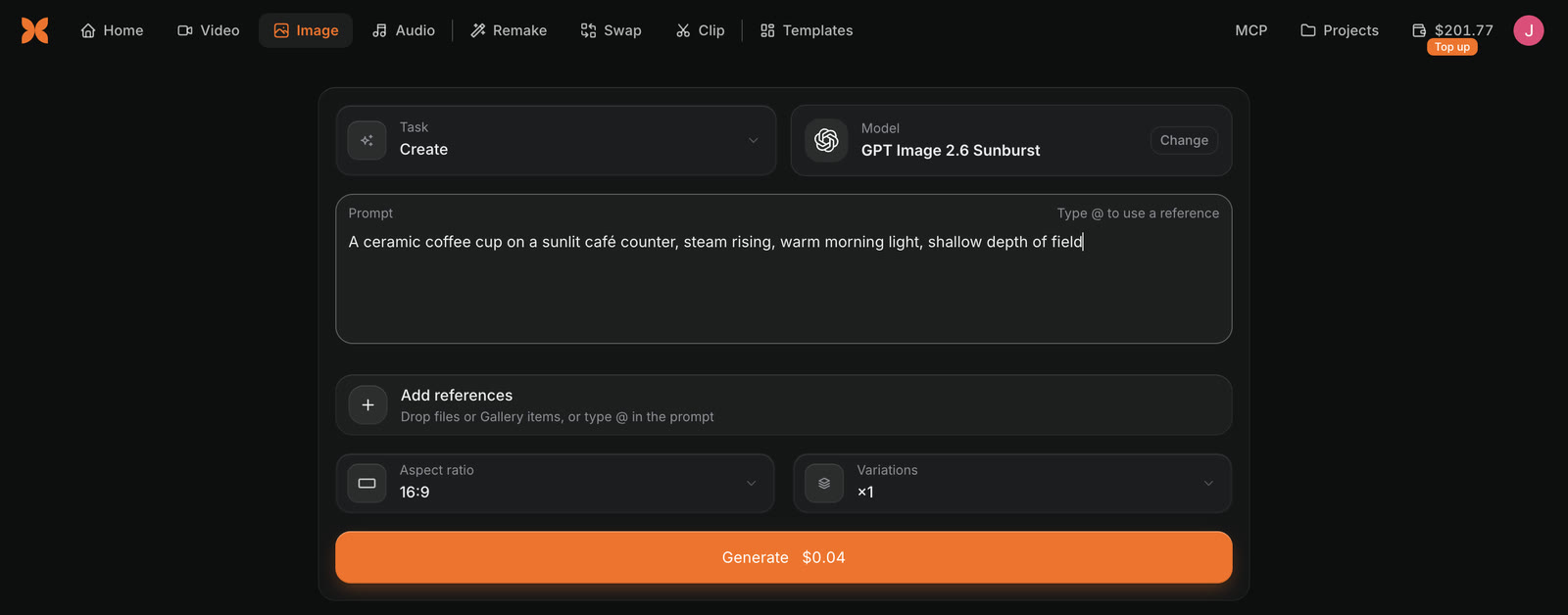
La pestaña Imagen de Craze con Tarea Crear, Modelo GPT Image 2.6 Sunburst con un botón Cambiar, un prompt sobre una taza de café de cerámica en la barra soleada de una cafetería, Añadir referencias, Relación de aspecto 16:9, Variaciones x1 y el botón Generar.
La pestaña Imagen de Craze con un prompt escrito, lista para generar.

¿Qué modelos de imagen tiene Craze?

Craze tiene muchos modelos de imagen, y la lista de modelos de la pestaña Imagen muestra los que pueden realizar la tarea elegida. Algunos ejemplos para crear imágenes son Nano Banana Pro, GPT Image 2.6 Sunburst, Seedream 5 Pro, FLUX.2 Pro e Ideogram 4. Cada modelo tiene su propio aspecto, ajustes y precio.

Consulta la página de modelos de Craze para ver todos los modelos de imagen y sus precios.

¿Cómo usas tus propias imágenes en una imagen de Craze?

Para crear una imagen de Craze a partir de tus propias imágenes, como un producto, un logotipo o un personaje, añádelas como referencias.

  1. En la pestaña Imagen de Craze, haz clic en Añadir referencias, o suelta archivos o elementos de la galería sobre esa zona.
  2. En el prompt, escribe @ y elige la referencia que quieras, por ejemplo «pon @product_shot sobre una encimera de mármol».
  3. Haz clic en Generar.

Craze elige la forma adecuada de ejecutar el modelo a partir de lo que adjuntes, así que la misma tarea Crear funciona con o sin referencias. Debajo de las referencias, Craze indica cuántas imágenes acepta el modelo elegido.

¿Cómo configuras el tamaño y la forma de una imagen de Craze?

La pestaña Imagen de Craze tiene tres ajustes para el resultado:

  • Relación de aspecto, como 16:9 para YouTube, 9:16 para Reels y TikTok, o 1:1 para una publicación cuadrada.
  • Resolución, cuando el modelo ofrece más de una.
  • Variaciones, de 1 a 4 imágenes con un clic en Generar.

Las opciones dependen del modelo, así que una opción puede cambiar cuando cambias de modelo. El precio de Generar se actualiza con cada ajuste.

¿Cómo creas otra versión de una imagen de Craze?

Para crear otra versión de una imagen en Craze, abre la galería del proyecto y haz clic en Reutilizar en la imagen. Craze vuelve a cargar el mismo modelo, ajustes, prompt y referencias en Crear sin generar nada. Cambia lo que quieras y haz clic en Generar.

Reutilizar también funciona con las imágenes que ha creado el agente de Craze.

¿Qué puedes hacer con una imagen de Craze después de crearla?

Una imagen de Craze de la galería tiene más tareas en «Crea algo a partir de esto» en su menú Más:

Siguiente paso en la galería de CrazeQué hace
AnimarAbre la pestaña Vídeo con la imagen como fotograma inicial
EditarAbre la tarea Editar imagen con la imagen como referencia
Aumentar resoluciónHace la imagen más grande y nítida
Eliminar fondoRecorta el sujeto de la imagen
Hacer que hableAbre Foto parlante con la imagen como retrato
Animar con movimientoAbre Transferencia de movimiento con la imagen como personaje

El mismo menú tiene Añadir a la línea de tiempo, Añadir al chat y Usar como referencia, y cada elemento de la galería se puede descargar o marcar como favorito.

Filtro de contenido

Los modelos de imagen Seedream de Craze tienen un interruptor Filtro de contenido. Permanece activado salvo que tu espacio de trabajo tenga el plan Ultra o Max. Consulta los planes en la página de precios de Craze.

Preguntas frecuentes

Sí. Craze genera imágenes a partir de un prompt escrito con modelos como Nano Banana Pro, GPT Image 2.6 Sunburst y Seedream 5 Pro. Abre la pestaña Imagen, describe la imagen y haz clic en Generar.

Sí. Añade tu foto como referencia en la pestaña Imagen de Craze y describe la imagen nueva. Los modelos que aceptan referencias conservan tu producto y lo colocan en la escena que describes.

Craze crea hasta 4 variaciones de una imagen con un clic en Generar. El precio del botón Generar cubre todas ellas.

Sí. Abre el menú Más de la imagen en la galería de Craze y elige Animar. Craze abre la pestaña Vídeo con la imagen como fotograma inicial.

AnteriorCrea contenido multimedia sin el agenteSiguienteCrea un clip de vídeo
Índice
  • ¿Cómo creas una imagen en Craze?
  • ¿Qué modelos de imagen tiene Craze?
  • ¿Cómo usas tus propias imágenes en una imagen de Craze?
  • ¿Cómo configuras el tamaño y la forma de una imagen de Craze?
  • ¿Cómo creas otra versión de una imagen de Craze?
  • ¿Qué puedes hacer con una imagen de Craze después de crearla?
  • Dirigir
  • Crear
  • Editar
  • Todos los modelos
  • Precios
  • MCP
  • Contacta con nosotros
  • Documentación
  • Blogs
  • Novedades
  • Privacidad
  • Términos
  • Instagram
  • YouTube
  • X
  • LinkedIn
  • English
  • 日本語
  • 한국어
  • Español
  • Deutsch
  • Français
  • Português
  • 简体中文

© 2026 Craze Technologies