Craze
作る
動画
画像
音声
MCP料金

ドキュメントを検索

Craze のドキュメントで記事や質問を探せます。

はじめに

  • Craze とは?
  • 初めての動画を作る
  • Craze アプリの案内
  • スマートフォンで Craze を使う
  • 知っておきたい用語

Craze エージェントと制作

  • 作りたい動画を Craze エージェントに伝える
  • 質問に答えてプランを承認する
  • 微調整で変更したい箇所を指定する
  • ファイル、音声、プロジェクトをメンションする
  • エージェントのティアを選ぶ:効率重視、バランス、パワー
  • Craze エージェントができること
  • 以前のバージョンに戻す
  • よい依頼を書く

画像・動画・音声を作成

  • エージェントを使わずにメディアを作る
  • 画像を作る
  • 動画クリップを作る
  • まずドラフトを試す
  • 編集、延長、アップスケール
  • 背景を削除する
  • リップシンクとトーキングフォト
  • モーション転送
  • ナレーションと音声
  • 音楽と効果音
  • 動画を別の言語に吹き替える

動画から始める

  • テンプレートから始める
  • Remake で動画を作り直す
  • Swap で動画の人物を置き換える

タイムラインで編集

  • タイムラインの基本
  • シーケンス
  • トリミング、分割、速度変更
  • キャプションと文字起こし
  • トランジション
  • エフェクト
  • アニメーションとキーフレーム
  • テキストとフォント
  • マスクと切り抜き
  • 音声
  • キーボードショートカット

メディア

  • ファイルをアップロードする
  • ギャラリーを使う

書き出しと共有

  • 動画を書き出す
  • リンクで動画を共有する

制作レシピ

  • 商品写真から商品広告を作る
  • UGC 風のクリエイター動画を作る
  • トーク映像から短いクリップを作る
  • ビートに合わせたミュージックビデオを作る

AI モデル

  • Craze で使う AI モデルの選び方

プランとクレジット

  • プランとクレジット

自分のエージェントから Craze を利用

  • 自分の AI エージェントを Craze に接続する

アカウントとヘルプ

  • アカウントとワークスペース
  • 問題を解決する
ドキュメントを参照

はじめに

  • Craze とは?
  • 初めての動画を作る
  • Craze アプリの案内
  • スマートフォンで Craze を使う
  • 知っておきたい用語

Craze エージェントと制作

  • 作りたい動画を Craze エージェントに伝える
  • 質問に答えてプランを承認する
  • 微調整で変更したい箇所を指定する
  • ファイル、音声、プロジェクトをメンションする
  • エージェントのティアを選ぶ:効率重視、バランス、パワー
  • Craze エージェントができること
  • 以前のバージョンに戻す
  • よい依頼を書く

画像・動画・音声を作成

  • エージェントを使わずにメディアを作る
  • 画像を作る
  • 動画クリップを作る
  • まずドラフトを試す
  • 編集、延長、アップスケール
  • 背景を削除する
  • リップシンクとトーキングフォト
  • モーション転送
  • ナレーションと音声
  • 音楽と効果音
  • 動画を別の言語に吹き替える

動画から始める

  • テンプレートから始める
  • Remake で動画を作り直す
  • Swap で動画の人物を置き換える

タイムラインで編集

  • タイムラインの基本
  • シーケンス
  • トリミング、分割、速度変更
  • キャプションと文字起こし
  • トランジション
  • エフェクト
  • アニメーションとキーフレーム
  • テキストとフォント
  • マスクと切り抜き
  • 音声
  • キーボードショートカット

メディア

  • ファイルをアップロードする
  • ギャラリーを使う

書き出しと共有

  • 動画を書き出す
  • リンクで動画を共有する

制作レシピ

  • 商品写真から商品広告を作る
  • UGC 風のクリエイター動画を作る
  • トーク映像から短いクリップを作る
  • ビートに合わせたミュージックビデオを作る

AI モデル

  • Craze で使う AI モデルの選び方

プランとクレジット

  • プランとクレジット

自分のエージェントから Craze を利用

  • 自分の AI エージェントを Craze に接続する

アカウントとヘルプ

  • アカウントとワークスペース
  • 問題を解決する
ドキュメント/画像・動画・音声を作成

画像を作る

Craze は文章のプロンプトや自分の参照画像から画像を生成します。ホームの画像タブ、プロジェクトの作成機能、エージェントへの依頼から使えます。

最終更新:2026年11月18日

Craze で画像を作る方法

ホームの画像タブ、または Craze プロジェクトの作成から生成します。

  1. Craze のホームの画像タブを開くか、プロジェクトで作成を押して画像に切り替えます。
  2. タスクは作成のままにします。
  3. モデルを確認し、変える場合は変更を押します。
  4. プロンプトに被写体、場所、光、スタイルを書きます。
  5. アスペクト比、解像度、バリエーション数を設定します。
  6. 料金が表示された生成を押します。

画像はギャラリーに表示されます。「夕暮れの海辺にコールドブリューの缶がある 9:16 のポスターを作って」など、Craze エージェントへの依頼でも作れます。
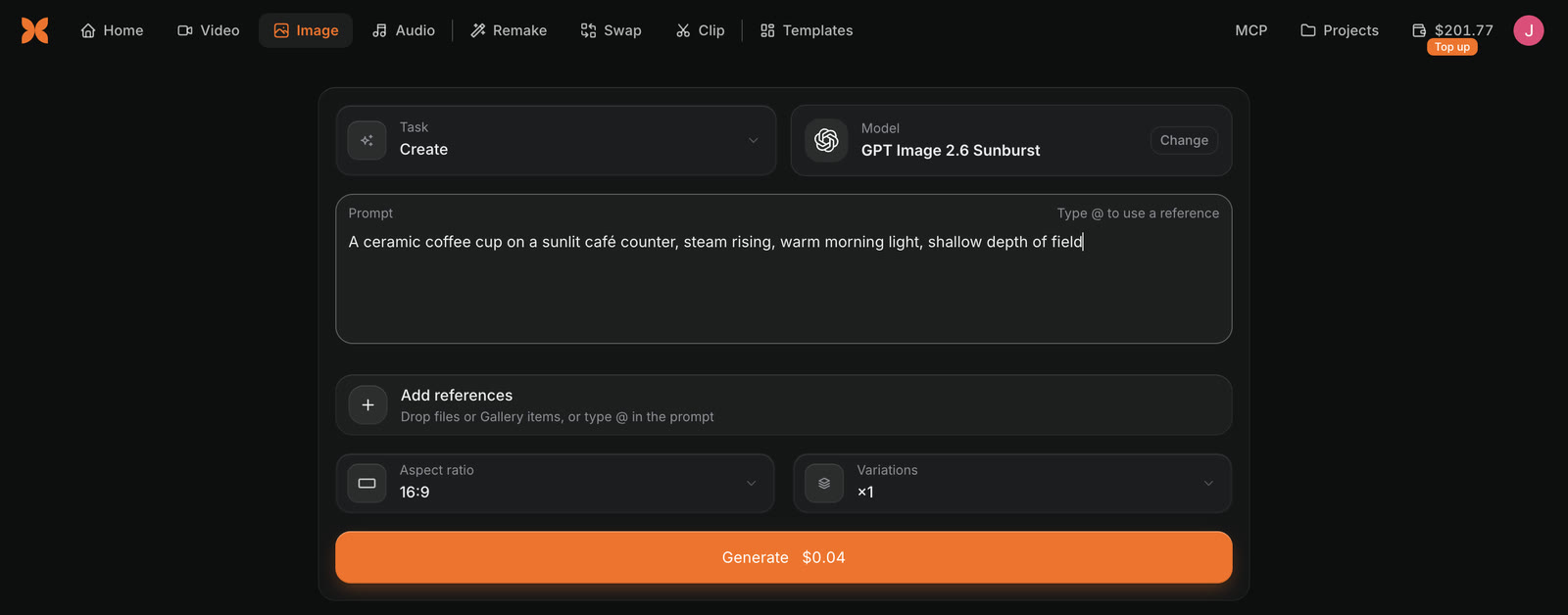
Craze の画像タブ。作成タスク、GPT Image 2.6 Sunburst と変更ボタン、日差しの入るカフェのカウンターの陶器のカップについてのプロンプト、参照を追加、16:9、x1、生成ボタンがあります。
プロンプトを入力し、生成準備ができた Craze の画像タブ。

Craze の画像モデル

Craze では、多くのモデルがあり、選んだタスクに対応するものが一覧に出ます。画像作成には Nano Banana Pro、GPT Image 2.6 Sunburst、Seedream 5 Pro、FLUX.2 Pro、Ideogram 4 などがあり、見た目、設定、料金が異なります。

全モデルと料金はCraze のモデルページをご覧ください。

Craze の画像で自分の写真を使う方法

Craze では、商品、ロゴ、キャラクターなど自分の画像を元にするには、参照に追加します。

  1. Craze の画像タブで参照を追加を押すか、ファイルやギャラリーの項目をドロップします。
  2. プロンプトで @ を入力し、「@product_shot を大理石のカウンターに置いて」などと参照を選びます。
  3. 生成を押します。

添付に応じて Craze が実行方法を選ぶため、参照の有無を問わず同じ作成タスクを使います。入力欄の下に、選んだモデルが受け取れる枚数が表示されます。

Craze の画像の大きさと形の設定

Craze では、画像タブには 3 つの設定があります。

  • アスペクト比。 YouTube 向けの 16:9、リールや TikTok 向けの 9:16、正方形投稿の 1:1 など。
  • 解像度。 複数に対応するモデルで選べます。
  • バリエーション。 1 回の生成で 1〜4 枚を作れます。

選択肢はモデルによって変わります。設定ごとに生成ボタンの料金が更新されます。

Craze の画像の別バージョンを作る方法

Craze では、ギャラリーで画像の再利用を押します。同じモデル、設定、プロンプト、参照が作成フォームに入り、その時点では生成されません。変更してから生成を押します。

Craze エージェントが作った画像でも再利用できます。

Craze の画像を作った後にできること

Craze では、ギャラリーのその他メニューの「これを元に作成」には、次のタスクがあります。

Craze のギャラリーでの次の操作機能
アニメーション化画像を開始フレームにした動画タブを開く
編集画像を参照にした画像編集タスクを開く
アップスケール画像を大きく鮮明にする
背景を削除画像から被写体を切り抜く
話させる画像を人物写真にしたトーキングフォトを開く
動きで操作画像をキャラクターにしたモーション転送を開く

同じメニューにはタイムラインに追加、チャットに追加、参照として使用があり、各項目をダウンロードしたりスターを付けたりできます。

コンテンツフィルター

Craze の Seedream 画像モデルにはコンテンツフィルターがあります。Ultra または Max のワークスペース以外ではオンのままです。プランは料金ページをご覧ください。

よくある質問

はい。Craze は Nano Banana Pro、GPT Image 2.6 Sunburst、Seedream 5 Pro などで文章から生成します。画像タブで内容を説明し、生成を押してください。

はい。Craze の画像タブで写真を参照に追加し、新しい画像を説明します。参照対応モデルは商品を保ち、指定したシーンに配置します。

1 回の生成で最大 4 バリエーションを作れます。Craze の生成ボタンの料金はそのすべてを含みます。

はい。Craze のギャラリーで画像のその他からアニメーション化を選びます。その画像を開始フレームにした動画タブが開きます。

前の記事エージェントを使わずにメディアを作る次の記事動画クリップを作る
目次
  • Craze で画像を作る方法
  • Craze の画像モデル
  • Craze の画像で自分の写真を使う方法
  • Craze の画像の大きさと形の設定
  • Craze の画像の別バージョンを作る方法
  • Craze の画像を作った後にできること
  • ディレクション
  • 生成
  • 編集
  • すべてのモデル
  • 料金
  • MCP
  • お問い合わせ
  • ドキュメント
  • ブログ
  • 更新履歴
  • プライバシー
  • 利用規約
  • Instagram
  • YouTube
  • X
  • LinkedIn
  • English
  • 日本語
  • 한국어
  • Español
  • Deutsch
  • Français
  • Português
  • 简体中文

© 2026 Craze Technologies