
Como criar uma imagem no Craze?
Você cria uma imagem no Craze pela aba Imagem da página inicial ou por Criar dentro de um projeto.
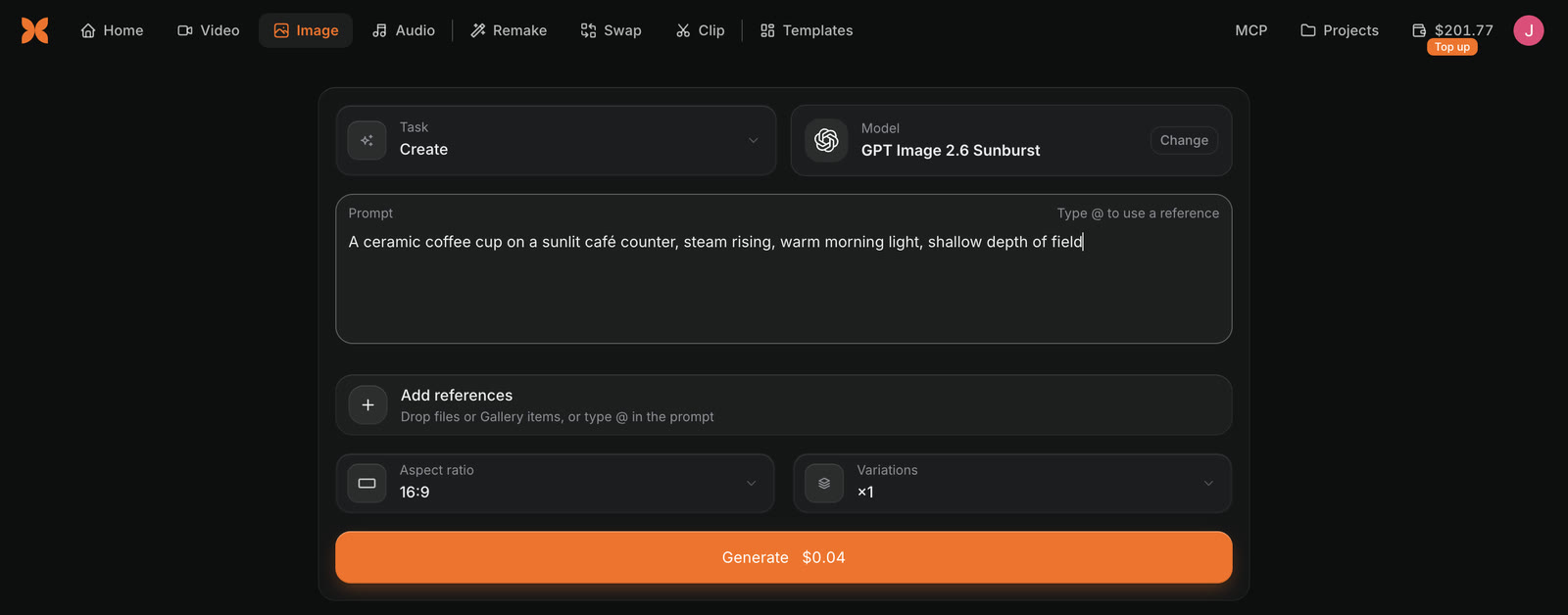
- Abra a aba Imagem na página inicial do Craze ou clique em Criar dentro de um projeto e mude para Imagem.
- Deixe Tarefa em Criar.
- Confira o Modelo ou clique em Alterar para escolher outro.
- Descreva a imagem em Prompt: o sujeito, o cenário, a luz e o estilo.
- Defina a proporção, a resolução e o número de variações.
- Clique em Gerar. O botão mostra o preço.
A imagem aparece na galeria do projeto. Você também pode pedir ao agente do Craze no chat, por exemplo "crie um pôster 9:16 de uma lata de cold brew em uma praia ao pôr do sol".
Quais modelos de imagem o Craze tem?
O Craze tem muitos modelos de imagem, e a lista de modelos na aba Imagem mostra os que podem fazer a tarefa que você escolheu. Exemplos para criar imagens incluem Nano Banana Pro, GPT Image 2.6 Sunburst, Seedream 5 Pro, FLUX.2 Pro e Ideogram 4. Cada modelo tem seu próprio visual, configurações e preço.
Veja a página de modelos do Craze para todos os modelos de imagem e seus preços.
Como usar suas próprias imagens em uma imagem do Craze?
Para criar uma imagem do Craze a partir das suas próprias imagens, como um produto, um logotipo ou um personagem, adicione-as como referências.
- Na aba Imagem do Craze, clique em Adicionar referências ou solte arquivos ou itens da galeria sobre essa área.
- No prompt, digite
@e escolha a referência desejada, por exemplo "coloque @product_shot em um balcão de mármore". - Clique em Gerar.
O Craze escolhe a forma certa de executar o modelo a partir do que você anexou, então a mesma tarefa Criar funciona com ou sem referências. Abaixo das referências, o Craze informa quantas imagens o modelo escolhido aceita.
Como definir o tamanho e o formato de uma imagem do Craze?
A aba Imagem do Craze tem três configurações para o resultado:
- Proporção, como 16:9 para YouTube, 9:16 para Reels e TikTok ou 1:1 para uma publicação quadrada.
- Resolução, quando o modelo oferece mais de uma.
- Variações, de 1 a 4 imagens com um clique em Gerar.
As opções dependem do modelo, então uma escolha pode mudar quando você altera o modelo. O preço em Gerar é atualizado a cada configuração.
Como criar outra versão de uma imagem do Craze?
Para criar outra versão de uma imagem no Craze, abra a galeria do projeto e clique em Reutilizar na imagem. O Craze carrega o mesmo modelo, configurações, prompt e referências de volta em Criar sem gerar nada. Altere o que quiser e clique em Gerar.
Reutilizar também funciona nas imagens que o agente do Craze criou.
O que você pode fazer com uma imagem do Craze depois de criá-la?
Uma imagem do Craze na galeria tem mais tarefas em "Crie algo a partir disto" no menu Mais:
| Próxima ação na galeria do Craze | O que faz |
|---|---|
| Animar | Abre a aba Vídeo com a imagem como quadro inicial |
| Editar | Abre a tarefa Editar imagem com a imagem como referência |
| Aumentar resolução | Deixa a imagem maior e mais nítida |
| Remover fundo | Recorta o sujeito da imagem |
| Fazer falar | Abre Foto falante com a imagem como retrato |
| Animar com movimento | Abre Transferência de movimento com a imagem como personagem |
O mesmo menu tem Adicionar à linha do tempo, Adicionar ao chat e Usar como referência, e cada item da galeria pode ser baixado ou favoritado.