Craze
Crear
Vídeo
Imagen
Audio
MCPPrecios

Buscar en la documentación

Encuentra un artículo o una pregunta en la documentación de Craze.

Primeros pasos

  • ¿Qué es Craze?
  • Crea tu primer vídeo
  • Un recorrido por la aplicación de Craze
  • Usa Craze en tu teléfono
  • Palabras que debes conocer

Trabaja con el agente de Craze

  • Describe tu vídeo al agente de Craze
  • Responde preguntas y aprueba el plan
  • Señala qué cambiar con Ajustar
  • Menciona archivos, voces y proyectos
  • Elige el nivel del agente: Eficiente, Equilibrado o Potente
  • Qué puede hacer el agente de Craze
  • Vuelve a una versión anterior
  • Escribe una buena descripción

Crea imágenes, vídeo y sonido

  • Crea contenido multimedia sin el agente
  • Crea una imagen
  • Crea un clip de vídeo
  • Prueba primero un borrador
  • Edita, extiende y aumenta la resolución
  • Elimina un fondo
  • Sincronización labial y fotos parlantes
  • Transferencia de movimiento
  • Voces en off y voces
  • Música y efectos de sonido
  • Dobla un vídeo a otro idioma

Empieza con un vídeo

  • Empieza con una plantilla
  • Recrea un vídeo con Remake
  • Sustituye a las personas de un vídeo

Edita en la línea de tiempo

  • Conceptos básicos de la línea de tiempo
  • Secuencias
  • Recorta, divide y cambia la velocidad
  • Subtítulos y transcripciones
  • Transiciones
  • Efectos
  • Animaciones y fotogramas clave
  • Texto y fuentes
  • Máscaras y recortes
  • Audio
  • Atajos de teclado

Tus archivos multimedia

  • Sube tus archivos
  • Usa la galería

Exporta y comparte

  • Exporta un vídeo
  • Comparte un vídeo con un enlace

Recetas

  • Crea un anuncio de producto a partir de fotos
  • Crea un vídeo de creador de estilo UGC
  • Convierte una grabación de una persona hablando en clips cortos
  • Crea un videoclip montado al ritmo

Modelos de IA

  • ¿Qué modelo de IA debes usar en Craze?

Planes y créditos

  • Planes y créditos

Usa Craze desde tu agente

  • Conecta tu agente de IA a Craze

Cuenta y ayuda

  • Tu cuenta y espacio de trabajo
  • Soluciona un problema
Explorar la documentación

Primeros pasos

  • ¿Qué es Craze?
  • Crea tu primer vídeo
  • Un recorrido por la aplicación de Craze
  • Usa Craze en tu teléfono
  • Palabras que debes conocer

Trabaja con el agente de Craze

  • Describe tu vídeo al agente de Craze
  • Responde preguntas y aprueba el plan
  • Señala qué cambiar con Ajustar
  • Menciona archivos, voces y proyectos
  • Elige el nivel del agente: Eficiente, Equilibrado o Potente
  • Qué puede hacer el agente de Craze
  • Vuelve a una versión anterior
  • Escribe una buena descripción

Crea imágenes, vídeo y sonido

  • Crea contenido multimedia sin el agente
  • Crea una imagen
  • Crea un clip de vídeo
  • Prueba primero un borrador
  • Edita, extiende y aumenta la resolución
  • Elimina un fondo
  • Sincronización labial y fotos parlantes
  • Transferencia de movimiento
  • Voces en off y voces
  • Música y efectos de sonido
  • Dobla un vídeo a otro idioma

Empieza con un vídeo

  • Empieza con una plantilla
  • Recrea un vídeo con Remake
  • Sustituye a las personas de un vídeo

Edita en la línea de tiempo

  • Conceptos básicos de la línea de tiempo
  • Secuencias
  • Recorta, divide y cambia la velocidad
  • Subtítulos y transcripciones
  • Transiciones
  • Efectos
  • Animaciones y fotogramas clave
  • Texto y fuentes
  • Máscaras y recortes
  • Audio
  • Atajos de teclado

Tus archivos multimedia

  • Sube tus archivos
  • Usa la galería

Exporta y comparte

  • Exporta un vídeo
  • Comparte un vídeo con un enlace

Recetas

  • Crea un anuncio de producto a partir de fotos
  • Crea un vídeo de creador de estilo UGC
  • Convierte una grabación de una persona hablando en clips cortos
  • Crea un videoclip montado al ritmo

Modelos de IA

  • ¿Qué modelo de IA debes usar en Craze?

Planes y créditos

  • Planes y créditos

Usa Craze desde tu agente

  • Conecta tu agente de IA a Craze

Cuenta y ayuda

  • Tu cuenta y espacio de trabajo
  • Soluciona un problema
Documentación/Usa Craze desde tu agente

Conecta tu agente de IA a Craze

Craze MCP conecta ChatGPT, Claude, Cursor o Claude Code a tu espacio de trabajo de Craze para que tu propio agente de IA pueda generar, comprender, editar y exportar vídeo en tus proyectos de Craze.

Última actualización: 18 de noviembre de 2026

¿Qué es Craze MCP?

Craze MCP es una conexión que permite a tu propio asistente de IA usar Craze. MCP (Model Context Protocol) es la forma estándar en que los asistentes de IA se conectan a otras herramientas. Una vez conectado, el asistente con el que ya trabajas puede generar contenido multimedia, comprender grabaciones, editar proyectos y exportar vídeo terminado en tu espacio de trabajo de Craze, sin que abras la aplicación de Craze.

Craze MCP trabaja con los mismos proyectos, archivos y créditos que la aplicación de Craze. Todo lo que crea tu agente aparece en tus proyectos de Craze y todo lo que hay en tus proyectos de Craze está disponible para tu agente.

¿Qué agentes de IA pueden conectarse a Craze?

Craze MCP tiene pasos de configuración para cuatro clientes de IA:

Cliente de IACómo añades Craze
ChatGPTUna aplicación en modo desarrollador en ChatGPT, con el modo desarrollador activado
ClaudeUn conector personalizado en los ajustes Connectors de Claude
CursorUna entrada de Craze en el archivo de configuración MCP de Cursor
Claude CodeUn comando en tu terminal

La posibilidad de añadir Craze en tu cliente puede depender de su versión, tu plan con ese cliente y la política de tu empresa. Por ejemplo, ChatGPT necesita el modo desarrollador y acceso a aplicaciones MCP personalizadas, y en Claude Team y Enterprise un Owner añade primero el conector.

¿Cómo conectas tu agente a Craze?

Conectas un agente de IA a Craze añadiendo la URL de Craze MCP a tu cliente de IA e iniciando sesión en Craze una vez. Los pasos exactos para cada cliente, con botones para copiar la URL, la configuración y los comandos, están en la página de configuración de Craze MCP.

  1. Abre la página de configuración de Craze MCP o elige Usar Craze mediante MCP en el menú de cuenta de la aplicación de Craze.
  2. Elige la pestaña de tu cliente: ChatGPT, Claude, Cursor o Claude Code.
  3. Añade la URL de Craze MCP a tu cliente como describen los pasos.
  4. Inicia sesión en Craze cuando se abra tu navegador y permite la conexión.
  5. Activa Craze en tu cliente si te lo pide.

Necesitas una cuenta de Craze para completar el inicio de sesión. No necesitas una clave de API ni descargar Craze.
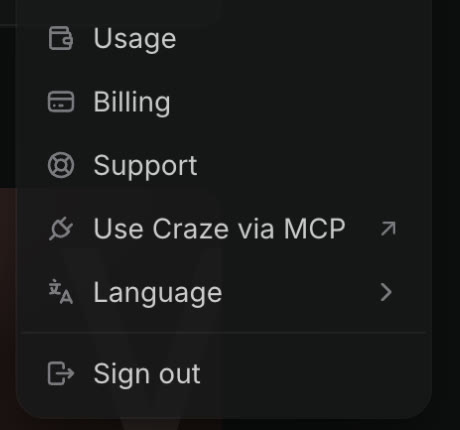
El menú de cuenta de Craze, abierto, con Uso, Facturación, Soporte, Usar Craze mediante MCP, Idioma y Cerrar sesión.
Usar Craze mediante MCP en el menú de cuenta de Craze abre la página de configuración.

¿Cómo compruebas que Craze MCP está conectado?

La página de configuración de Craze MCP ofrece a cada cliente un prompt de verificación que pegar en tu agente. El prompt pide a tu agente que llame solo a la comprobación de conexión de Craze, que indica si la conexión está activa. La comprobación es de solo lectura: no inicia una generación ni una exportación.

¿Qué puede hacer tu agente con Craze?

Mediante Craze MCP, tu agente de IA puede hacer el mismo trabajo de producción que el agente de Craze en la aplicación:

  • Crear un proyecto de Craze, enumerar tus proyectos y trabajar dentro de uno existente.
  • Subir tus archivos y descargar contenido multimedia terminado.
  • Generar vídeo, imágenes, voz, música y efectos de sonido con los modelos de IA de Craze.
  • Ver y escuchar grabaciones para comprender qué contienen.
  • Editar la línea de tiempo, añadir subtítulos y transiciones y reencuadrar vídeo.
  • Exportar el vídeo terminado.
  • Consultar tu saldo de créditos y plan de Craze.

Después de una edición, tu agente puede darte un enlace al proyecto en la aplicación de Craze para que veas el resultado en el reproductor antes de que alguien lo exporte.

Consejo

Tu agente también puede mostrarte lo que planea crear y el precio de cada modelo de IA antes de generar, igual que el agente de Craze en la aplicación. Pídele que consulte contigo antes de gastar créditos.

¿Usa tu agente tus créditos de Craze?

Sí. El trabajo de tu agente mediante Craze MCP usa los créditos normales de tu espacio de trabajo de Craze, igual que el trabajo en la aplicación de Craze. Incluye generar contenido multimedia y otros trabajos de producción y computación, no solo las generaciones. Tu agente no vuelve a preguntar a Craze antes de cada operación, así que conectarlo le da el mismo acceso a tus proyectos y créditos que tienes tú. Consulta cómo funcionan los créditos en planes y créditos de Craze.

¿Cómo desconectas o reconectas tu agente en Craze?

Gestionas los agentes conectados en la página Agentes conectados de la aplicación de Craze, en craze.ai/app/connections.

  1. Inicia sesión en Craze y ve a craze.ai/app/connections.
  2. Encuentra el agente en la lista. Cada uno aparece como Agente 1, Agente 2, etcétera, marcado como Conectado o Desconectado.
  3. Haz clic en Desconectar para impedir que ese agente use Craze, o en Reconectar para volver a activar uno desconectado.

Si nunca has conectado un agente, la página dice «No hay agentes conectados». Tu cliente de IA también puede renovar por sí mismo su inicio de sesión en Craze de vez en cuando; es algo habitual y no equivale a reconectarlo.

Preguntas frecuentes

Sí. Craze MCP conecta ChatGPT, Claude, Cursor y Claude Code a tu espacio de trabajo de Craze. Añades la URL de Craze MCP en tu cliente de IA e inicias sesión en Craze una vez; los pasos de configuración de cada cliente están en la página de Craze MCP.

No. Craze MCP se conecta iniciando sesión en Craze en tu navegador, así que no hay que copiar una clave de API. Tu cliente de IA guarda la conexión por sí mismo.

Sí. El trabajo que hace tu agente mediante Craze MCP, como generar contenido multimedia, editar y exportar, usa los créditos normales de tu espacio de trabajo de Craze, igual que el trabajo en la aplicación de Craze. Tu agente no vuelve a preguntar a Craze antes de cada operación.

Abre la página Agentes conectados de la aplicación de Craze en craze.ai/app/connections y haz clic en Desconectar junto al agente. Reconectar vuelve a activar un agente desconectado.

AnteriorPlanes y créditosSiguienteTu cuenta y espacio de trabajo
Índice
  • ¿Qué es Craze MCP?
  • ¿Qué agentes de IA pueden conectarse a Craze?
  • ¿Cómo conectas tu agente a Craze?
  • ¿Cómo compruebas que Craze MCP está conectado?
  • ¿Qué puede hacer tu agente con Craze?
  • ¿Usa tu agente tus créditos de Craze?
  • ¿Cómo desconectas o reconectas tu agente en Craze?
  • Dirigir
  • Crear
  • Editar
  • Todos los modelos
  • Precios
  • MCP
  • Contacta con nosotros
  • Documentación
  • Blogs
  • Novedades
  • Privacidad
  • Términos
  • Instagram
  • YouTube
  • X
  • LinkedIn
  • English
  • 日本語
  • 한국어
  • Español
  • Deutsch
  • Français
  • Português
  • 简体中文

© 2026 Craze Technologies