Craze
Créer
Vidéo
Image
Audio
MCPTarifs

Rechercher dans la documentation

Trouvez un article ou une question dans la documentation de Craze.

Premiers pas

  • Qu’est-ce que Craze ?
  • Créer votre première vidéo
  • Visite de l’application Craze
  • Utiliser Craze sur votre téléphone
  • Les termes à connaître

Travailler avec l’agent Craze

  • Décrire votre vidéo à l’agent Craze
  • Répondre aux questions et approuver le plan
  • Désigner les modifications avec Ajuster
  • Mentionner des fichiers, des voix et des projets
  • Choisir le niveau de l’agent : Efficace, Équilibré ou Puissant
  • Ce que l’agent Craze peut faire
  • Revenir à une version antérieure
  • Rédiger un bon brief

Créer des images, des vidéos et du son

  • Créer des médias sans l’agent
  • Créer une image
  • Créer un clip vidéo
  • Essayer d’abord un brouillon
  • Modifier, prolonger et augmenter la résolution
  • Supprimer un arrière-plan
  • Synchronisation labiale et photos parlantes
  • Transfert de mouvement
  • Voix off et voix
  • Musique et effets sonores
  • Doubler une vidéo dans une autre langue

Partir d’une vidéo

  • Partir d’un modèle vidéo
  • Recréer une vidéo avec Remake
  • Remplacer les personnes d’une vidéo avec Swap

Monter sur la timeline

  • Les bases de la timeline
  • Séquences
  • Raccourcir, scinder et changer la vitesse
  • Sous-titres et transcriptions
  • Transitions
  • Effets
  • Animations et images clés
  • Texte et polices
  • Masques et détourages
  • Audio
  • Raccourcis clavier

Vos médias

  • Importer vos fichiers
  • Utiliser la galerie

Exporter et partager

  • Exporter une vidéo
  • Partager une vidéo avec un lien

Recettes

  • Créer une publicité à partir de photos de produit
  • Créer une vidéo de créateur de style UGC
  • Transformer un enregistrement face caméra en clips courts
  • Créer un clip musical monté au rythme du morceau

Modèles d’IA

  • Quel modèle IA utiliser dans Craze ?

Forfaits et crédits

  • Forfaits et crédits

Utiliser Craze depuis votre agent

  • Connecter votre agent IA à Craze

Compte et aide

  • Votre compte et votre espace de travail
  • Résoudre un problème
Parcourir la documentation

Premiers pas

  • Qu’est-ce que Craze ?
  • Créer votre première vidéo
  • Visite de l’application Craze
  • Utiliser Craze sur votre téléphone
  • Les termes à connaître

Travailler avec l’agent Craze

  • Décrire votre vidéo à l’agent Craze
  • Répondre aux questions et approuver le plan
  • Désigner les modifications avec Ajuster
  • Mentionner des fichiers, des voix et des projets
  • Choisir le niveau de l’agent : Efficace, Équilibré ou Puissant
  • Ce que l’agent Craze peut faire
  • Revenir à une version antérieure
  • Rédiger un bon brief

Créer des images, des vidéos et du son

  • Créer des médias sans l’agent
  • Créer une image
  • Créer un clip vidéo
  • Essayer d’abord un brouillon
  • Modifier, prolonger et augmenter la résolution
  • Supprimer un arrière-plan
  • Synchronisation labiale et photos parlantes
  • Transfert de mouvement
  • Voix off et voix
  • Musique et effets sonores
  • Doubler une vidéo dans une autre langue

Partir d’une vidéo

  • Partir d’un modèle vidéo
  • Recréer une vidéo avec Remake
  • Remplacer les personnes d’une vidéo avec Swap

Monter sur la timeline

  • Les bases de la timeline
  • Séquences
  • Raccourcir, scinder et changer la vitesse
  • Sous-titres et transcriptions
  • Transitions
  • Effets
  • Animations et images clés
  • Texte et polices
  • Masques et détourages
  • Audio
  • Raccourcis clavier

Vos médias

  • Importer vos fichiers
  • Utiliser la galerie

Exporter et partager

  • Exporter une vidéo
  • Partager une vidéo avec un lien

Recettes

  • Créer une publicité à partir de photos de produit
  • Créer une vidéo de créateur de style UGC
  • Transformer un enregistrement face caméra en clips courts
  • Créer un clip musical monté au rythme du morceau

Modèles d’IA

  • Quel modèle IA utiliser dans Craze ?

Forfaits et crédits

  • Forfaits et crédits

Utiliser Craze depuis votre agent

  • Connecter votre agent IA à Craze

Compte et aide

  • Votre compte et votre espace de travail
  • Résoudre un problème
Documentation/Utiliser Craze depuis votre agent

Connecter votre agent IA à Craze

Craze MCP connecte ChatGPT, Claude, Cursor ou Claude Code à votre espace de travail Craze pour que votre agent IA puisse générer, comprendre, monter et exporter des vidéos dans vos projets Craze.

Dernière mise à jour : 18 novembre 2026

Qu’est-ce que Craze MCP ?

Craze MCP est une connexion permettant à votre assistant IA d’utiliser Craze. MCP (Model Context Protocol) est le standard permettant aux assistants IA de se connecter à d’autres outils. Une fois connecté, l’assistant dans lequel vous travaillez déjà peut générer des médias, comprendre des vidéos, monter des projets et exporter la vidéo terminée dans votre espace de travail Craze, sans ouvrir l’application Craze.

Craze MCP utilise les mêmes projets, fichiers et crédits que l’application Craze. Tout ce que votre agent crée apparaît dans vos projets Craze, et tout ce qui se trouve dans vos projets Craze est accessible à votre agent.

Quels agents IA peuvent se connecter à Craze ?

Craze MCP propose des étapes de configuration pour quatre clients IA :

Client IAComment ajouter Craze
ChatGPTUne application en mode développeur dans ChatGPT, avec Mode développeur activé
ClaudeUn connecteur personnalisé dans les réglages Connecteurs de Claude
CursorUne entrée Craze dans le fichier de configuration MCP de Cursor
Claude CodeUne commande dans votre terminal

La possibilité d’ajouter Craze dépend de la version du client, de votre forfait chez lui et de la politique de votre entreprise. Par exemple, ChatGPT nécessite le Mode développeur et l’accès aux applications MCP personnalisées, et sur Claude Team et Enterprise, un propriétaire ajoute d’abord le connecteur.

Comment connecter votre agent à Craze ?

Vous connectez un agent IA à Craze en ajoutant l’URL Craze MCP à votre client IA et en vous connectant une fois à Craze. Les étapes exactes de chaque client, avec des boutons pour copier l’URL, la configuration et les commandes, figurent sur la page de configuration Craze MCP.

  1. Ouvrez la page de configuration Craze MCP ou choisissez Utiliser Craze via MCP dans le menu de compte de l’application Craze.
  2. Choisissez l’onglet de votre client : ChatGPT, Claude, Cursor ou Claude Code.
  3. Ajoutez l’URL Craze MCP à votre client selon les étapes.
  4. Connectez-vous à Craze quand votre navigateur s’ouvre et autorisez la connexion.
  5. Activez Craze dans votre client s’il le demande.

Un compte Craze est nécessaire pour terminer la connexion. Aucune clé API ni aucun téléchargement de Craze n’est nécessaire.
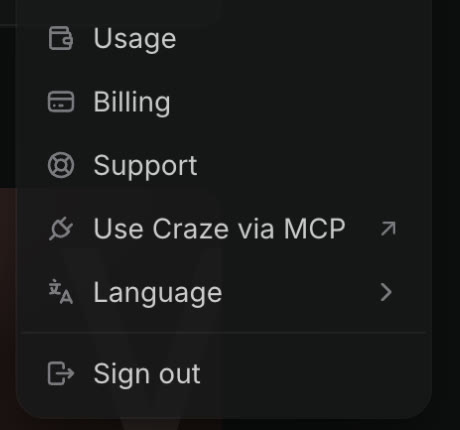
Le menu de compte Craze ouvert, avec Utilisation, Facturation, Assistance, Utiliser Craze via MCP, Langue et Se déconnecter.
Utiliser Craze via MCP dans le menu de compte Craze ouvre la page de configuration.

Comment vérifier la connexion de Craze MCP ?

La page de configuration Craze MCP fournit à chaque client un prompt de vérification à coller dans votre agent. Il demande à l’agent d’appeler uniquement la vérification de connexion de Craze, qui indique si la connexion est active. Cette vérification est en lecture seule : elle ne lance aucune génération ni aucun export.

Que peut faire votre agent avec Craze ?

Via Craze MCP, votre agent IA peut effectuer le même travail de production que l’agent Craze de l’application :

  • Créer un projet Craze, lister vos projets et travailler dans un projet existant.
  • Importer vos fichiers et télécharger les médias terminés.
  • Générer vidéos, images, voix, musique et effets sonores avec les modèles IA de Craze.
  • Regarder et écouter des vidéos pour comprendre leur contenu.
  • Monter sur la timeline, ajouter des sous-titres et transitions et recadrer la vidéo.
  • Exporter la vidéo terminée.
  • Consulter votre solde de crédits et votre forfait Craze.

Après une modification, votre agent peut donner un lien vers le projet dans l’application Craze pour que vous regardiez le résultat dans le lecteur avant tout export.

Conseil

Votre agent peut aussi montrer ce qu’il prévoit de créer et le prix de chaque modèle IA avant de générer, comme l’agent Craze de l’application. Demandez-lui votre accord avant de dépenser des crédits.

Votre agent utilise-t-il vos crédits Craze ?

Oui. Le travail effectué par votre agent via Craze MCP utilise les crédits normaux de votre espace de travail Craze, comme dans l’application Craze. Cela inclut la génération de médias et les autres tâches de production et de calcul, pas seulement les générations. Votre agent ne redemande pas à Craze avant chaque opération : la connexion lui donne donc le même accès à vos projets et crédits que vous. Consultez les forfaits et crédits Craze pour leur fonctionnement.

Comment déconnecter ou reconnecter votre agent dans Craze ?

Vous gérez les agents connectés sur la page Agents connectés de l’application Craze, sur craze.ai/app/connections.

  1. Connectez-vous à Craze et allez sur craze.ai/app/connections.
  2. Trouvez l’agent dans la liste. Chacun est affiché comme Agent 1, Agent 2, etc., avec la mention Connecté ou Déconnecté.
  3. Cliquez sur Déconnecter pour empêcher cet agent d’utiliser Craze ou sur Reconnecter pour réactiver un agent déconnecté.

Si vous n’avez jamais connecté d’agent, la page indique « Aucun agent connecté ». Votre client IA peut aussi renouveler lui-même sa connexion à Craze de temps à autre ; c’est normal et différent d’une reconnexion.

Questions fréquentes

Oui. Craze MCP connecte ChatGPT, Claude, Cursor et Claude Code à votre espace de travail Craze. Ajoutez l’URL Craze MCP dans votre client IA et connectez-vous une fois à Craze ; les étapes de configuration de chaque client figurent sur la page Craze MCP.

Non. Craze MCP se connecte par une connexion Craze dans votre navigateur : aucune clé API à copier. Votre client IA stocke lui-même la connexion.

Oui. Le travail effectué par votre agent via Craze MCP, comme la génération de médias, le montage et l’exportation, utilise les crédits normaux de votre espace de travail Craze, comme dans l’application Craze. Votre agent ne redemande pas à Craze avant chaque opération.

Ouvrez la page Agents connectés de l’application Craze sur craze.ai/app/connections et cliquez sur Déconnecter à côté de l’agent. Reconnecter réactive un agent déconnecté.

PrécédentForfaits et créditsSuivantVotre compte et votre espace de travail
Table des matières
  • Qu’est-ce que Craze MCP ?
  • Quels agents IA peuvent se connecter à Craze ?
  • Comment connecter votre agent à Craze ?
  • Comment vérifier la connexion de Craze MCP ?
  • Que peut faire votre agent avec Craze ?
  • Votre agent utilise-t-il vos crédits Craze ?
  • Comment déconnecter ou reconnecter votre agent dans Craze ?
  • Réaliser
  • Créer
  • Éditer
  • Tous les modèles
  • Tarifs
  • MCP
  • Nous contacter
  • Documentation
  • Blogs
  • Nouveautés
  • Confidentialité
  • Conditions
  • Instagram
  • YouTube
  • X
  • LinkedIn
  • English
  • 日本語
  • 한국어
  • Español
  • Deutsch
  • Français
  • Português
  • 简体中文

© 2026 Craze Technologies