Craze
Erstellen
Video
Bild
Audio
MCPPreise

Doku durchsuchen

Finde einen Artikel oder eine Frage in der Craze-Dokumentation.

Erste Schritte

  • Was ist Craze?
  • Erstelle dein erstes Video
  • Ein Rundgang durch die Craze-App
  • Craze auf dem Handy nutzen
  • Wichtige Begriffe

Mit dem Craze-Agenten arbeiten

  • Beschreibe dein Video dem Craze-Agenten
  • Fragen beantworten und den Plan bestätigen
  • Mit Anpassen auf die gewünschte Änderung zeigen
  • Dateien, Stimmen und Projekte erwähnen
  • Wähle die Agentenstufe: Effizient, Ausgewogen oder Leistung
  • Was der Craze-Agent kann
  • Zu einer früheren Version zurückkehren
  • Ein gutes Briefing schreiben

Bilder, Video und Ton erstellen

  • Medien ohne den Agenten erstellen
  • Ein Bild erstellen
  • Einen Videoclip erstellen
  • Zuerst einen Entwurf testen
  • Bearbeiten, verlängern und hochskalieren
  • Einen Hintergrund entfernen
  • Lippensynchronisation und sprechende Fotos
  • Bewegungsübertragung
  • Voiceover und Stimmen
  • Musik und Soundeffekte
  • Ein Video in eine andere Sprache synchronisieren

Mit einem Video beginnen

  • Mit einer Vorlage starten
  • Ein Video mit Remake neu erstellen
  • Personen in einem Video mit Swap ersetzen

Auf der Timeline bearbeiten

  • Timeline-Grundlagen
  • Sequenzen
  • Kürzen, teilen und Geschwindigkeit ändern
  • Untertitel und Transkripte
  • Übergänge
  • Effekte
  • Animationen und Keyframes
  • Text und Schriften
  • Masken und Freistellen
  • Audio
  • Tastenkürzel

Deine Medien

  • Deine Dateien hochladen
  • Die Galerie nutzen

Exportieren und teilen

  • Ein Video exportieren
  • Ein Video per Link teilen

Rezepte

  • Eine Produktwerbung aus Produktfotos erstellen
  • Ein Creator-Video im UGC-Stil erstellen
  • Aus einer Talking-Head-Aufnahme kurze Clips machen
  • Ein Musikvideo zum Takt schneiden

KI-Modelle

  • Welches KI-Modell solltest du in Craze nutzen?

Pläne und Credits

  • Pläne und Credits

Craze über deinen Agenten nutzen

  • Deinen KI-Agenten mit Craze verbinden

Konto und Hilfe

  • Dein Konto und Workspace
  • Ein Problem beheben
Doku durchstöbern

Erste Schritte

  • Was ist Craze?
  • Erstelle dein erstes Video
  • Ein Rundgang durch die Craze-App
  • Craze auf dem Handy nutzen
  • Wichtige Begriffe

Mit dem Craze-Agenten arbeiten

  • Beschreibe dein Video dem Craze-Agenten
  • Fragen beantworten und den Plan bestätigen
  • Mit Anpassen auf die gewünschte Änderung zeigen
  • Dateien, Stimmen und Projekte erwähnen
  • Wähle die Agentenstufe: Effizient, Ausgewogen oder Leistung
  • Was der Craze-Agent kann
  • Zu einer früheren Version zurückkehren
  • Ein gutes Briefing schreiben

Bilder, Video und Ton erstellen

  • Medien ohne den Agenten erstellen
  • Ein Bild erstellen
  • Einen Videoclip erstellen
  • Zuerst einen Entwurf testen
  • Bearbeiten, verlängern und hochskalieren
  • Einen Hintergrund entfernen
  • Lippensynchronisation und sprechende Fotos
  • Bewegungsübertragung
  • Voiceover und Stimmen
  • Musik und Soundeffekte
  • Ein Video in eine andere Sprache synchronisieren

Mit einem Video beginnen

  • Mit einer Vorlage starten
  • Ein Video mit Remake neu erstellen
  • Personen in einem Video mit Swap ersetzen

Auf der Timeline bearbeiten

  • Timeline-Grundlagen
  • Sequenzen
  • Kürzen, teilen und Geschwindigkeit ändern
  • Untertitel und Transkripte
  • Übergänge
  • Effekte
  • Animationen und Keyframes
  • Text und Schriften
  • Masken und Freistellen
  • Audio
  • Tastenkürzel

Deine Medien

  • Deine Dateien hochladen
  • Die Galerie nutzen

Exportieren und teilen

  • Ein Video exportieren
  • Ein Video per Link teilen

Rezepte

  • Eine Produktwerbung aus Produktfotos erstellen
  • Ein Creator-Video im UGC-Stil erstellen
  • Aus einer Talking-Head-Aufnahme kurze Clips machen
  • Ein Musikvideo zum Takt schneiden

KI-Modelle

  • Welches KI-Modell solltest du in Craze nutzen?

Pläne und Credits

  • Pläne und Credits

Craze über deinen Agenten nutzen

  • Deinen KI-Agenten mit Craze verbinden

Konto und Hilfe

  • Dein Konto und Workspace
  • Ein Problem beheben
Dokumentation/Craze über deinen Agenten nutzen

Deinen KI-Agenten mit Craze verbinden

Craze MCP verbindet ChatGPT, Claude, Cursor oder Claude Code mit deinem Craze-Workspace, damit dein eigener KI-Agent Videos in deinen Craze-Projekten generieren, verstehen, bearbeiten und exportieren kann.

Zuletzt aktualisiert: 18. November 2026

Was ist Craze MCP?

Craze MCP ist eine Verbindung, über die dein eigener KI-Assistent Craze nutzen kann. MCP (Model Context Protocol) ist der Standardweg, KI-Assistenten an andere Tools anzubinden. Nach der Verbindung kann dein gewohnter Assistent Medien generieren, Material verstehen, Projekte bearbeiten und fertige Videos in deinem Craze-Workspace exportieren, ohne dass du die Craze-App öffnest.

Craze MCP arbeitet mit denselben Projekten, Dateien und Credits wie die Craze-App. Alles, was dein Agent erstellt, erscheint in deinen Craze-Projekten. Alles in deinen Craze-Projekten ist für deinen Agenten verfügbar.

Welche KI-Agenten können sich mit Craze verbinden?

Craze MCP hat Einrichtungsanleitungen für vier KI-Clients:

KI-ClientSo fügst du Craze hinzu
ChatGPTEine Entwicklermodus-App in ChatGPT mit aktiviertem Entwicklermodus
ClaudeEin benutzerdefinierter Connector in den Connector-Einstellungen von Claude
CursorEin Craze-Eintrag in Cursors MCP-Konfigurationsdatei
Claude CodeEin Befehl in deinem Terminal

Ob dein Client Craze hinzufügen kann, hängt möglicherweise von seiner Version, deinem Plan beim Client und den Unternehmensrichtlinien ab. ChatGPT braucht etwa den Entwicklermodus und Zugriff auf eigene MCP-Apps. Bei Claude Team und Enterprise fügt zuerst ein Owner den Connector hinzu.

Wie verbindest du deinen Agenten mit Craze?

Du verbindest einen KI-Agenten mit Craze, indem du die Craze MCP-URL zu deinem KI-Client hinzufügst und dich einmal bei Craze anmeldest. Die genauen Schritte je Client mit Kopierbuttons für URL, Konfiguration und Befehle stehen auf der Craze MCP-Einrichtungsseite.

  1. Öffne die Craze MCP-Einrichtungsseite oder wähle Craze über MCP nutzen im Kontomenü der Craze-App.
  2. Wähle den Tab deines Clients: ChatGPT, Claude, Cursor oder Claude Code.
  3. Füge die Craze MCP-URL wie beschrieben zu deinem Client hinzu.
  4. Melde dich bei Craze an, wenn sich dein Browser öffnet, und erlaube die Verbindung.
  5. Aktiviere Craze in deinem Client, falls er dich dazu auffordert.

Zum Abschließen der Anmeldung brauchst du ein Craze-Konto. Du brauchst weder API-Schlüssel noch einen Craze-Download.
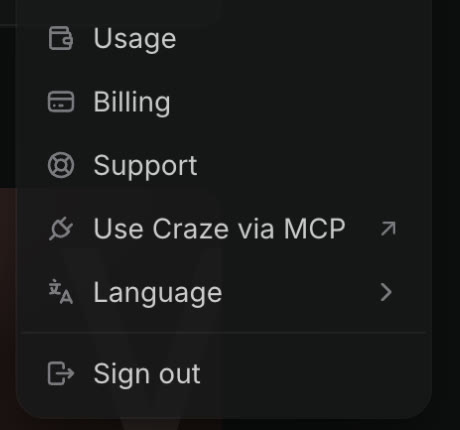
Das geöffnete Craze-Kontomenü mit Nutzung, Abrechnung, Support, Craze über MCP nutzen, Sprache und Abmelden.
Craze über MCP nutzen im Craze-Kontomenü öffnet die Einrichtungsseite.

Wie prüfst du, ob Craze MCP verbunden ist?

Die Craze MCP-Einrichtungsseite enthält für jeden Client einen Prüf-Prompt zum Einfügen in deinen Agenten. Der Prompt bittet ihn, nur die Verbindungsprüfung von Craze aufzurufen, die meldet, ob die Verbindung aktiv ist. Die Prüfung liest nur. Sie startet weder Generierung noch Export.

Was kann dein Agent mit Craze tun?

Über Craze MCP kann dein KI-Agent dieselbe Produktionsarbeit erledigen wie der Craze-Agent in der App:

  • Ein Craze-Projekt erstellen, deine Projekte auflisten und in einem vorhandenen arbeiten.
  • Deine Dateien hochladen und fertige Medien herunterladen.
  • Video, Bilder, Stimme, Musik und Soundeffekte mit den KI-Modellen in Craze generieren.
  • Material ansehen und anhören, um den Inhalt zu verstehen.
  • Die Timeline bearbeiten, Untertitel und Übergänge hinzufügen und den Bildausschnitt anpassen.
  • Das fertige Video exportieren.
  • Dein Craze-Credit-Guthaben und deinen Plan prüfen.

Nach einer Bearbeitung kann dein Agent dir einen Projektlink in der Craze-App geben, damit du das Ergebnis vor einem Export im Player ansehen kannst.

Tipp

Dein Agent kann dir vor der Generierung auch seinen Plan und den Preis jedes KI-Modells zeigen, wie der Craze-Agent in der App. Bitte ihn, dich zu fragen, bevor er Credits ausgibt.

Nutzt dein Agent deine Craze-Credits?

Ja. Arbeit deines Agenten über Craze MCP verbraucht die normalen Credits deines Craze-Workspaces, wie Arbeit in der Craze-App. Das umfasst Mediengenerierung und andere Produktions- und Rechenarbeit, nicht nur Generierungen. Dein Agent fragt Craze nicht vor jedem Vorgang erneut. Die Verbindung gibt ihm daher denselben Zugriff auf Projekte und Credits wie dir. Unter Pläne und Credits in Craze erfährst du, wie Credits funktionieren.

Wie trennst oder verbindest du deinen Agenten in Craze erneut?

Du verwaltest verbundene Agenten auf der Seite Verbundene Agenten in der Craze-App unter craze.ai/app/connections.

  1. Melde dich bei Craze an und öffne craze.ai/app/connections.
  2. Finde den Agenten in der Liste. Jeder wird als Agent 1, Agent 2 und so weiter mit Verbunden oder Getrennt angezeigt.
  3. Klicke auf Trennen, um seinen Craze-Zugriff zu stoppen, oder auf Erneut verbinden, um einen getrennten wieder zu aktivieren.

Hast du noch keinen Agenten verbunden, sagt die Seite „Keine verbundenen Agenten“. Dein KI-Client erneuert möglicherweise gelegentlich selbst seine Craze-Anmeldung. Das ist normal und nicht dasselbe wie eine erneute Verbindung.

Häufige Fragen

Ja. Craze MCP verbindet ChatGPT, Claude, Cursor und Claude Code mit deinem Craze-Workspace. Du fügst die Craze MCP-URL in deinem KI-Client hinzu und meldest dich einmal bei Craze an. Die Einrichtung für jeden Client findest du auf der Craze MCP-Seite.

Nein. Craze MCP verbindet sich über eine Craze-Anmeldung in deinem Browser. Du musst keinen API-Schlüssel kopieren. Dein KI-Client speichert die Verbindung selbst.

Ja. Arbeit deines Agenten über Craze MCP, etwa Mediengenerierung, Bearbeitung und Export, verbraucht die normalen Credits deines Craze-Workspaces, wie Arbeit in der Craze-App. Dein Agent fragt Craze nicht vor jedem Vorgang erneut.

Öffne in der Craze-App die Seite Verbundene Agenten auf craze.ai/app/connections und klicke neben dem Agenten auf Trennen. Erneut verbinden aktiviert einen getrennten Agenten wieder.

ZurückPläne und CreditsWeiterDein Konto und Workspace
Inhaltsverzeichnis
  • Was ist Craze MCP?
  • Welche KI-Agenten können sich mit Craze verbinden?
  • Wie verbindest du deinen Agenten mit Craze?
  • Wie prüfst du, ob Craze MCP verbunden ist?
  • Was kann dein Agent mit Craze tun?
  • Nutzt dein Agent deine Craze-Credits?
  • Wie trennst oder verbindest du deinen Agenten in Craze erneut?
  • Regie
  • Erstellen
  • Bearbeiten
  • Alle Modelle
  • Preise
  • MCP
  • Kontakt
  • Dokumentation
  • Blogs
  • Changelog
  • Datenschutz
  • AGB
  • Instagram
  • YouTube
  • X
  • LinkedIn
  • English
  • 日本語
  • 한국어
  • Español
  • Deutsch
  • Français
  • Português
  • 简体中文

© 2026 Craze Technologies